Windows自动维护怎么禁用

 时间:2026-02-16 03:51:29

1、首先,请大家打开控制面板,找到”管理工具“这个栏目,并进入管理工具。

Windows自动维护怎么禁用

2、接下来,我们选择”任务计划程序“,并进入任务计划程序控制的主界面。

Windows自动维护怎么禁用

3、接下来,点击”任务计划程序库—Micordoft—Windows“进入查找相关的设置项目。

Windows自动维护怎么禁用

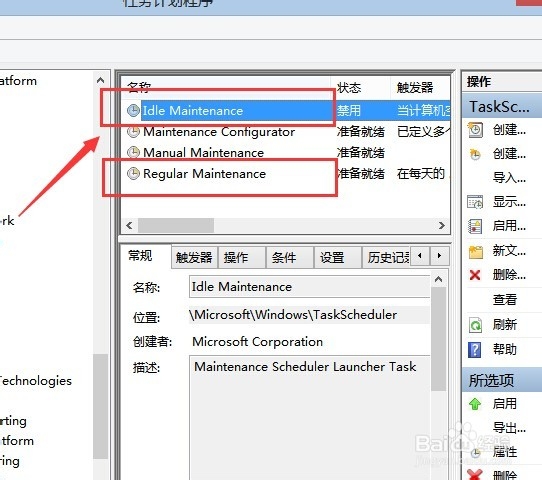
4、接下来,找到”TaskScheduler“并双击该栏目,进入Windows自动维护的相关任务的设置项。

Windows自动维护怎么禁用

5、接下来,按照图片中方框圈中的选项,记得是两个设置项目,然后击右键选择”禁用“,记得将这两个全部禁用哦,最后,我们就彻底的关闭了Windows的自动维护啦,好了,小伙伴们赶紧试试吧。
Windows自动维护怎么禁用

Windows自动维护怎么禁用

Windows自动维护怎么禁用

  • 海尔XQB40-63全自动洗衣机使用说明书
  • FIFA OL3那不勒斯球员推荐(主力阵容上篇)
  • windows8 system.exe程序磁盘占用%100 解决方法
  • 看了这些,说不定能让你的SUV开着比轿车更舒服
  • 如何制作u盘启动盘
  • 热门搜索
    古诗文手抄报 英语手抄报的内容 欢庆国庆手抄报 手抄报边框图片大全 国庆节手抄报简单漂亮 读书手抄报内容大全 关于五一劳动节手抄报 国庆手抄报图片大全 勿忘国耻振兴中华手抄报 走进鲁迅手抄报