PPT中3D/立体图形的绘制是怎么实现的

 时间:2026-02-12 02:04:57

1、在打开来的PPT里面单击“新建幻灯片"这样就在PPT里面完成了一张新的幻灯片的插入。

PPT中3D/立体图形的绘制是怎么实现的

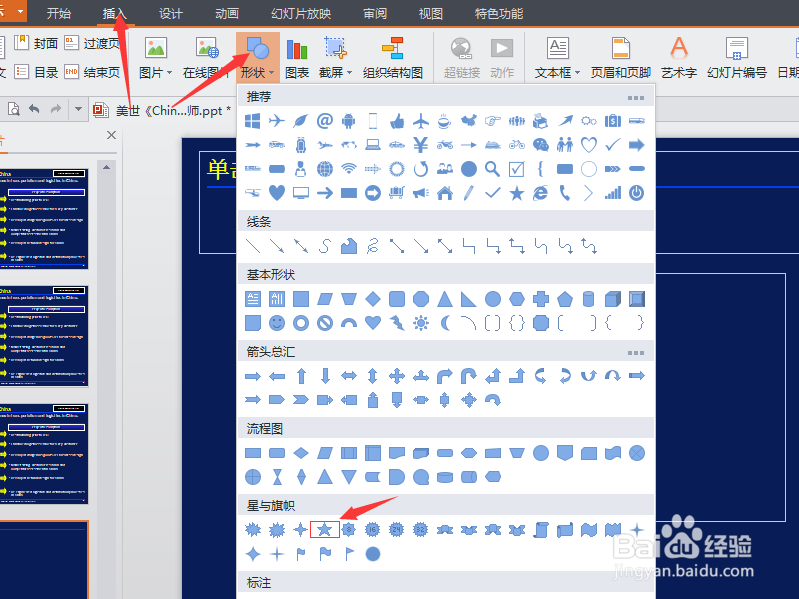
2、在工具栏单击”插入“,”形状“,选中你所需要插入的形状吗,当然你也可以选择你喜欢的图片来插入。
PPT中3D/立体图形的绘制是怎么实现的

3、选择插入的图片,然后会在工具栏显示“效果设置”,单击“三维效果”然后选择需要的三维效果。

PPT中3D/立体图形的绘制是怎么实现的

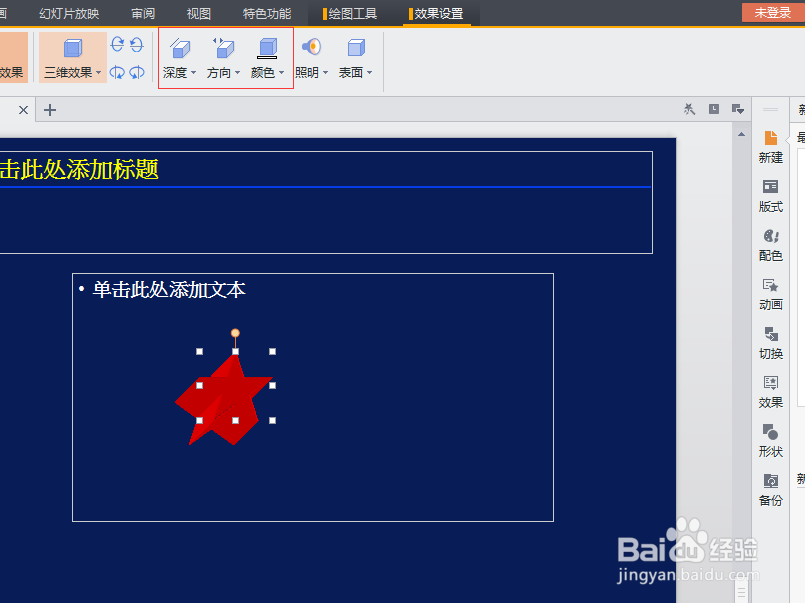
4、然后对立体图像进行“深度”,“方向”,“颜色”的设置,可以通过鼠标来进行拉伸,也可以通过设置数值的方法拉伸。
PPT中3D/立体图形的绘制是怎么实现的

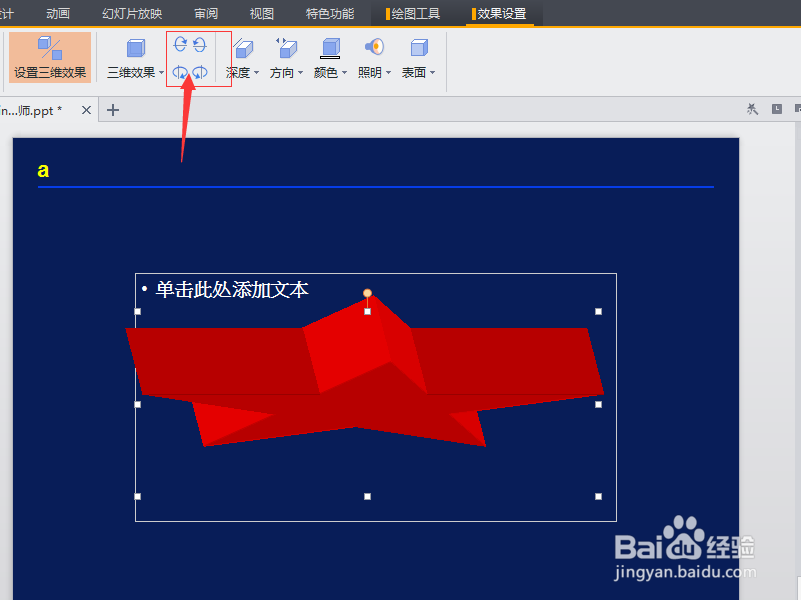
5、也可以对立体图形绕X,Y轴进行正反转,来达到你所需要的效果。

PPT中3D/立体图形的绘制是怎么实现的

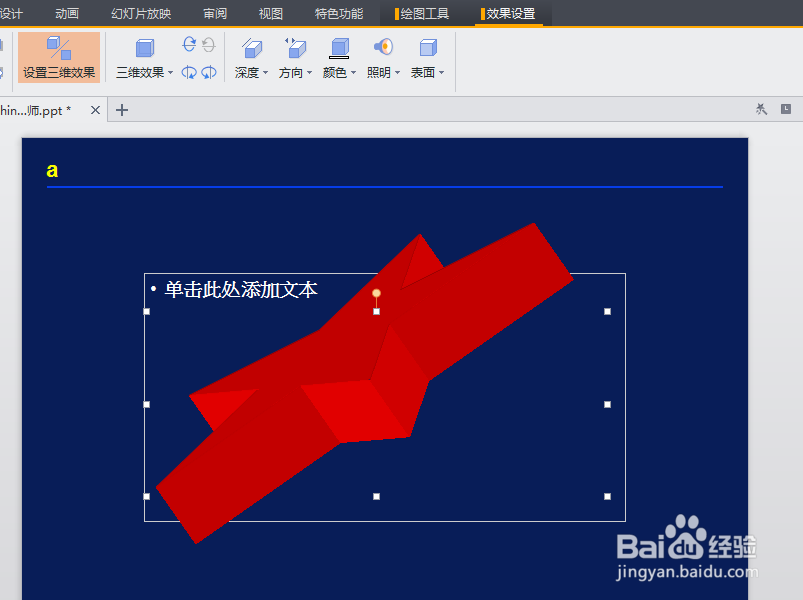
6、绕X轴逆时针转的时候效果如下所示,这样就完成了从图面到立体模型的转换。
PPT中3D/立体图形的绘制是怎么实现的

  • 如何使用PPT绘制多边形结构
  • 如何使用ppt快速制作三维立体图形
  • win8.1平板电脑 简易安装chemoffice 2010的方法
  • PPT给图片制作任意路径排版效果
  • 如何PPT做出精美流程图
  • 热门搜索
    道德手抄报 好人好事手抄报 关于勤俭节约的手抄报 熊猫手抄报 自我介绍手抄报图片 汉字手抄报五年级 消防安全手抄报知识 安全健康手抄报 安全消防手抄报 廉洁在我心中手抄报