如何对表格中的数据进行重新排列

 时间:2026-04-25 04:03:25

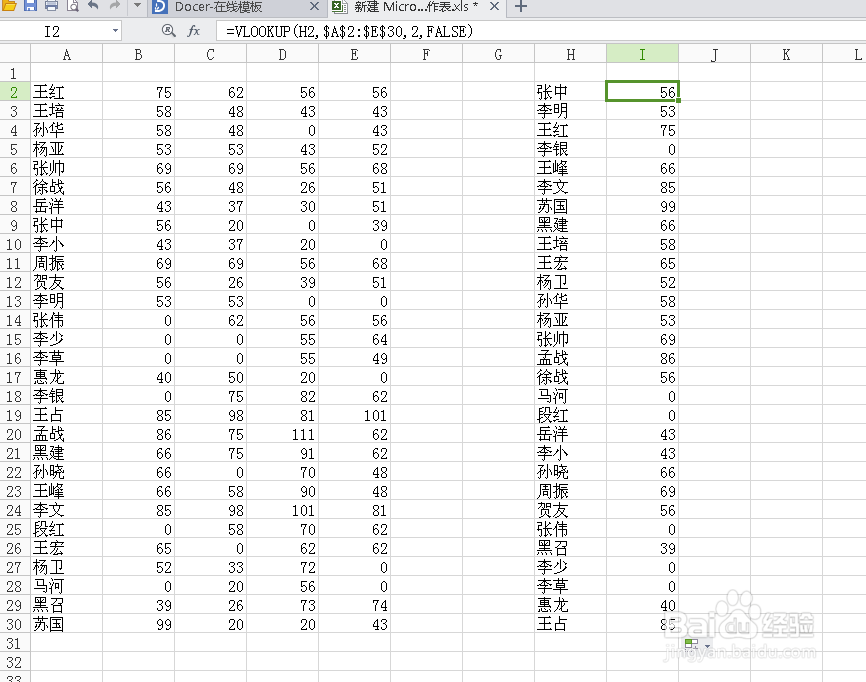
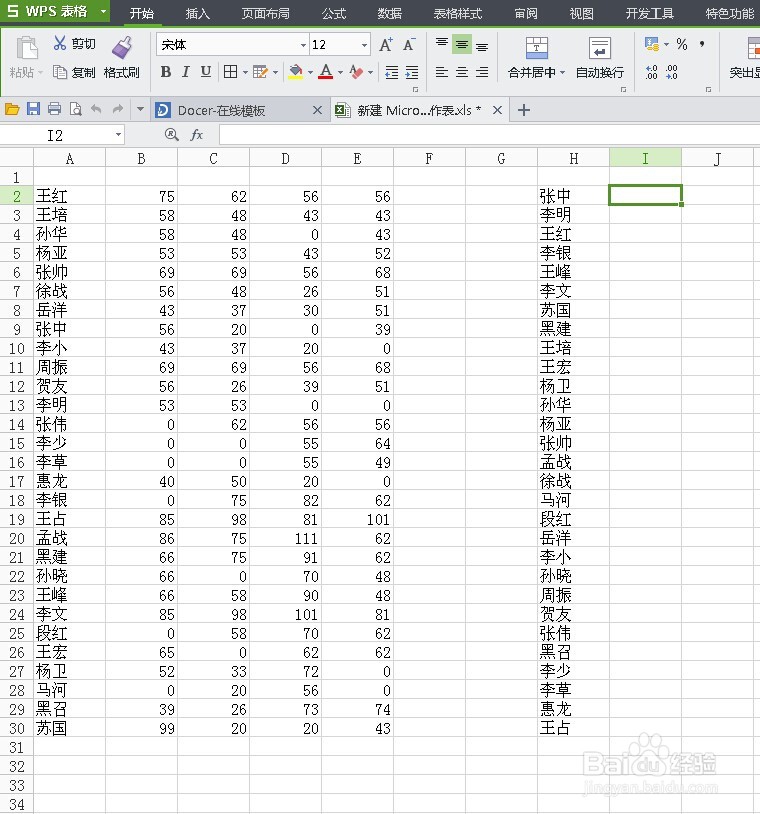
1、首先将需要的数据复制到新的表格中,需要排列的类别(以姓名为例子)输入完毕
如何对表格中的数据进行重新排列

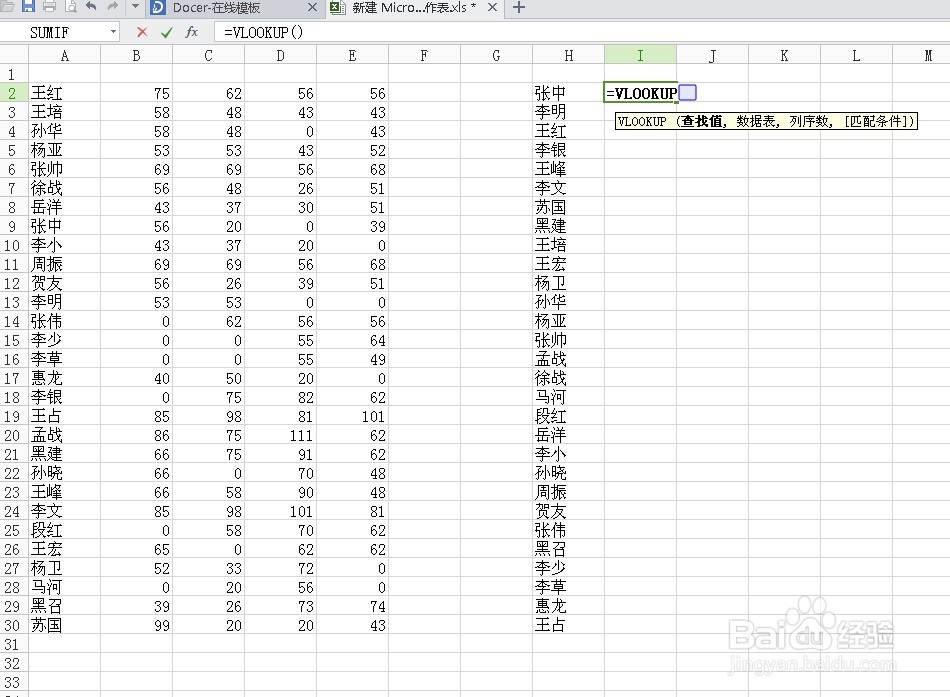
2、利用VLOOKUP,输入“=VLOOKUP”会出现提示

出现查找值、数据表、序列号、匹配条件
如何对表格中的数据进行重新排列

3、利用相应的提示,选择相应的区域进行筛选,选择需要的序列号(既是需要的数据在选中区域的第几列,只需填写数字即可),最后的匹配条件必须输入,可以输入“0”或者false都行的

如何对表格中的数据进行重新排列

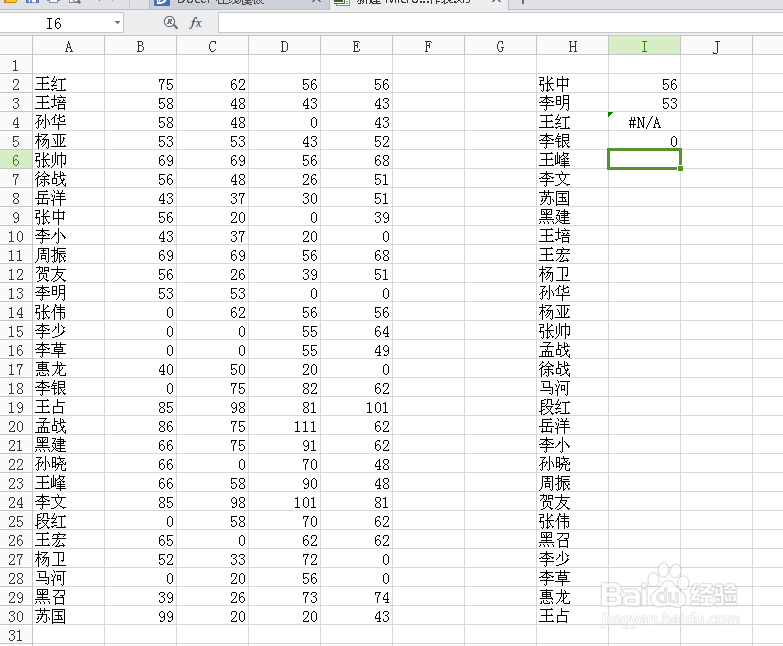
4、选择完毕后按回车键即可,向下复制会发现有的表格中出现

“#N/A”,这说明在筛选的过程中出现错误
如何对表格中的数据进行重新排列

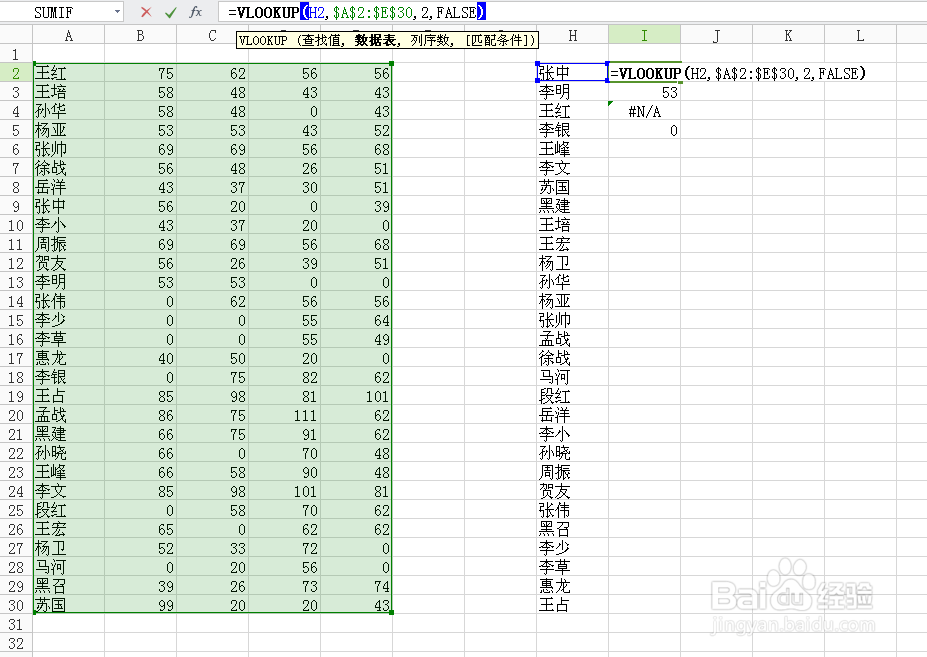
5、需要重新对上述的函数进行编码,在数据区域部分利用$键,在区域前输入$可以将所选中的区域进行固定
如何对表格中的数据进行重新排列

6、然后重新向下复制就可以得到想要的数据

如何对表格中的数据进行重新排列

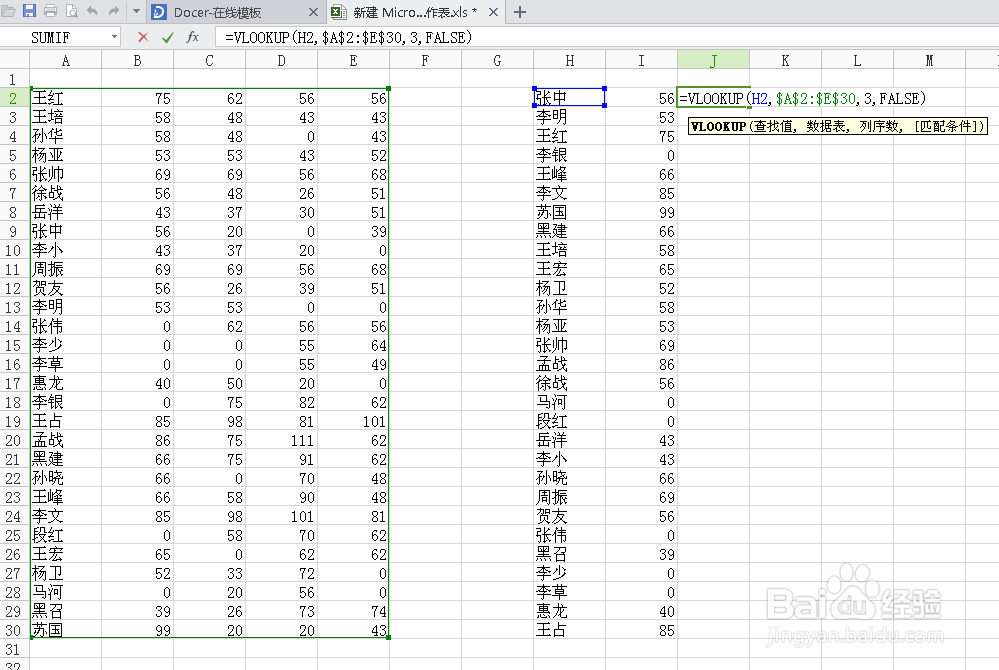
7、同理,在选出第二列,第三列等数据,就可以了,序列数别错了,否则将会出现重复的数据!
如何对表格中的数据进行重新排列

如何对表格中的数据进行重新排列

  • 表格怎么排序
  • Excel中怎样进行单元格向右填充
  • excel怎样将文档数据快速录入到表格里
  • excel表格如何全选表格
  • excel表格如何排序
  • 热门搜索
    我爱文学手抄报 我和我的祖国手抄报简单又漂亮 廉洁文化手抄报 关于过年的手抄报 我的2035年手抄报图片 歌颂祖国的手抄报 诗配画手抄报 一二年级感恩手抄报 吸烟有害健康的手抄报 新年手抄报简单又漂亮