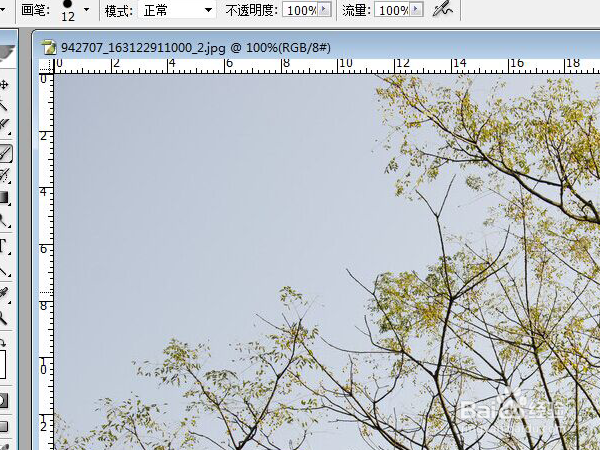
1、打开素材
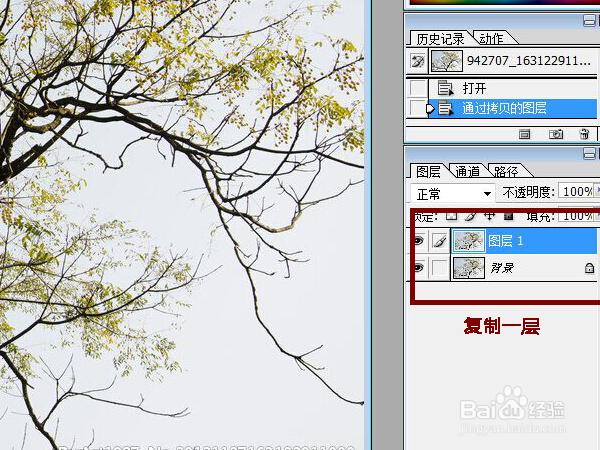
2、复制素材
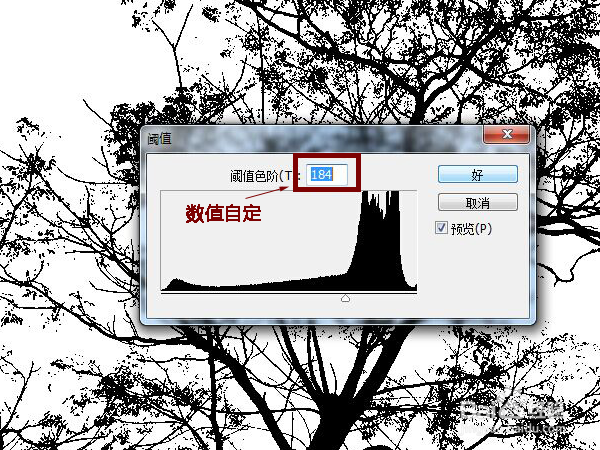
3、选中复制好的素材图层,图像 - 调整 - 阈值(阈值色阶数值自定)。
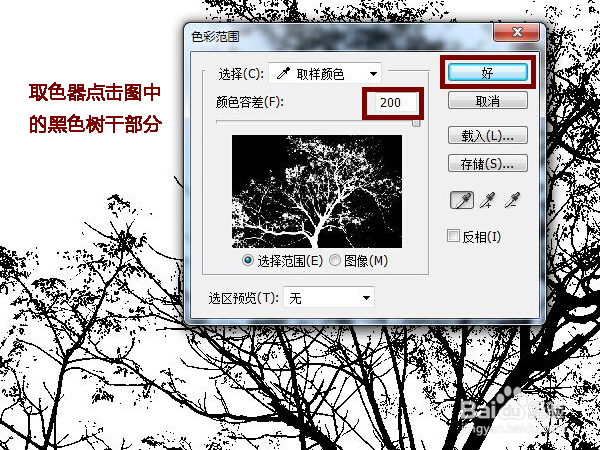
4、依旧选中复制好的素材图层,选择色彩范围,点击树干部分,点击好。
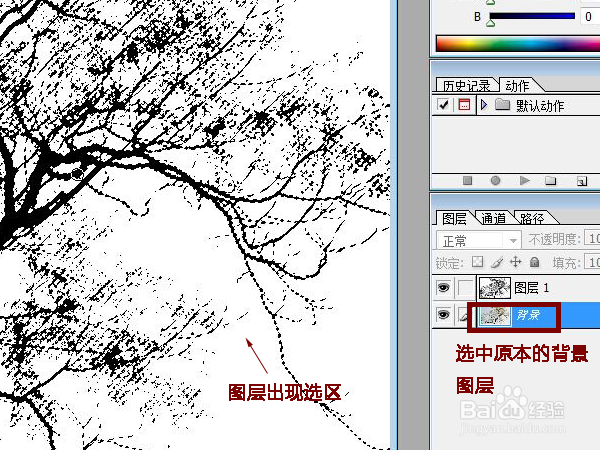
5、复制的图层上将会出现选区,选中原本的素材图层,Ctrl + j,将选取复制出来。
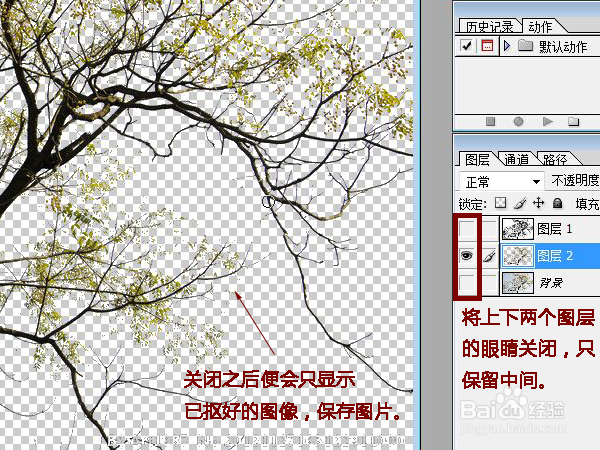
6、将上下两个图层的眼睛关闭,只保留中间图层,保存图片。
时间:2026-05-06 20:22:50
1、打开素材
2、复制素材
3、选中复制好的素材图层,图像 - 调整 - 阈值(阈值色阶数值自定)。
4、依旧选中复制好的素材图层,选择色彩范围,点击树干部分,点击好。
5、复制的图层上将会出现选区,选中原本的素材图层,Ctrl + j,将选取复制出来。
6、将上下两个图层的眼睛关闭,只保留中间图层,保存图片。
