如何使用scilab软件画指数函数的图像

 时间:2024-10-13 09:23:47

1、第一步,双击scilab图标,运行scilab软件。

如何使用scilab软件画指数函数的图像

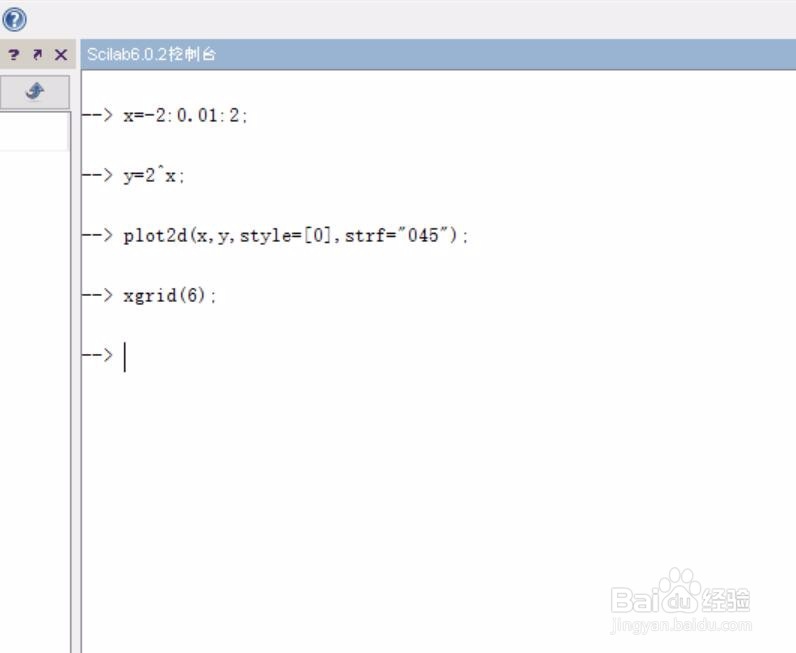
2、第二步,创建x变量,并给x赋值,-2到2,每隔0.01取一个数,并通过y=2^x获得与之对应的y的值。如果要画以自然数e为底的指数函数,使用y=exp(x)来获得与之对应的y的值。

如何使用scilab软件画指数函数的图像

3、第三步,通过函数plot2d(x,y,style=[0],strf="045")建立坐标系,style=[0]是描点指令,strf="045"表示坐标轴的y轴居中。

如何使用scilab软件画指数函数的图像

4、第四步,通过函数xgrid(6)在坐标轴中画网格。

如何使用scilab软件画指数函数的图像

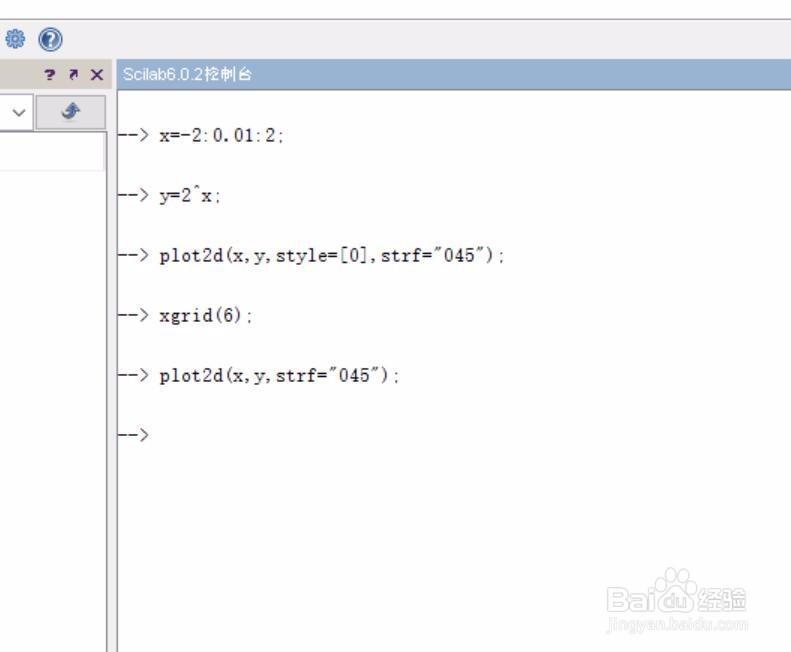
5、第五步,通过函数plot2d(x,y,strf="045");画指数函数y=2^x的图像。
如何使用scilab软件画指数函数的图像

6、第六步,查看指数函数y=2^x的图像,y轴居中。

如何使用scilab软件画指数函数的图像
  • 常见反三角函数积分公式的推导与总结
  • 圆锥曲线:MATLAB求椭圆与双曲线的交点
  • 如何在Matlab中绘制余割曲线
  • 手把手教你构建matlab多维数组
  • 左连续和右连续定义是什么
  • 热门搜索
    创城手抄报 手抄报国庆 手抄报疫情 班级公约手抄报 国庆节手抄报一等奖 谷雨手抄报 关于新年的手抄报 关于法制教育的手抄报 依依惜别手抄报 春节手抄报 简单