DSM升级版本如何安装VMware Tools进行激活

 时间:2026-04-21 19:30:34

1、点击DSM控制台计算机状态中的严重进入

DSM升级版本如何安装VMware Tools进行激活

2、进入后会显示需要安装VMware Tools 重新激活的虚机列表

DSM升级版本如何安装VMware Tools进行激活

3、在DSM管理平台看下主机后三位

DSM升级版本如何安装VMware Tools进行激活

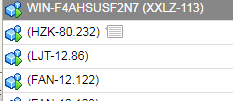
4、然后到VC(VMware vSphere Client)管理平台搜索界面搜索

DSM升级版本如何安装VMware Tools进行激活

5、右键主机名称—客户机—安装升级VMware Tools(W)

DSM升级版本如何安装VMware Tools进行激活

6、点击确定

DSM升级版本如何安装VMware Tools进行激活

7、点击VC控制台如图图标进入此主机界面

DSM升级版本如何安装VMware Tools进行激活

8、按住提示按键进入登录界面

DSM升级版本如何安装VMware Tools进行激活

9、输入账户名和密码进入主机页面

DSM升级版本如何安装VMware Tools进行激活

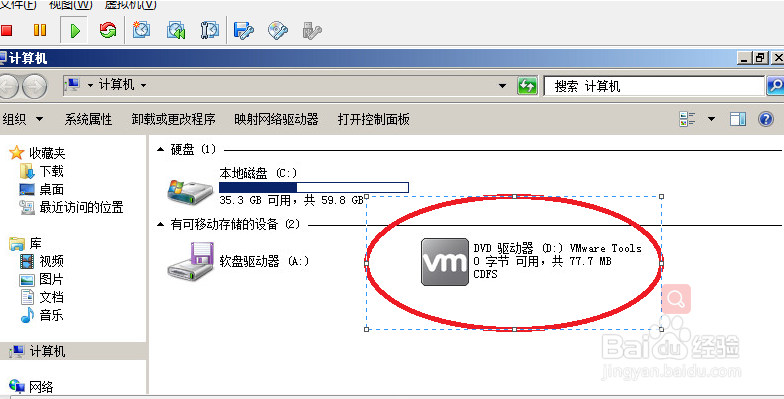
10、按win+E键会显示磁盘文件,鼠标双击VMware Tools

DSM升级版本如何安装VMware Tools进行激活

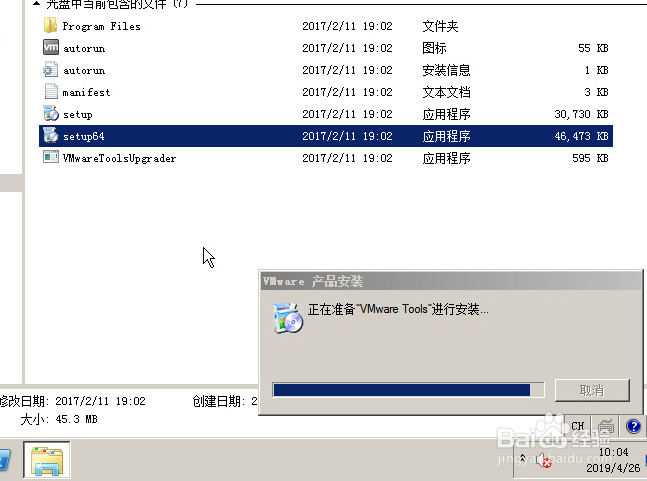
11、选择64位进行安装

DSM升级版本如何安装VMware Tools进行激活

12、双击进行安装

DSM升级版本如何安装VMware Tools进行激活

13、点击下一步

DSM升级版本如何安装VMware Tools进行激活

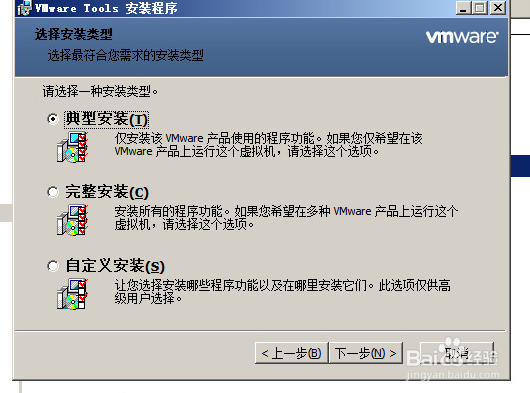
14、选择完整安装,点击下一步,等待安装完成即可,安装完成后提示重启点击是关闭窗口。
DSM升级版本如何安装VMware Tools进行激活

15、安装完成回到DSM控制台进行激活即可

DSM升级版本如何安装VMware Tools进行激活

  • win2012 能装在mbr分区硬盘里吗
  • 制作光盘引导文件并制作镜像文件
  • IIS服务器网站日志怎么设置保留多久及在哪里看
  • Win10如何关闭135端口?
  • 怎么检查主副域控DNS有没有同步
  • 热门搜索
    愚人节手抄报 文学手抄报的内容 诚信的手抄报图片 元旦节手抄报图片 祖国我为你骄傲手抄报 我爱科学手抄报内容 我爱运动手抄报 关于菊花的手抄报 廉洁文化手抄报内容 安全意识手抄报