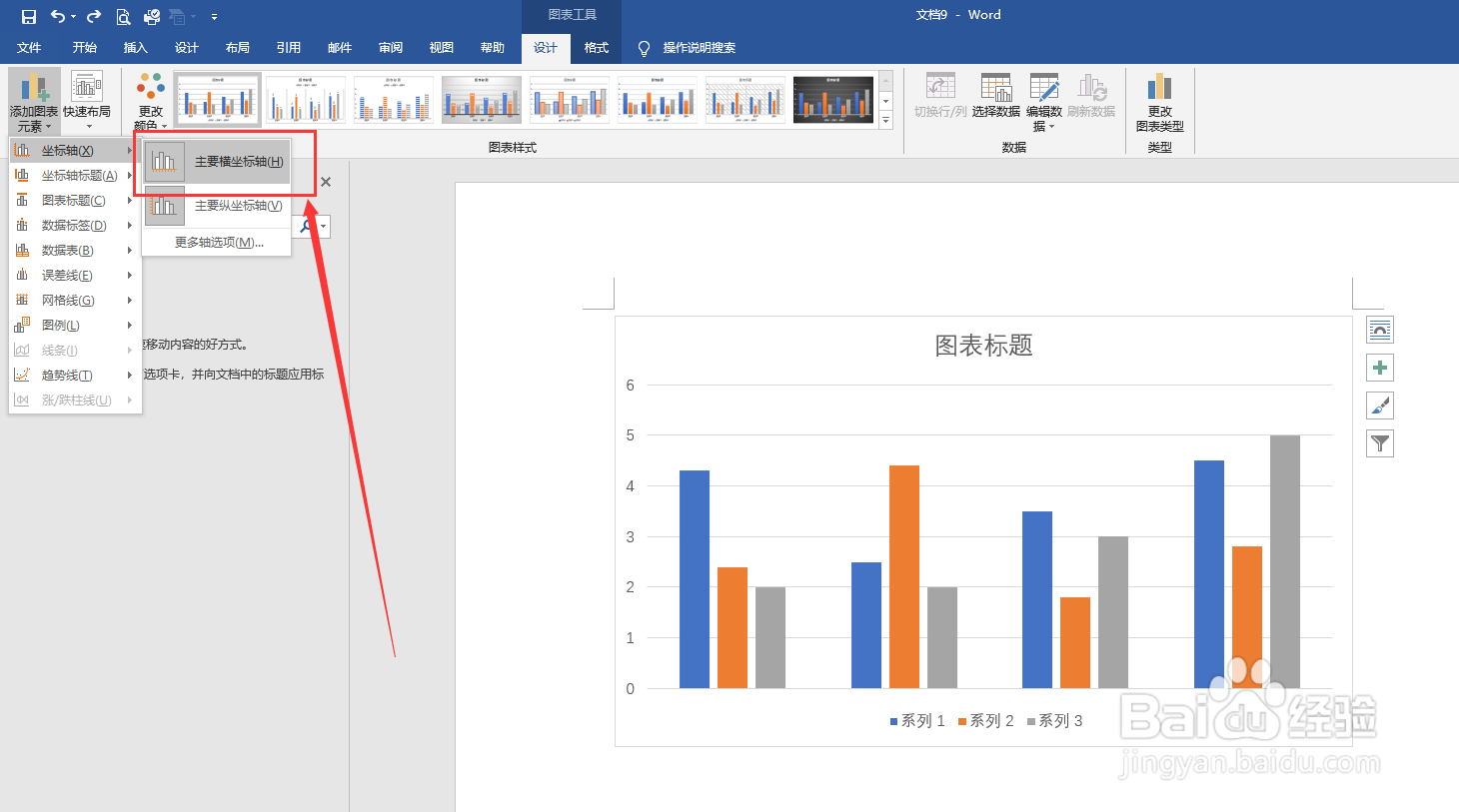
1、选中需要更改的图标,可以看见,此时图表的主要横坐标轴是显示状态。
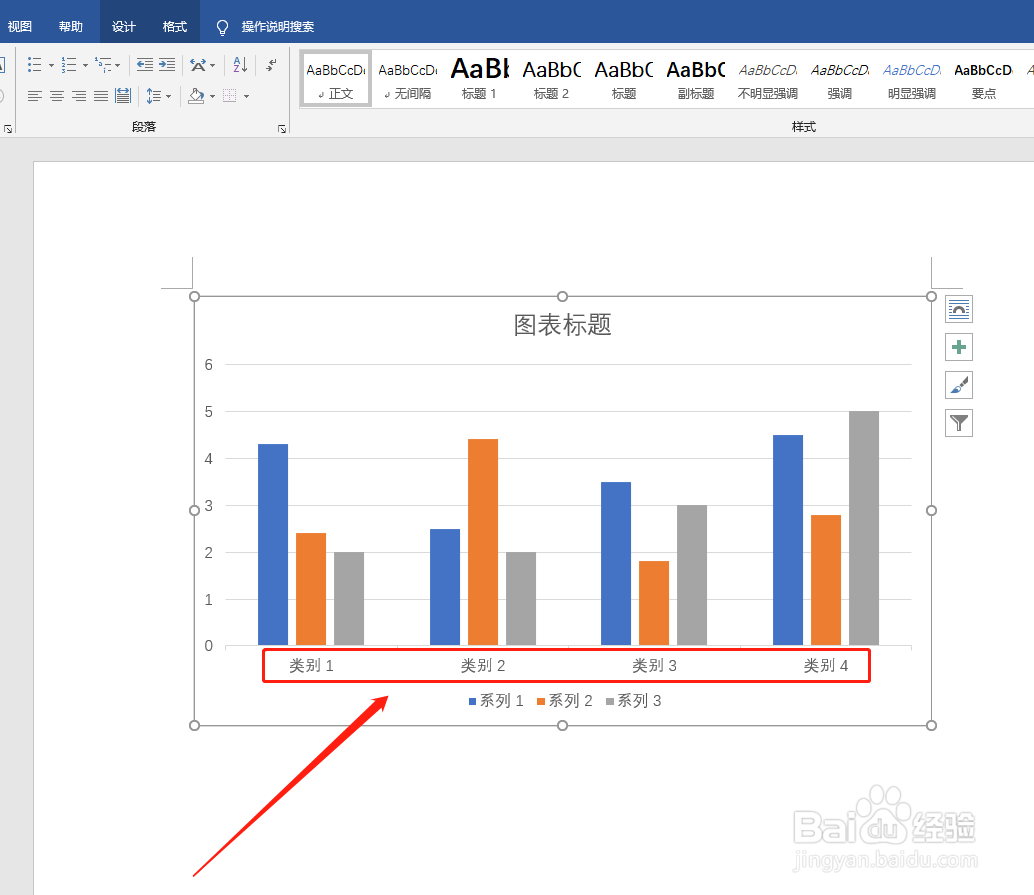
2、点击界面上方的【图标工具 设计】按钮。
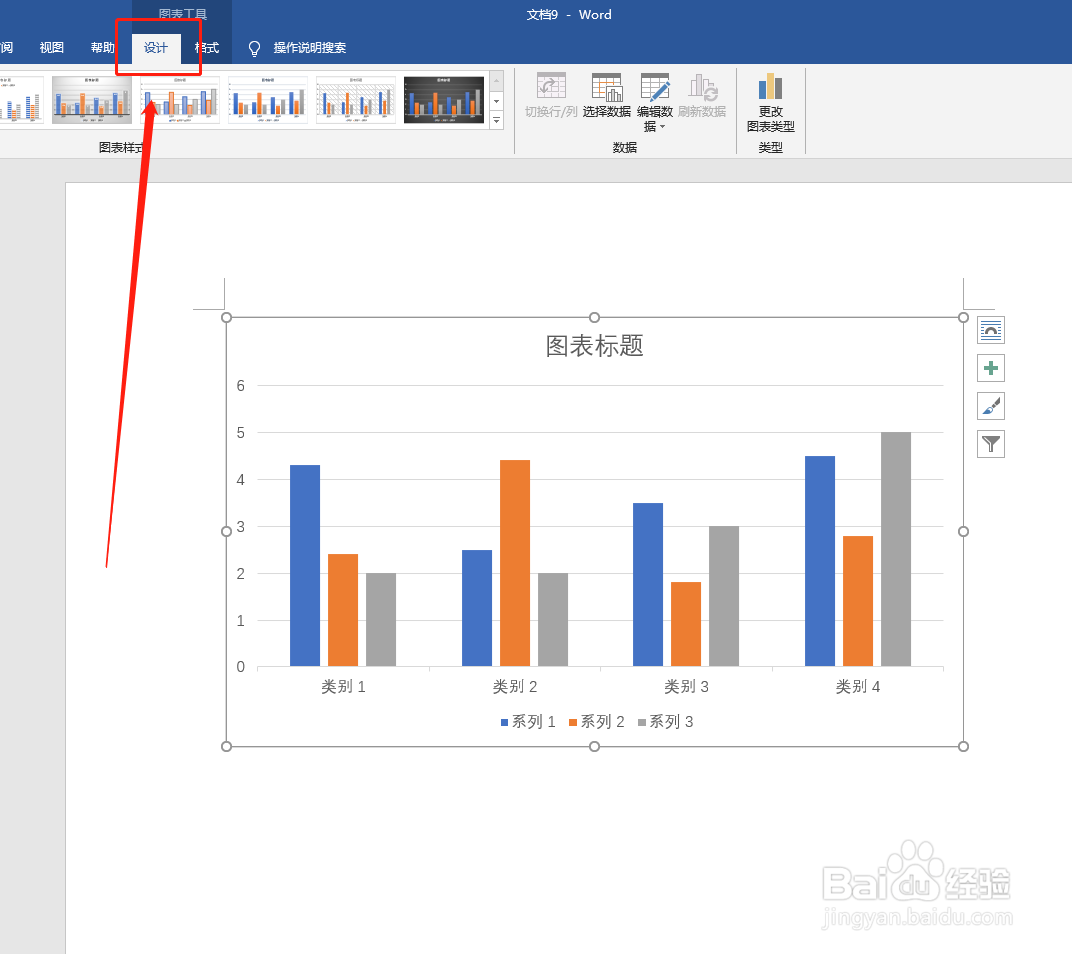
3、在【图标布局】组中,单击“添加图标元素”按钮。
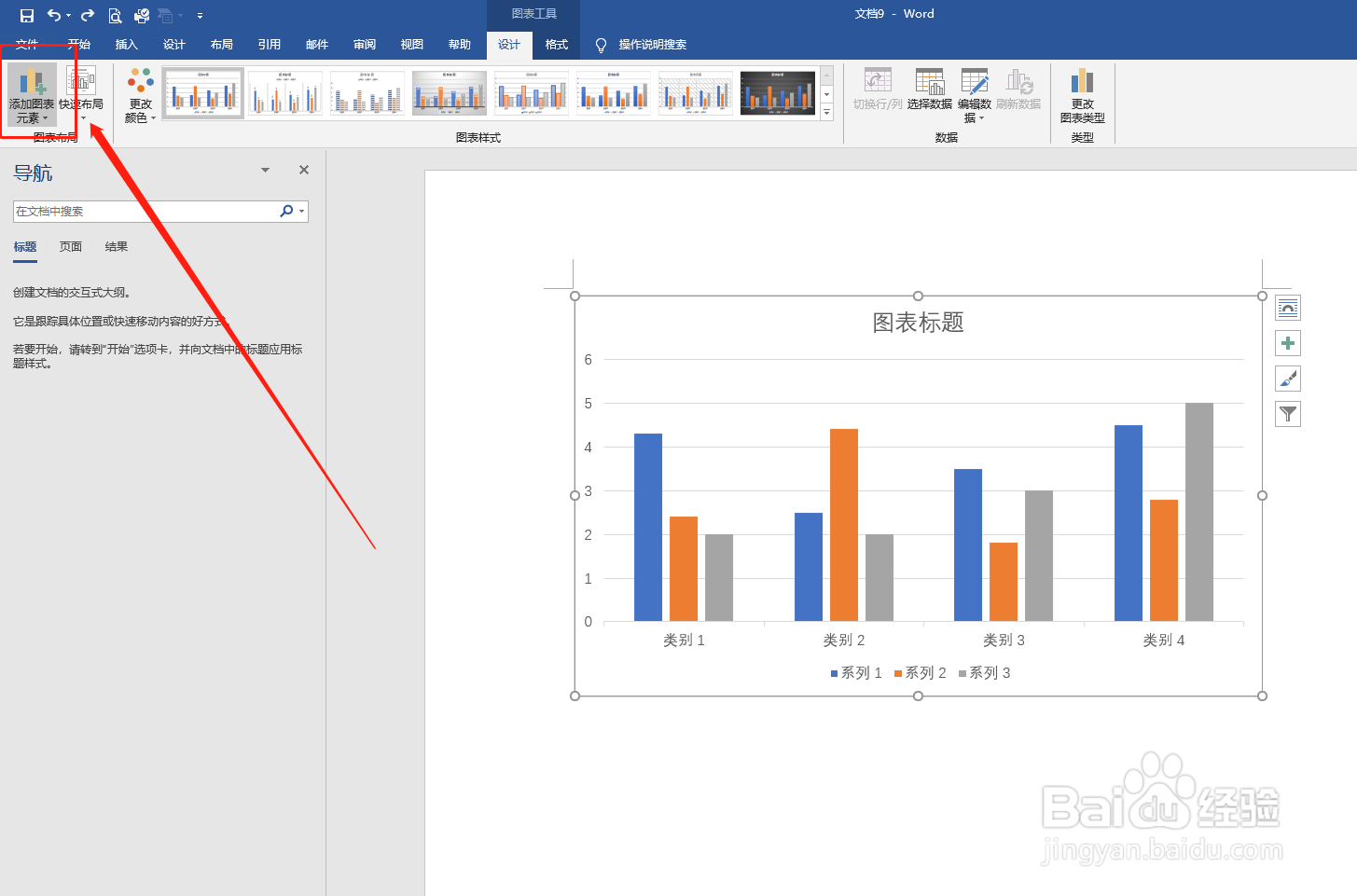
4、在下拉列表中选择“坐标轴”选项。
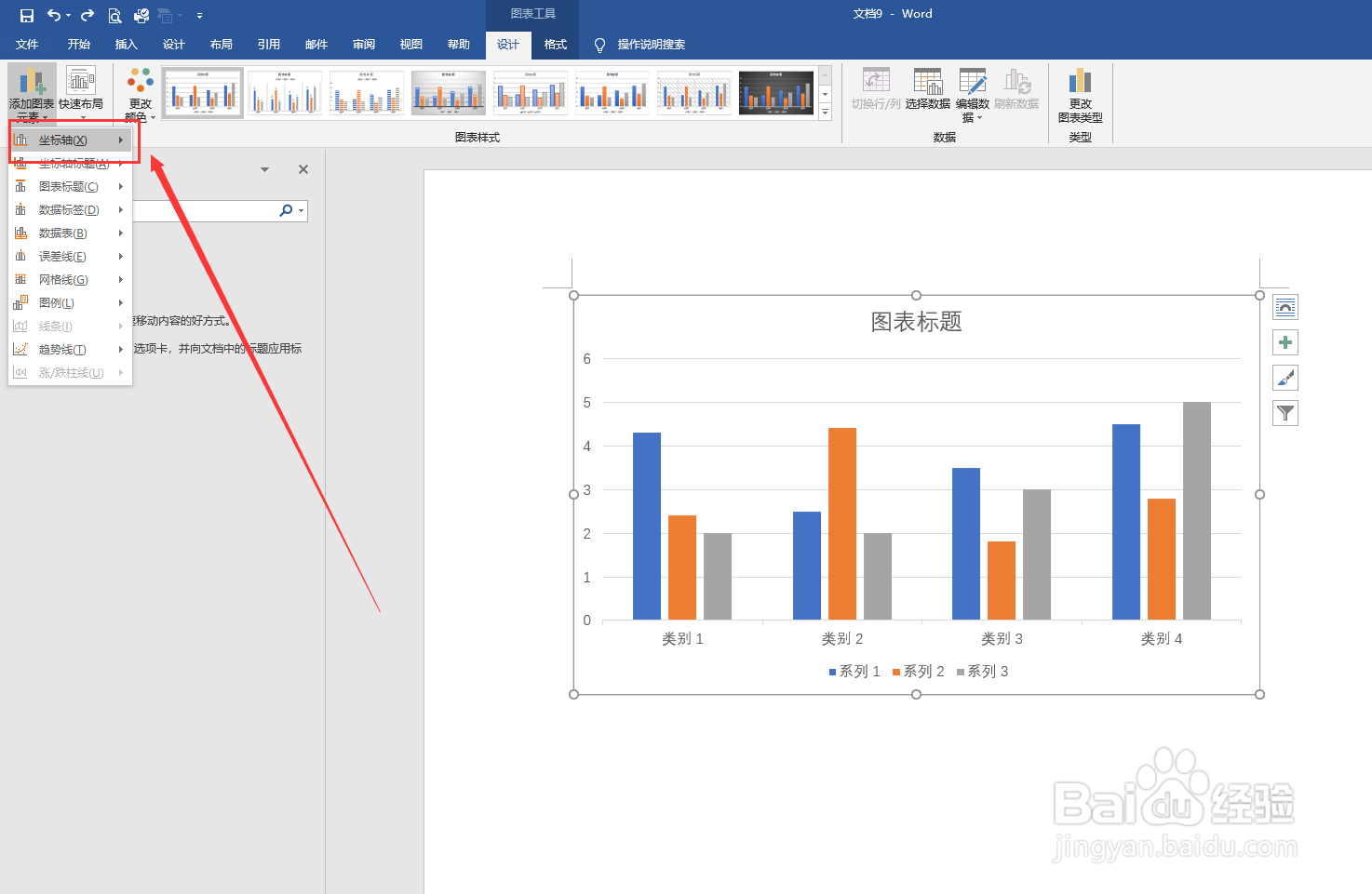
5、在打开的子列表中取消选中“主要横坐标轴”即可。
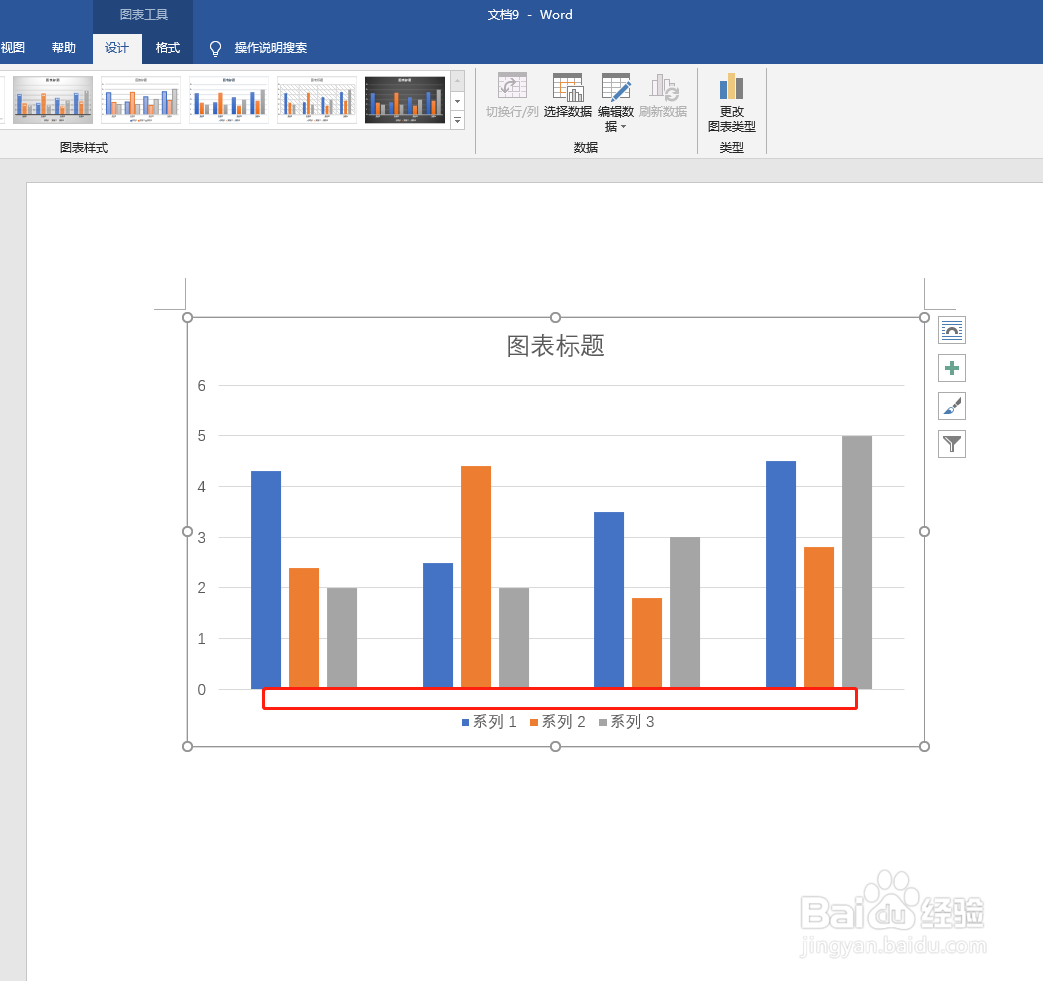
6、返回文档即可看到,图表的主要横坐标轴已隐藏。
时间:2026-05-08 08:46:02
1、选中需要更改的图标,可以看见,此时图表的主要横坐标轴是显示状态。
2、点击界面上方的【图标工具 设计】按钮。
3、在【图标布局】组中,单击“添加图标元素”按钮。
4、在下拉列表中选择“坐标轴”选项。
5、在打开的子列表中取消选中“主要横坐标轴”即可。
6、返回文档即可看到,图表的主要横坐标轴已隐藏。
