华为mate30拍照功能怎么用

 时间:2026-02-13 04:10:26

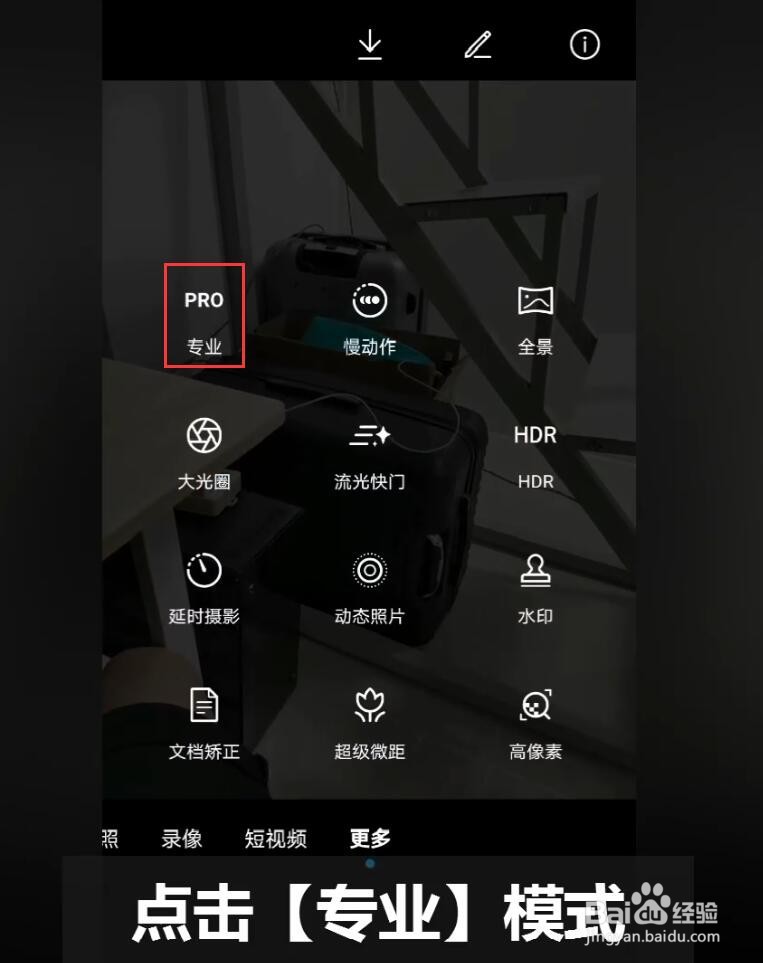
1、点击右下方的【更多】。

华为mate30拍照功能怎么用

2、点击【专业】模式。

华为mate30拍照功能怎么用

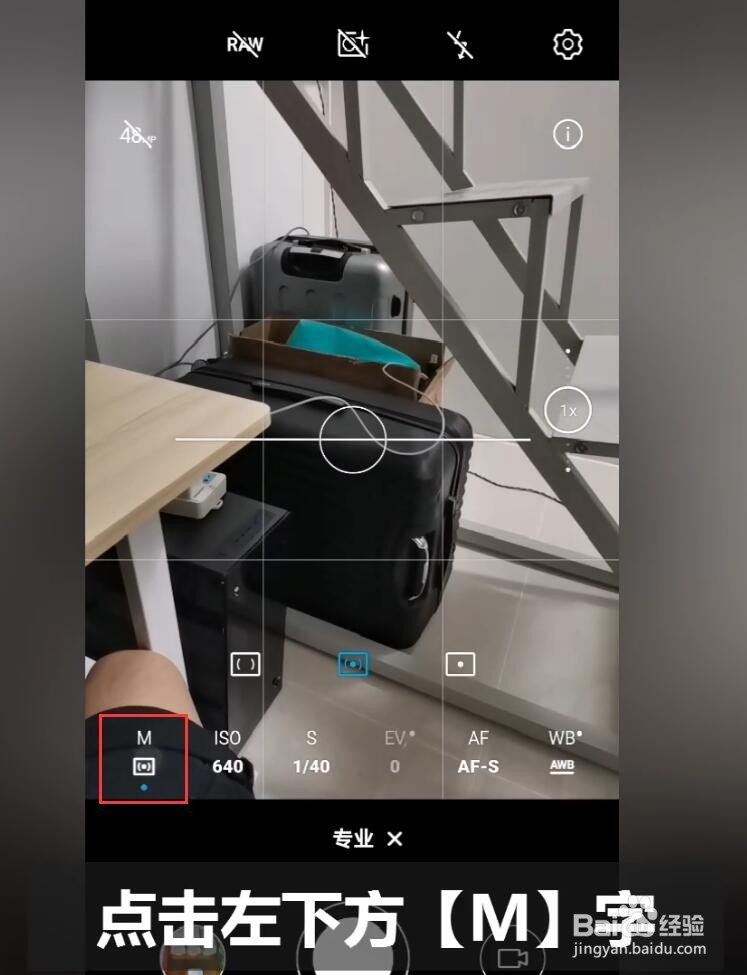
3、点击左下方【M】字。

华为mate30拍照功能怎么用

4、点击右边的【点光】。

华为mate30拍照功能怎么用

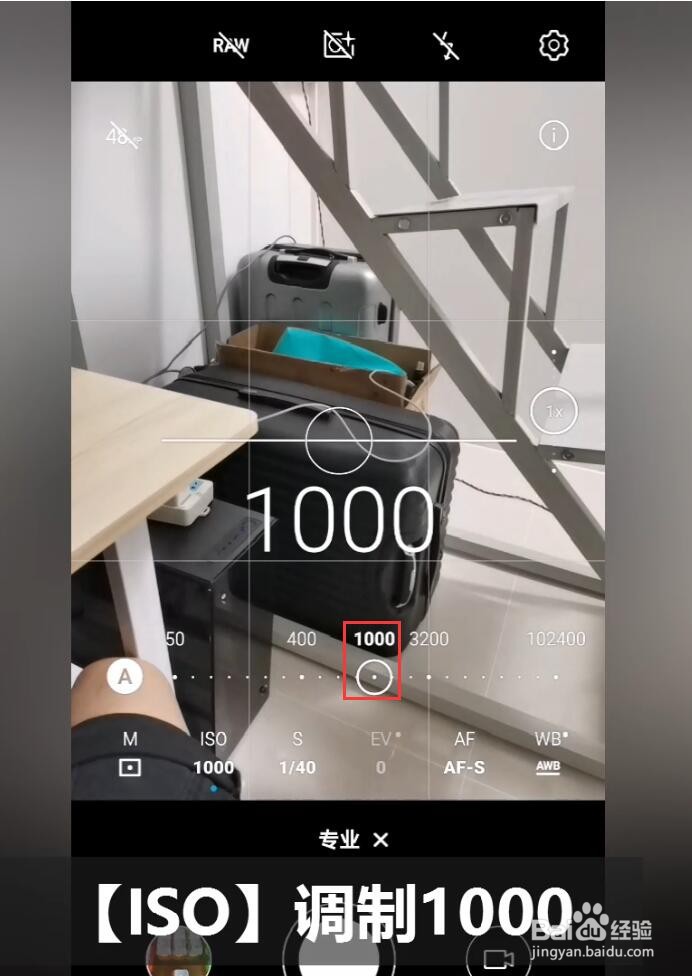
5、点击【ISO】。

华为mate30拍照功能怎么用

6、【ISO】调制1000。

华为mate30拍照功能怎么用

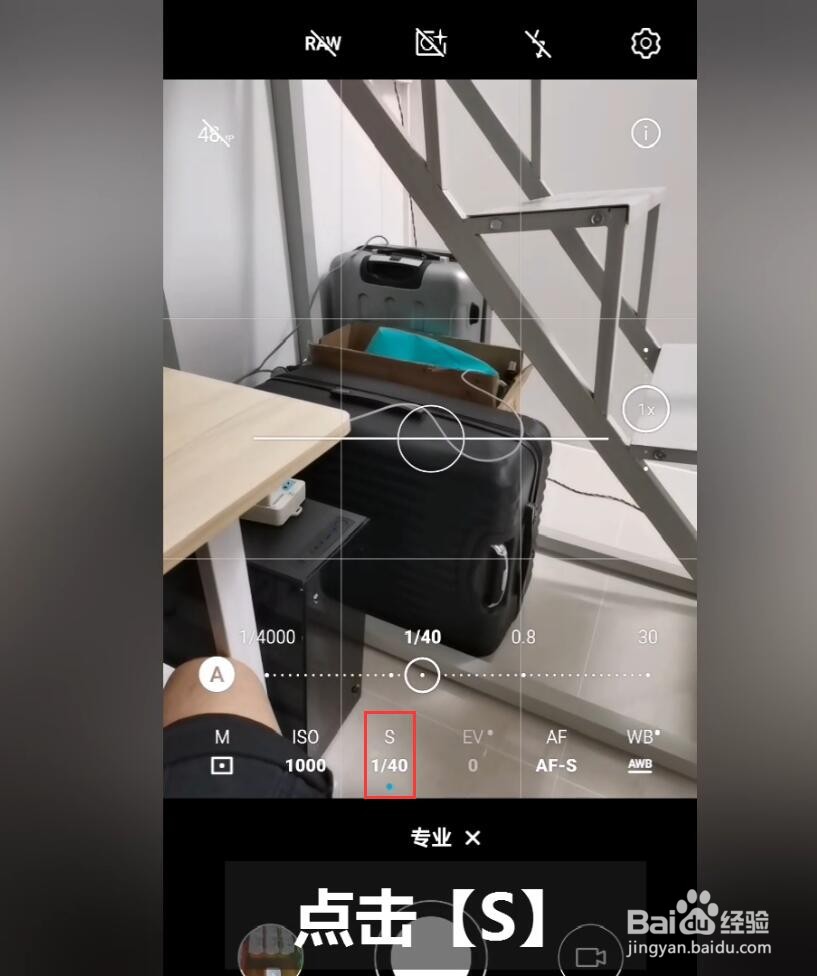
7、点击【S】。

华为mate30拍照功能怎么用

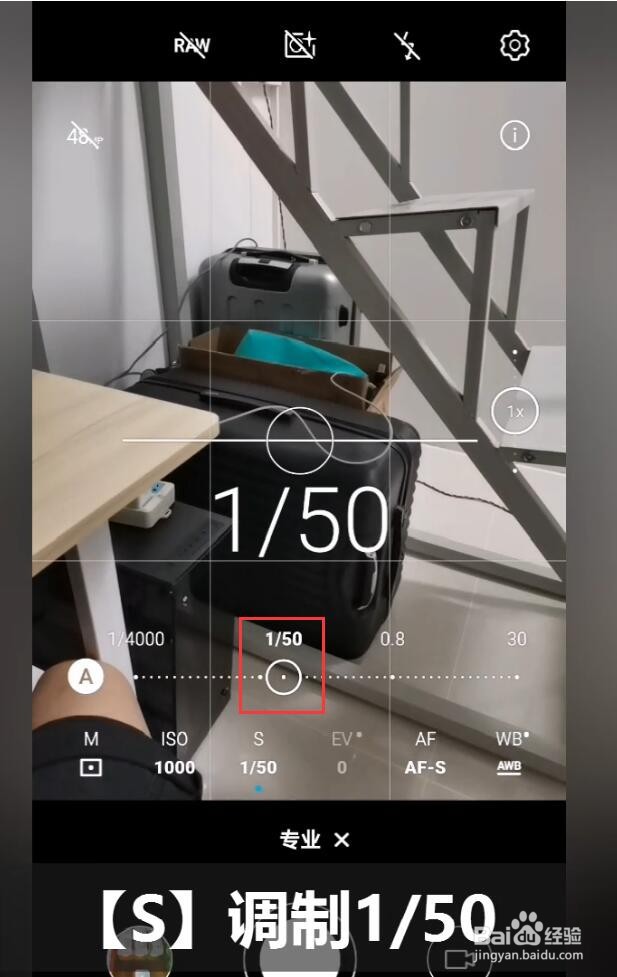
8、【S】调制1/50。

华为mate30拍照功能怎么用

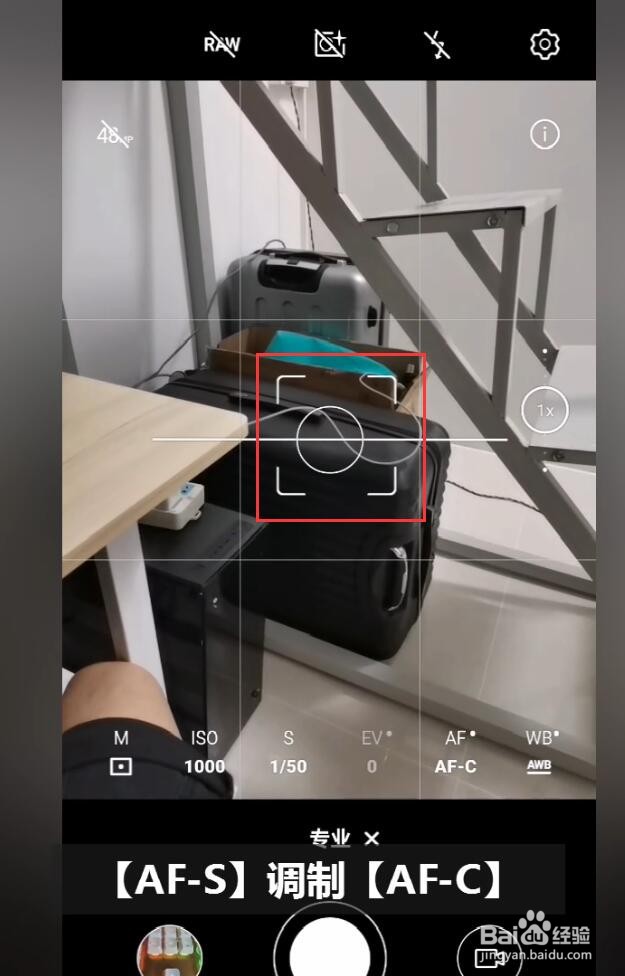
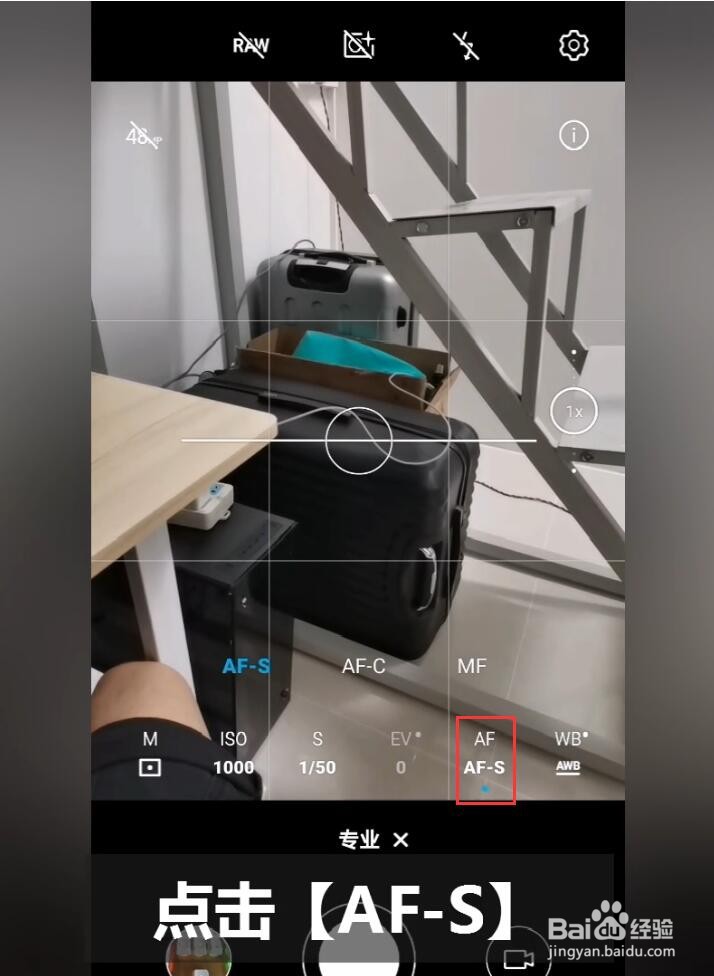
9、点击【AF-S】。

华为mate30拍照功能怎么用

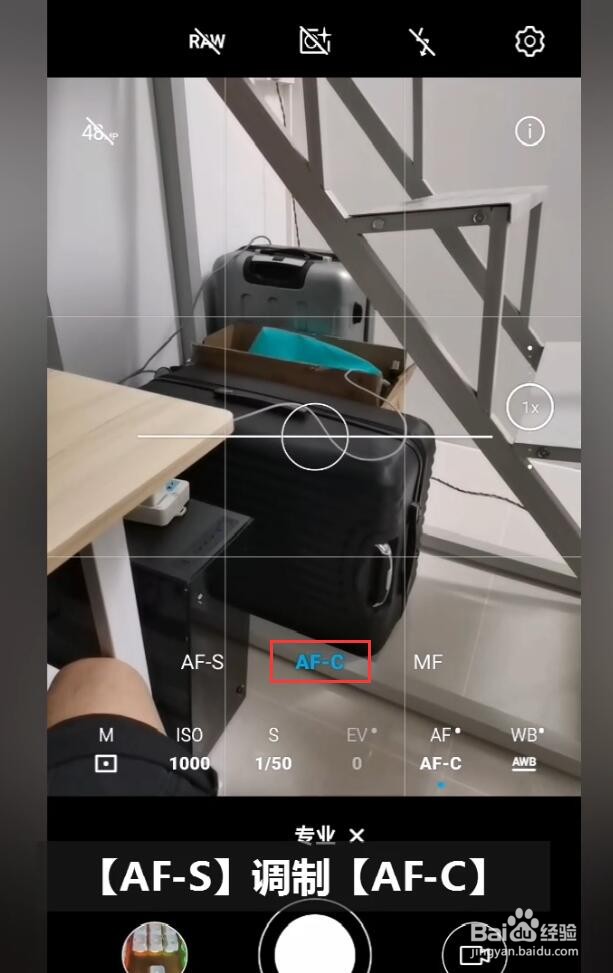
10、【AF-S】调制【AF-C】。

华为mate30拍照功能怎么用

11、点击屏幕中需要拍摄的【物体】。

华为mate30拍照功能怎么用

12、点击屏幕下方的圆形【拍照】按钮。

华为mate30拍照功能怎么用

13、点击屏幕左下方圆形样的【图库】图标。

华为mate30拍照功能怎么用

14、查看效果图

华为mate30拍照功能怎么用

15、总结:

1、点击【更多】。

2、点击【专业】模式。

3、点击【M】字。

4、点击【点光】。

5、点击【ISO】。

6、【ISO】调制1000。

7、点击【S】。
8、【S】调制1/50。
9、点击【AF-S】。
10、【AF-S】调制【AF-C】。
11、点击需要拍摄的【物体】。

12、点击【拍照】按钮。

13、点击【图库】图标。

华为mate30拍照功能怎么用

  • mate30拍照怎么调清晰
  • 华为mate30拍照技巧教程
  • mate30拍照怎么调清晰
  • 华为mate30拍照功能怎么用
  • 华为mate30相机专业模式教程
  • 热门搜索
    小学生教师节手抄报 绿色低碳环保手抄报 法制安全手抄报资料 童话世界手抄报 节约手抄报图片 家长会手抄报 消防知识手抄报内容 我爱足球手抄报内容 法治社会手抄报 三年级上英语手抄报