剪映关键帧怎么使用

 时间:2026-05-01 15:28:11

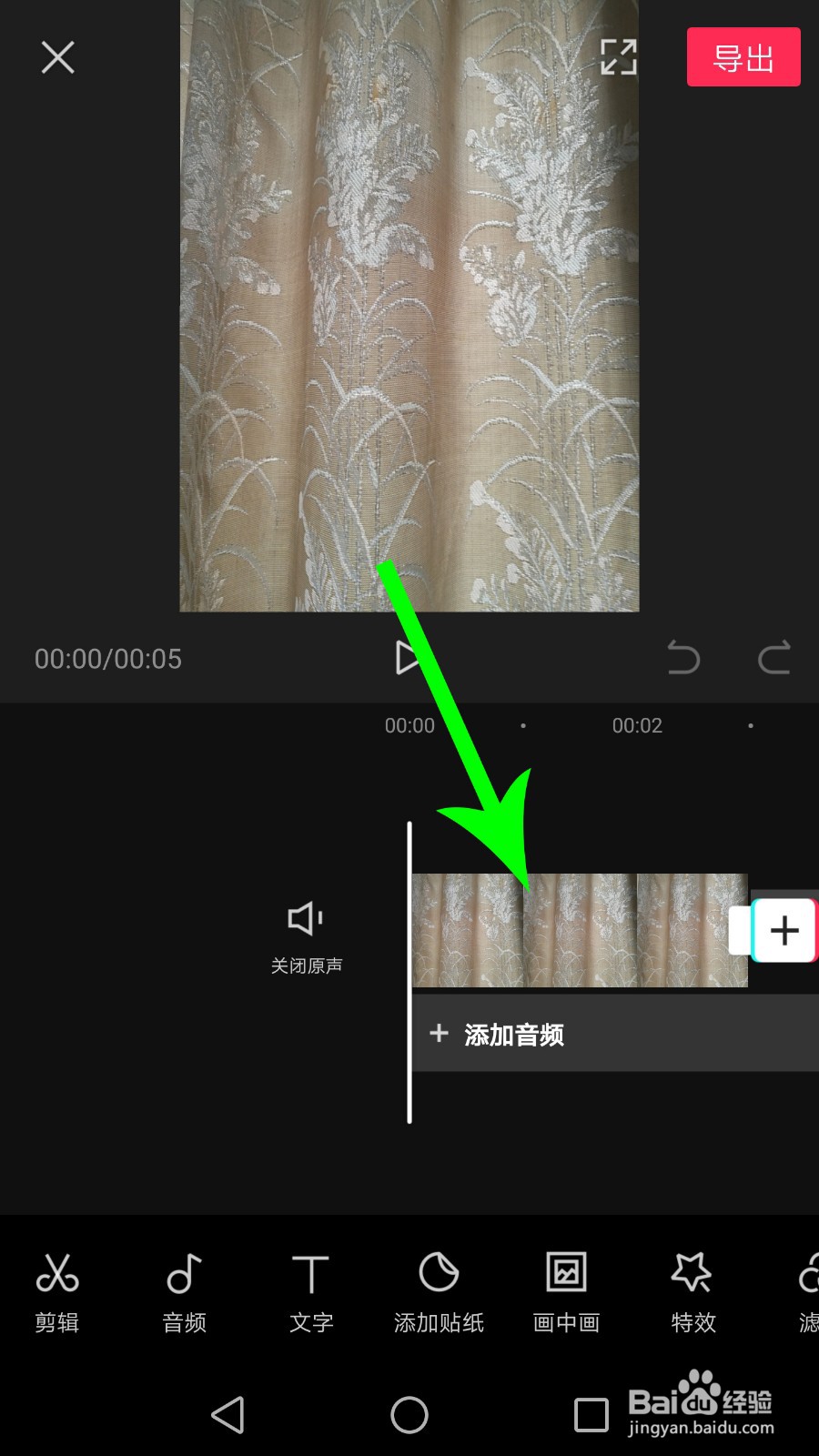
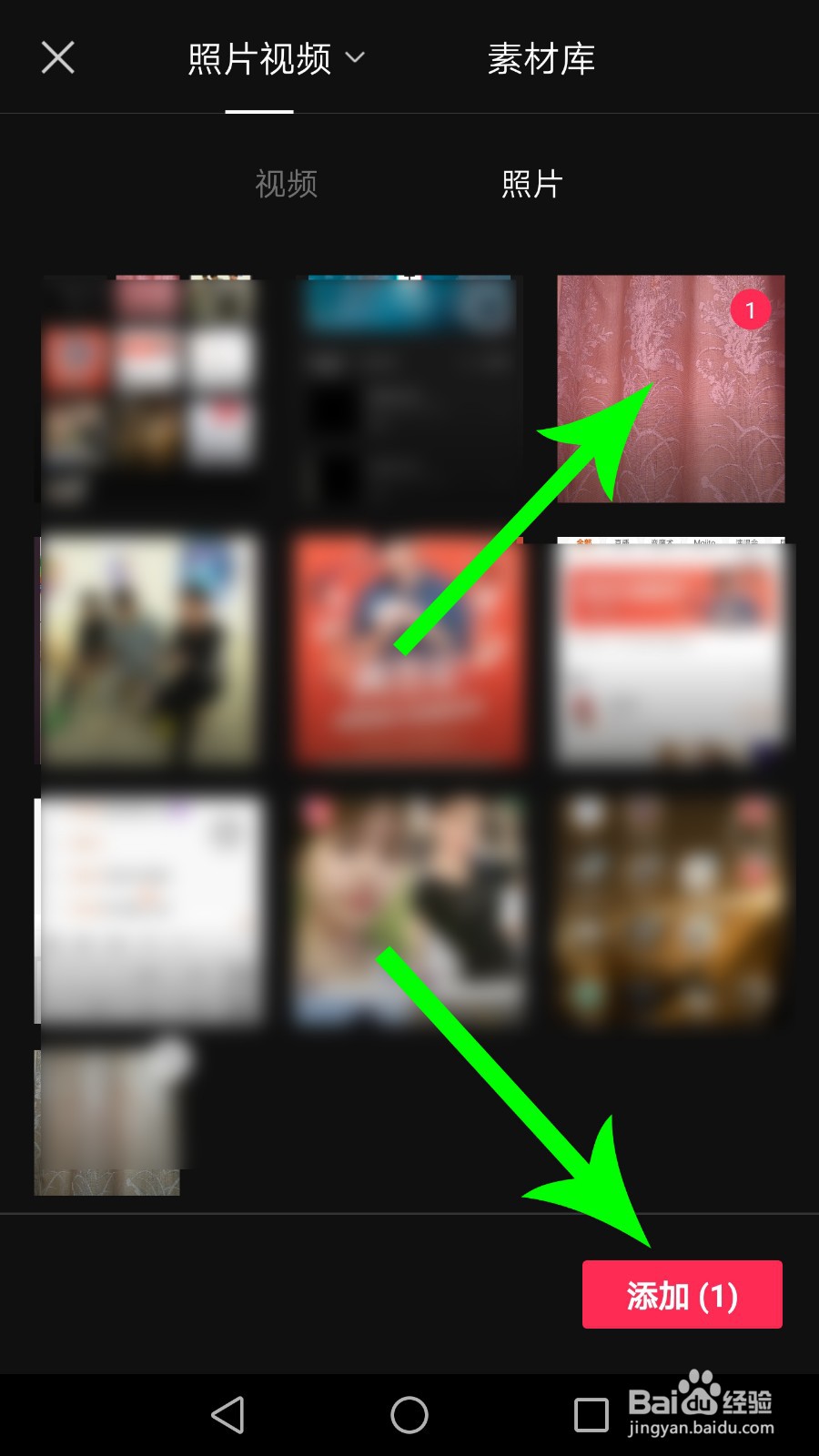
1、剪映首页单击“开始创作”,勾选图片素材后单击“添加”。

剪映关键帧怎么使用

剪映关键帧怎么使用

2、导入素材后,单击一下“图片素材”。

剪映关键帧怎么使用

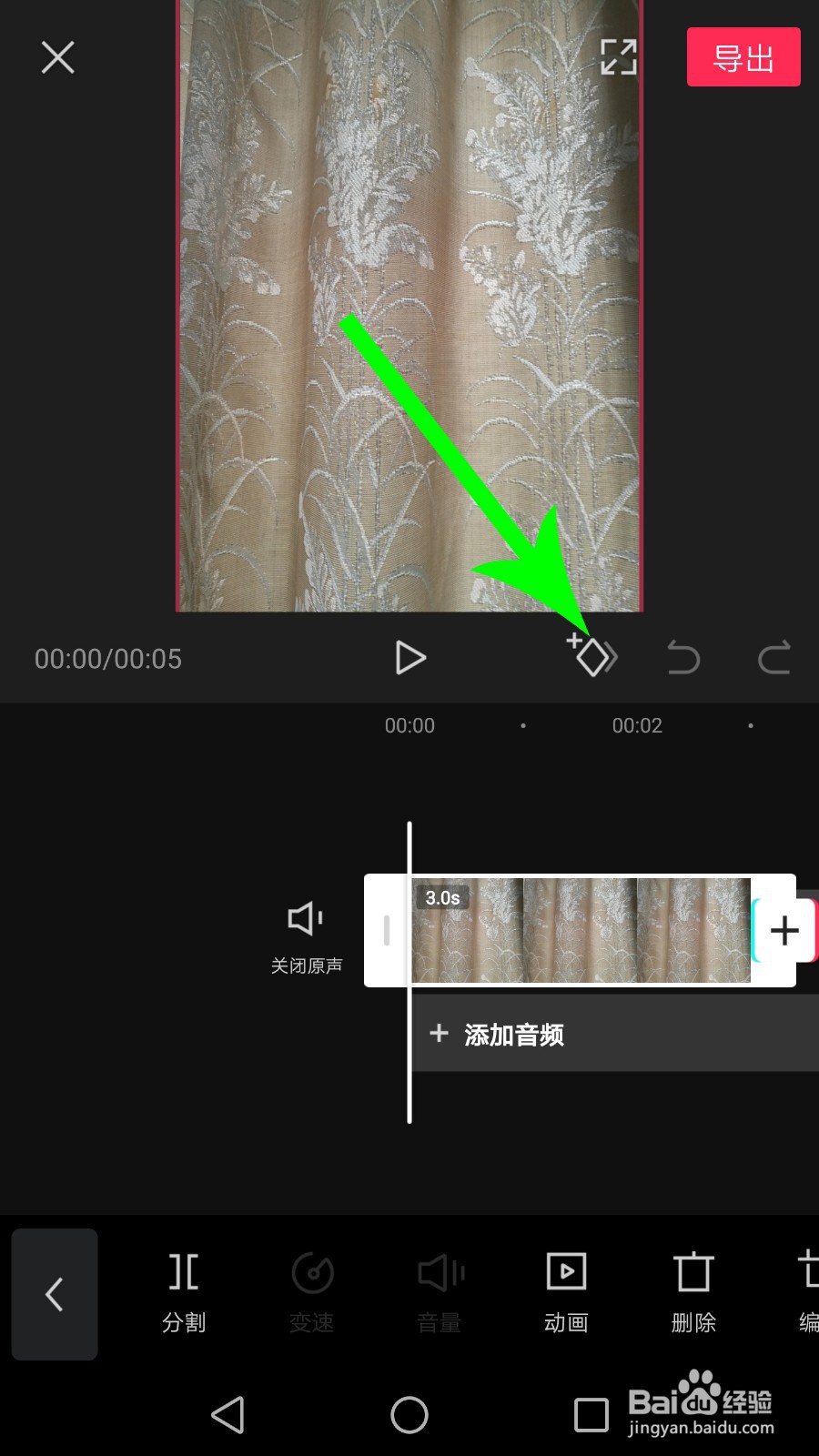
3、图片素材处于可编辑状态时,单击“关键帧”图标。

(注:此时时间线的位置是0秒位置。)
剪映关键帧怎么使用

4、添加关键帧以后,时间线上出现红色标记,证明0秒位置关键帧添加完毕。然后按住图片拖放至移动起始位置。

剪映关键帧怎么使用

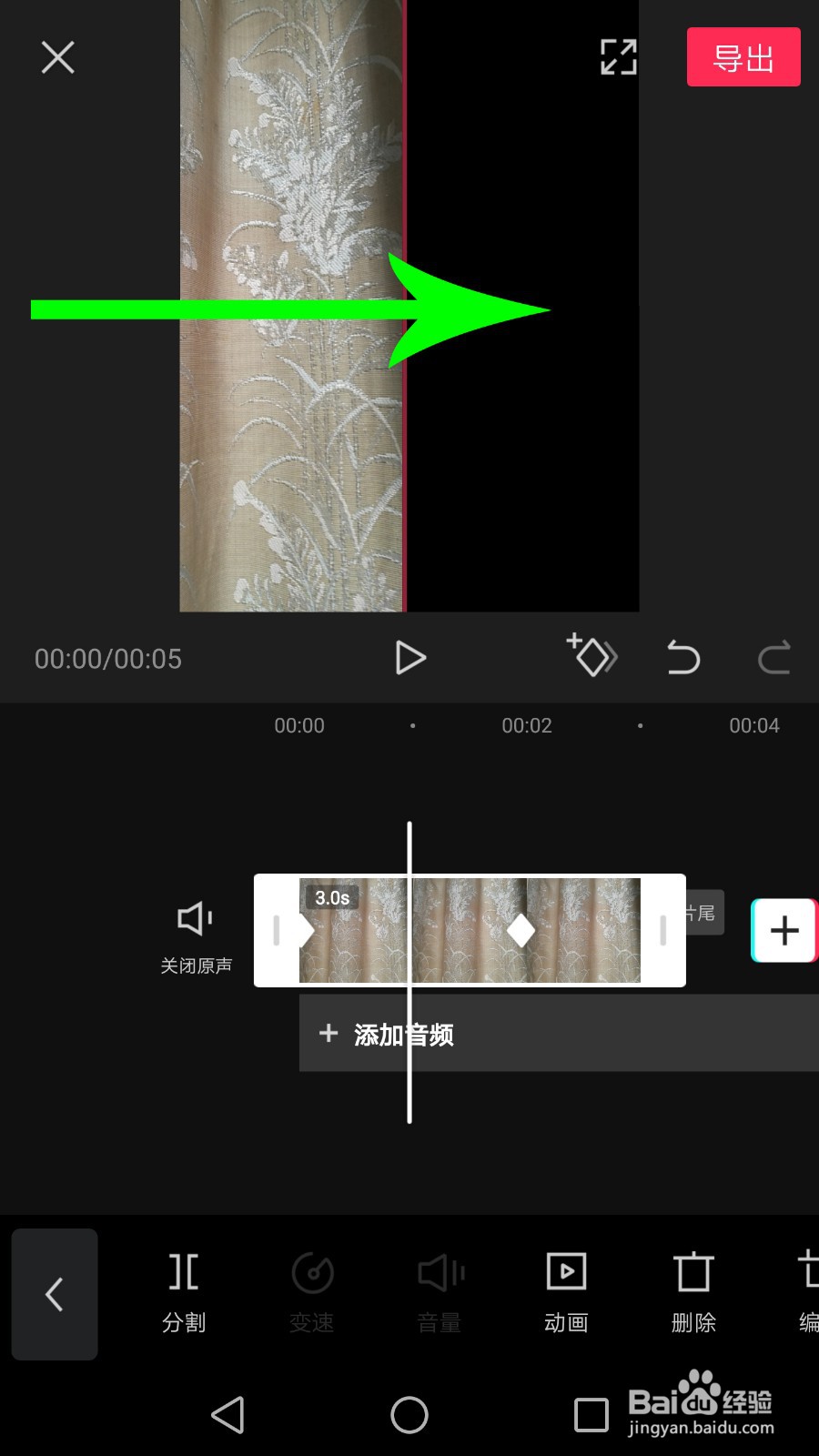
5、向左拖动编辑区,让白色时间线与2秒位置对齐,而后单击“关键帧”图标,在2秒位置添加第二个关键帧。

剪映关键帧怎么使用

剪映关键帧怎么使用

6、第二个关键帧添加完毕,按住图片拖放至移动结束的位置。

剪映关键帧怎么使用

7、单击“播放”按钮进行预览,图片就会在第一个关键帧和第二个关键帧这段时间内,从起始位置移动至结束位置。至此,我们就成功为图片添加关键帧,实现图片移动的效果。

剪映关键帧怎么使用

剪映关键帧怎么使用

  • Audition如何更改并设置颜色模式
  • win11窗口会重叠在任务栏上方
  • win10更新后CAD卡在正在检查许可的解决办法
  • 使用Fiddler对app进行抓包
  • procreate怎么关闭手指误触
  • 热门搜索
    清明节手抄报内容 爱路护路手抄报 消防手抄报 阅读手抄报 小学生安全手抄报 端午节手抄报大全 数学手抄报内容 反邪教手抄报 劳动节手抄报 交通安全手抄报内容