1、打开Excel文件,选择A列,全部选中,右击选择“插入”。如图所示:


2、在A1中输入数字“1”,然后以序列方式填充至末行,在此是14行,如图所示:

3、在A15行中输入1.5,然后以序列方式填充至已有的行数的两倍减一,在此是A27行,如图所示:

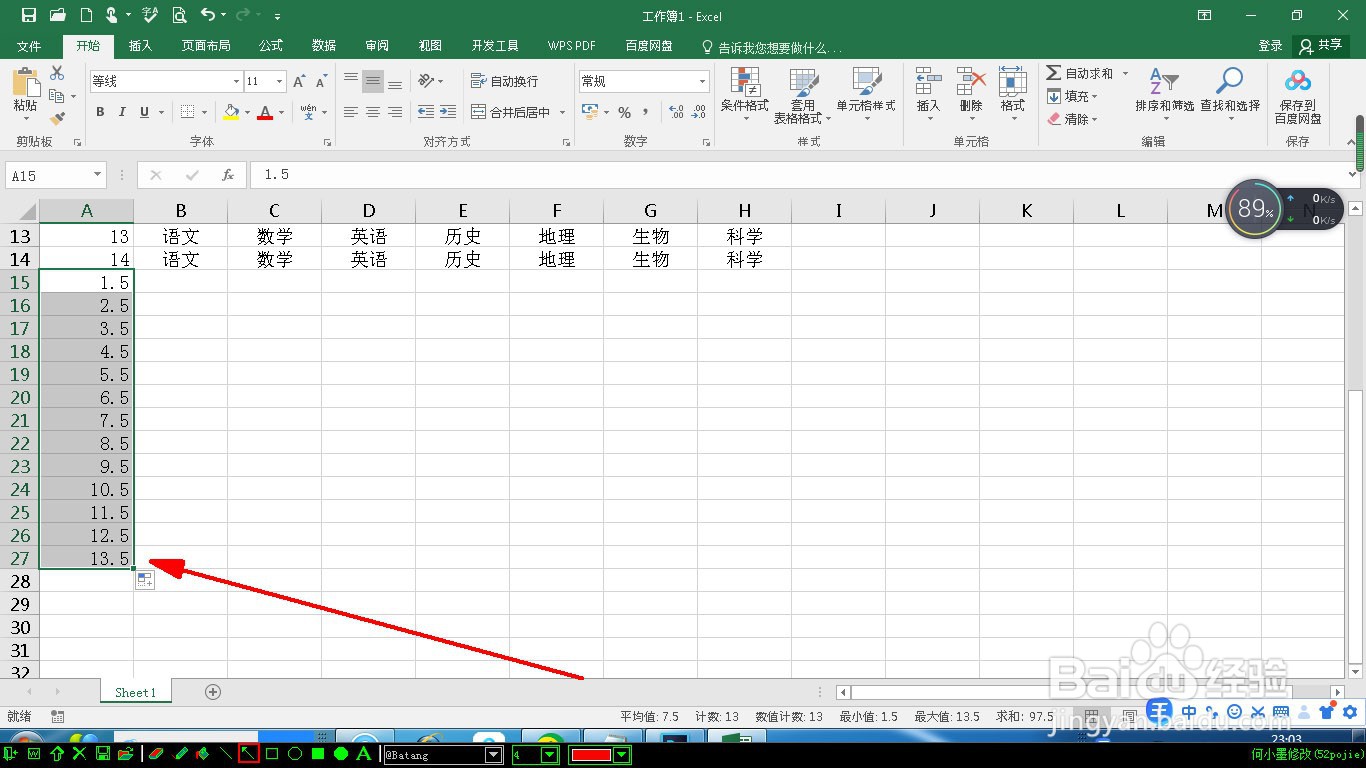
4、选中所有文字行,在此是A1—H27,然后选择“排序和筛选”下的在“自定义排序”。
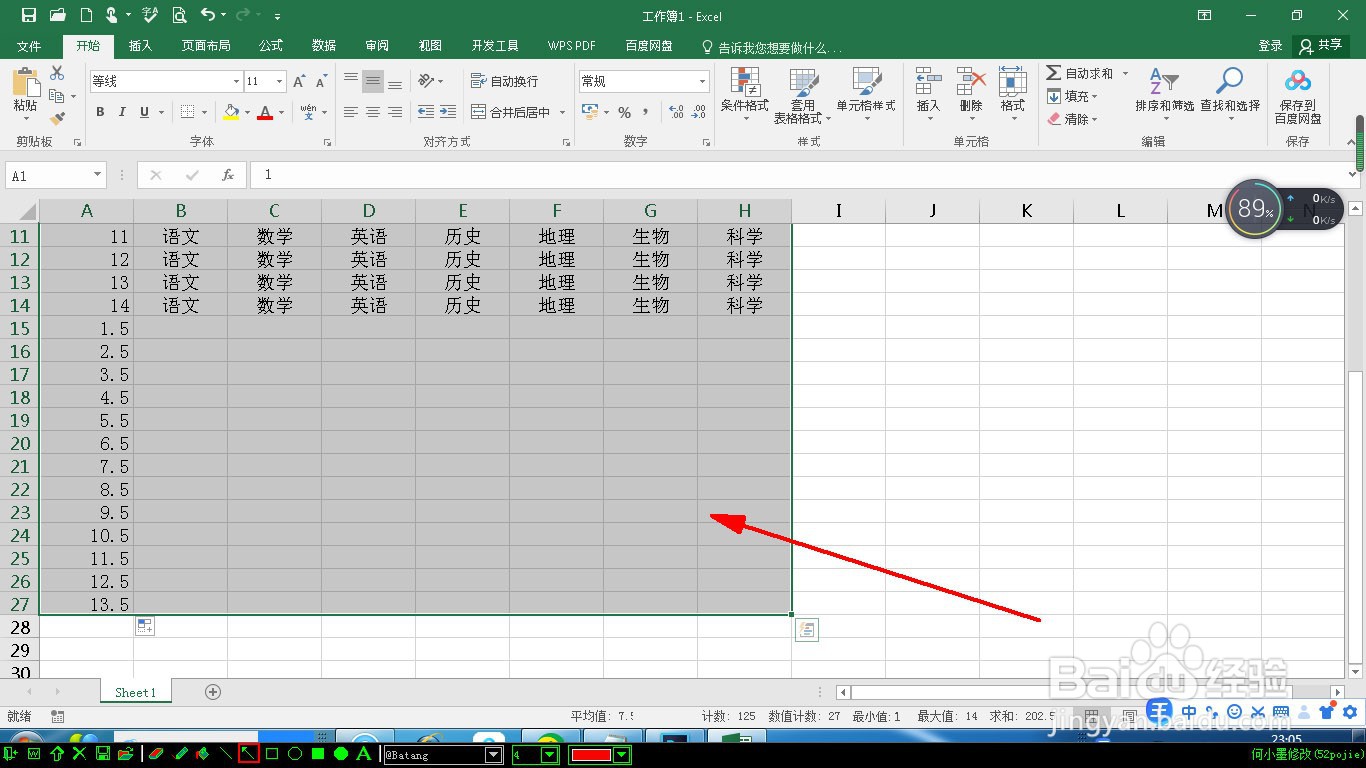

5、在弹出的菜单中主要关键字选择“列A”,次序选择“升序”,点击“确定”。


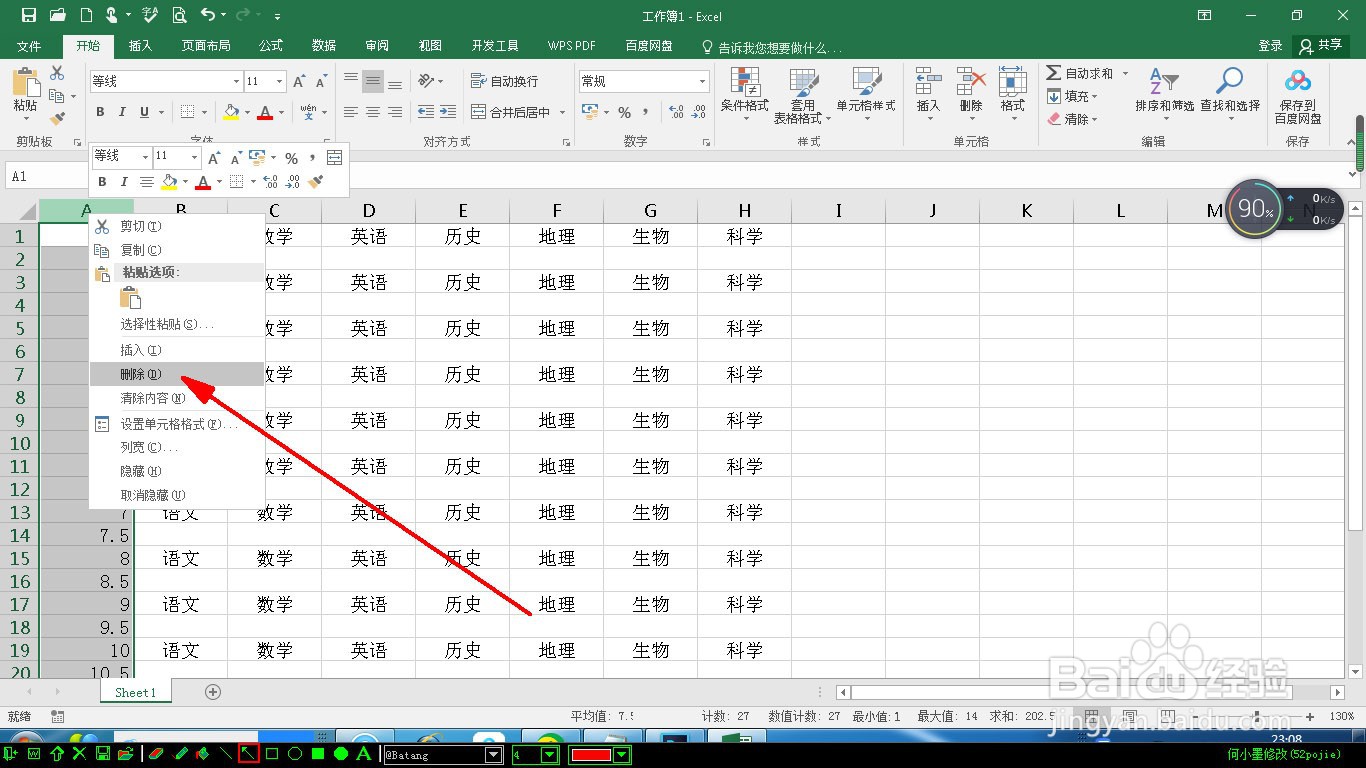
6、选中A列,右击删除即可。
时间:2026-04-29 08:55:43
1、打开Excel文件,选择A列,全部选中,右击选择“插入”。如图所示:
2、在A1中输入数字“1”,然后以序列方式填充至末行,在此是14行,如图所示:
3、在A15行中输入1.5,然后以序列方式填充至已有的行数的两倍减一,在此是A27行,如图所示:
4、选中所有文字行,在此是A1—H27,然后选择“排序和筛选”下的在“自定义排序”。
5、在弹出的菜单中主要关键字选择“列A”,次序选择“升序”,点击“确定”。
6、选中A列,右击删除即可。
