1、首先,如下图我们需要打开word,然后在该软件中打开我们需要处理的word文件。

2、我们打开word文档后,可以看到下图中的图标,这就是我们已经添加的“批注”。
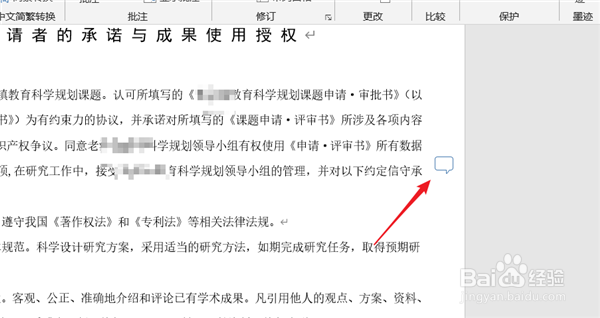
3、点击这个批注图标,我们就可以看到这个批注的具体内容了。这就是依次打开的方式。

4、除此之外可以全部显示,打开word文件之后,我们点击红色箭头所指的“审阅”。

5、在“审阅”工具栏下,我们点击红色箭头所指的“显示批注”。可以打开所有的批注内容。

6、下图就是所有批注展开后的效果。我们还可以根据自己的需要单个关闭和删除。

时间:2026-04-28 17:52:32
1、首先,如下图我们需要打开word,然后在该软件中打开我们需要处理的word文件。
2、我们打开word文档后,可以看到下图中的图标,这就是我们已经添加的“批注”。
3、点击这个批注图标,我们就可以看到这个批注的具体内容了。这就是依次打开的方式。
4、除此之外可以全部显示,打开word文件之后,我们点击红色箭头所指的“审阅”。
5、在“审阅”工具栏下,我们点击红色箭头所指的“显示批注”。可以打开所有的批注内容。
6、下图就是所有批注展开后的效果。我们还可以根据自己的需要单个关闭和删除。
