怎样给win7系统硬盘分区

 时间:2026-02-14 09:22:07

1、首先单击右键计算机,在选项栏中找到“管理”选项,点开。

怎样给win7系统硬盘分区

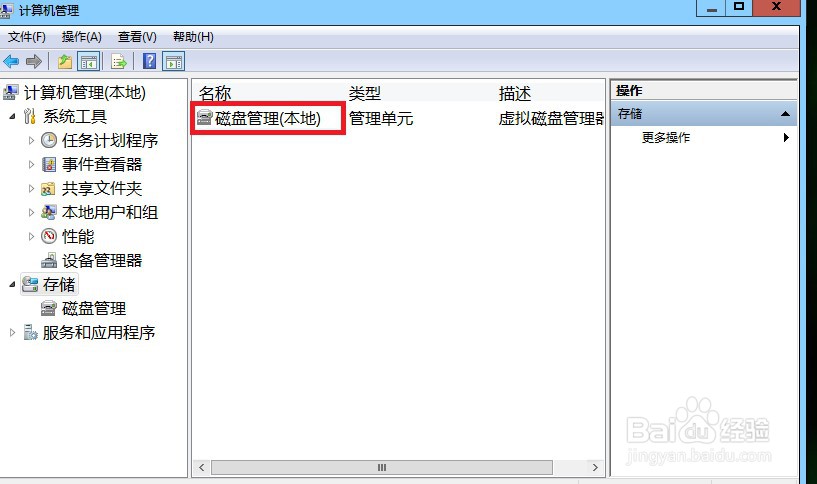
2、然后就会弹出计算机管理界面,在页面中找到存储,点开。

怎样给win7系统硬盘分区

3、然后在存储下的磁盘管理,双击打开。

怎样给win7系统硬盘分区

4、打开之后我们就能看到目前的分区状况了。

怎样给win7系统硬盘分区

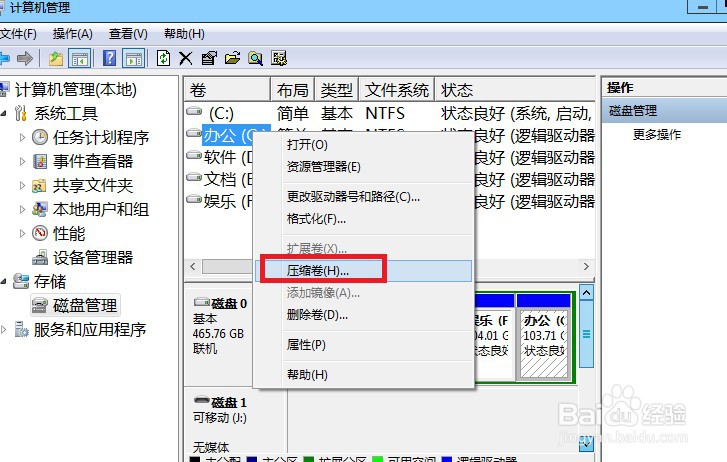
5、如果是刚使用的电脑只有C盘和D盘的话,就需要新建简单卷然后分区,如果本身已经有好几个分区,我们可以合并分区。选择磁盘大的空间选择压缩卷。

怎样给win7系统硬盘分区

6、然后在压缩的对话框中,在“输入压缩空间量”上面输入压缩的大小,然后再点击“压缩”即可完成操作。

怎样给win7系统硬盘分区

7、然后在压缩的对话框中,在“输入压缩空间量”上面输入压缩的大小,然后再点击“压缩”即可完成操作。

怎样给win7系统硬盘分区

8、这样会完成了扩展卷的操作了。

  • u盘装系统自动关机
  • 如何格式化硬盘
  • 如何更改盘符
  • 电脑怎么修改盘符
  • cmd格式化磁盘命令
  • 热门搜索
    手抄报插图大全 关于梅花的手抄报 清明手抄报资料大全 阳光体育手抄报内容 数学小故事手抄报 爱护环境手抄报图片 数学手抄报大全 孝行雅行我先行手抄报 安全伴我成长手抄报 二年级上册手抄报