ppt幻灯片中如何插入声音或影片

 时间:2026-02-16 06:23:41

有时,为了放映解说,需要在ppt幻灯片中插入声音。下面以PowerPoint 2007为例,介绍一下如何在ppt幻灯片中插入声音或影片。
ppt幻灯片中如何插入声音或影片

工具/原料

PowerPoint 2007

插入声音

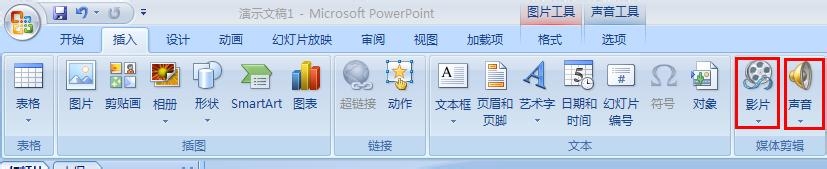
打开PowerPoint 2007 ,点击【插入】,选择【声音】。

ppt幻灯片中如何插入声音或影片

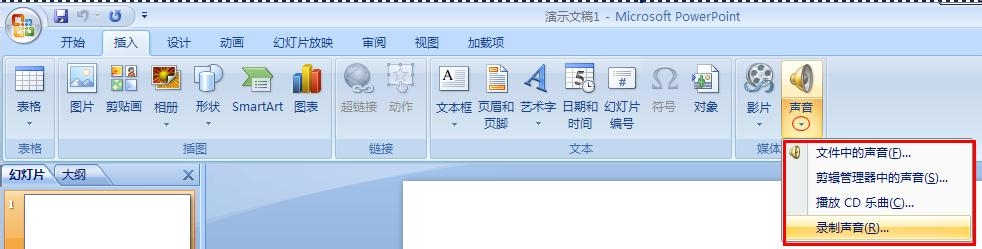
点击【声音】选项下小三角。出现四个选项,按需要选择。这里我们以录制声音为例。
ppt幻灯片中如何插入声音或影片

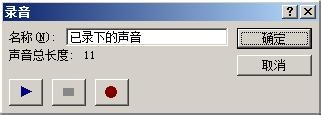
进入录制声音界面。下面有三个小按钮,从左到右依次为播放、暂停、开始录制。

ppt幻灯片中如何插入声音或影片

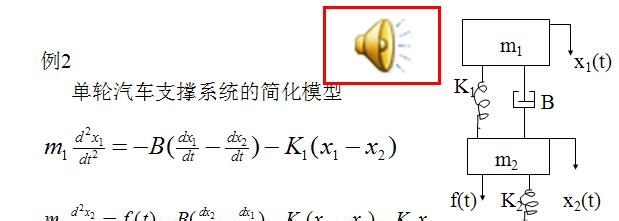
录制完毕后点击确定。一个声音文件就插入到ppt中了。如图在幻灯片中出现一个小喇叭的标志。可通过拖动鼠标左键改变小喇叭的大小。
ppt幻灯片中如何插入声音或影片

插入影片

插入影片套路和插入声音差不多,不再描述。

注意事项

每天学一点,让我们的ppt更有传播力,更能表达我们的思想。

按需要和实际插入声音或影片的样式方式。

  • PPT2016怎么插入SmartArt目标图列表
  • Powerpoint中如何给幻灯片添加切换效果?
  • 如何创建一个包含第1、4张幻灯片的演示方案?
  • PowerPoint中,有哪些方法可以建立演示文稿
  • 幻灯片添加动作按钮
  • 热门搜索
    依法治校手抄报 礼仪手抄报内容 校园礼仪手抄报 遵纪守法手抄报图片 有关食品安全的手抄报 卫生手抄报图片 送别诗手抄报 电子版手抄报 安全上网手抄报 英语万圣节手抄报