1、打开一个空白Word文档,在文档中输入大纲中的第一级标题。

2、全选所有的第一级标题,在开始菜单下点击样式中的“标题1”。

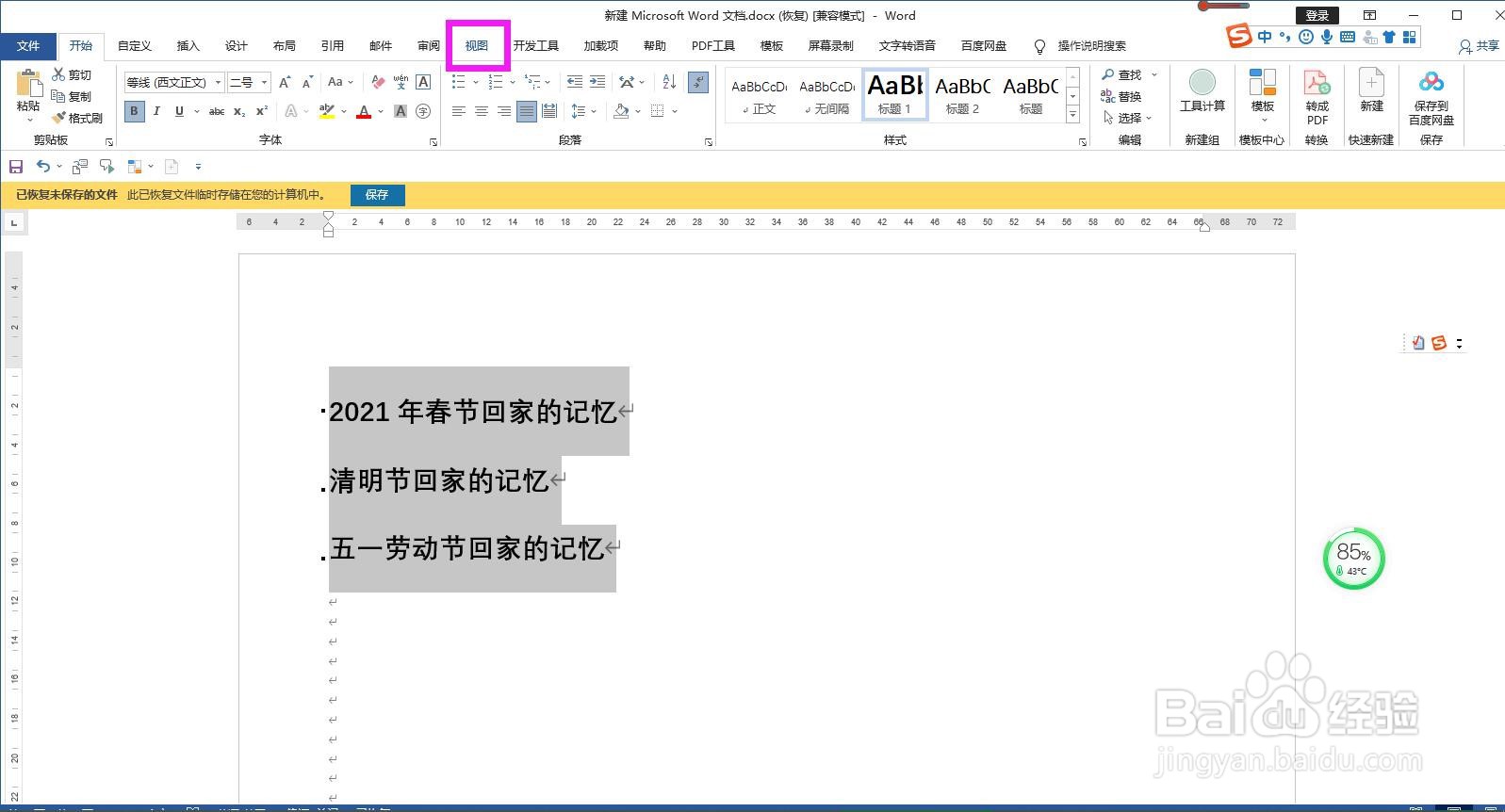
3、然后点击上方菜单栏上的“视图”。
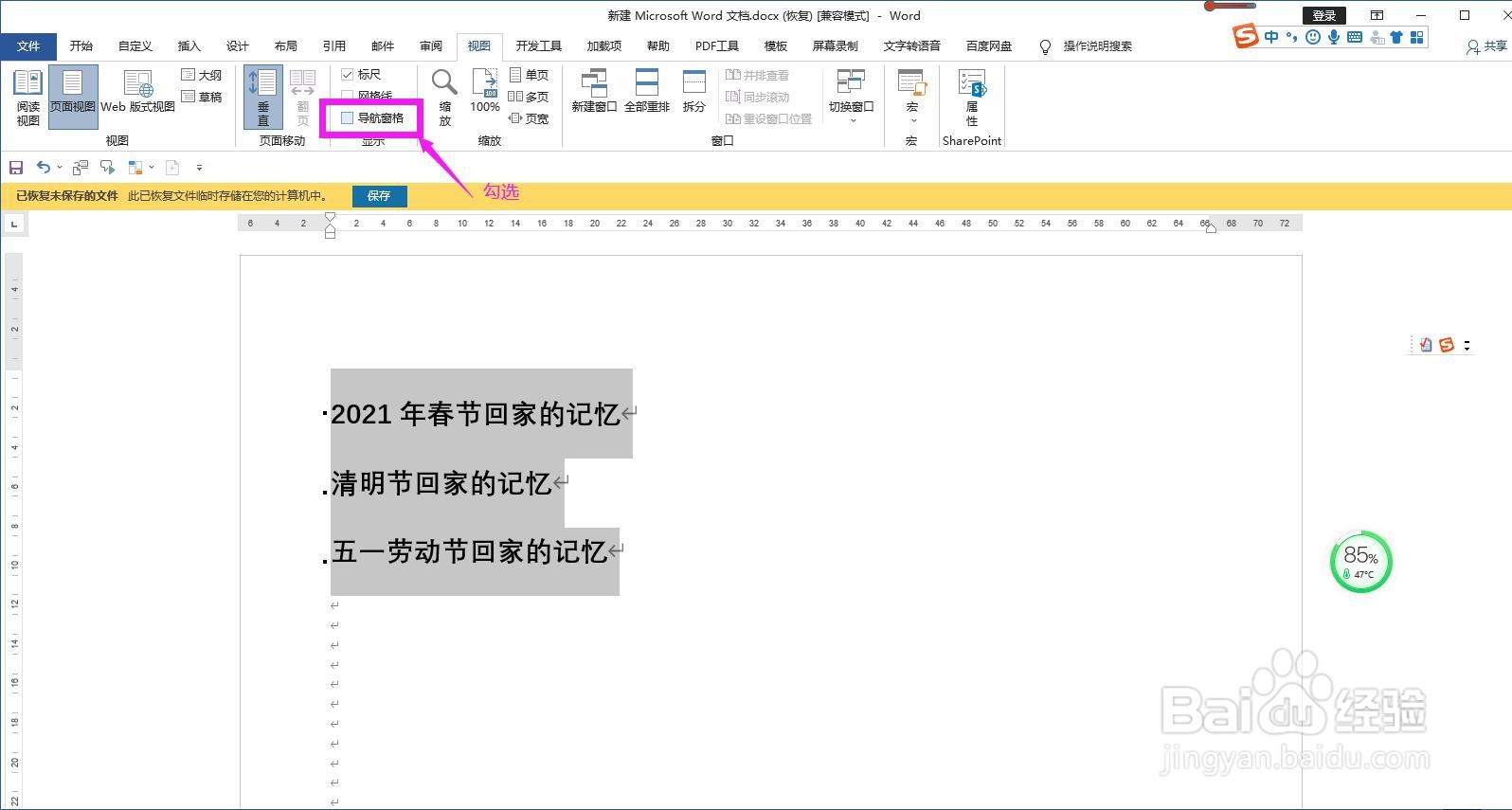
4、在视图菜单下勾选显示命令组区域中的“导航窗格”。
5、在页面左侧出现的导航窗格中在其中的一个一级标题上单击鼠标右键,在列表选项中选择“新建副标题”。

6、这时可以看到光标会自动定位在特定的位置,输入第二级标题。如果想要输入第三级标题的话,则在第二级标题上单击鼠标右键,选择新建副标题输入内容即可。

时间:2026-05-03 16:16:01
1、打开一个空白Word文档,在文档中输入大纲中的第一级标题。
2、全选所有的第一级标题,在开始菜单下点击样式中的“标题1”。
3、然后点击上方菜单栏上的“视图”。
4、在视图菜单下勾选显示命令组区域中的“导航窗格”。
5、在页面左侧出现的导航窗格中在其中的一个一级标题上单击鼠标右键,在列表选项中选择“新建副标题”。
6、这时可以看到光标会自动定位在特定的位置,输入第二级标题。如果想要输入第三级标题的话,则在第二级标题上单击鼠标右键,选择新建副标题输入内容即可。
