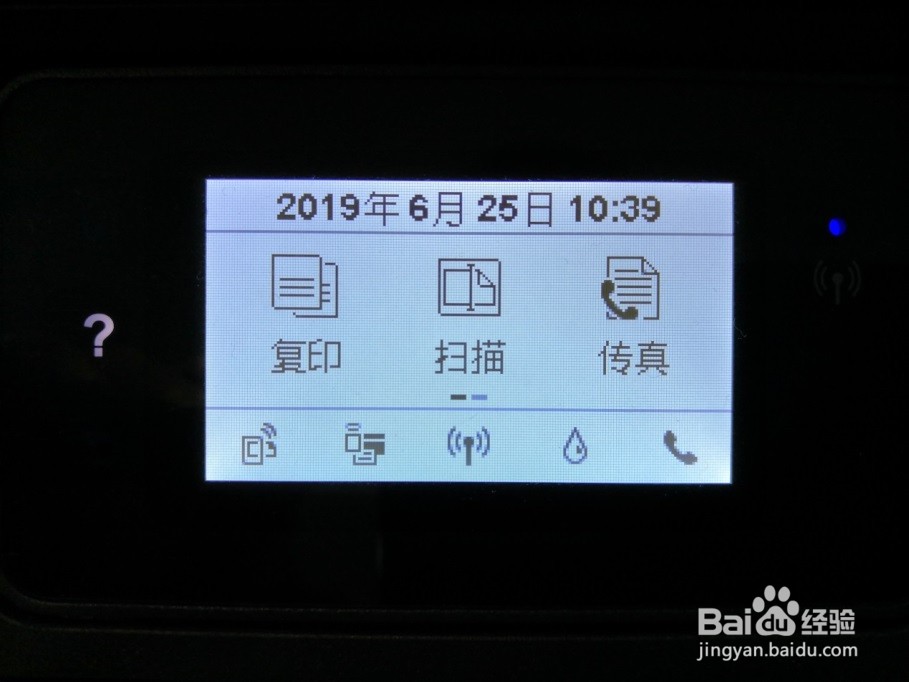
1、打印机开机
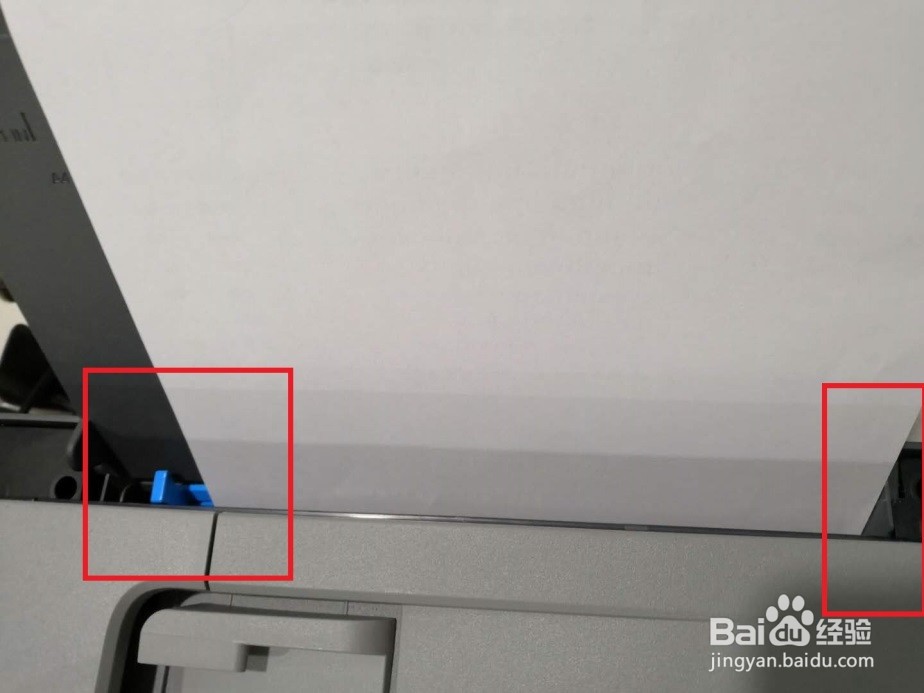
2、放入标准A4纸在进纸盒,纸张靠进纸盒最右侧放整齐,蓝色纸张卡扣移到左边固定纸张
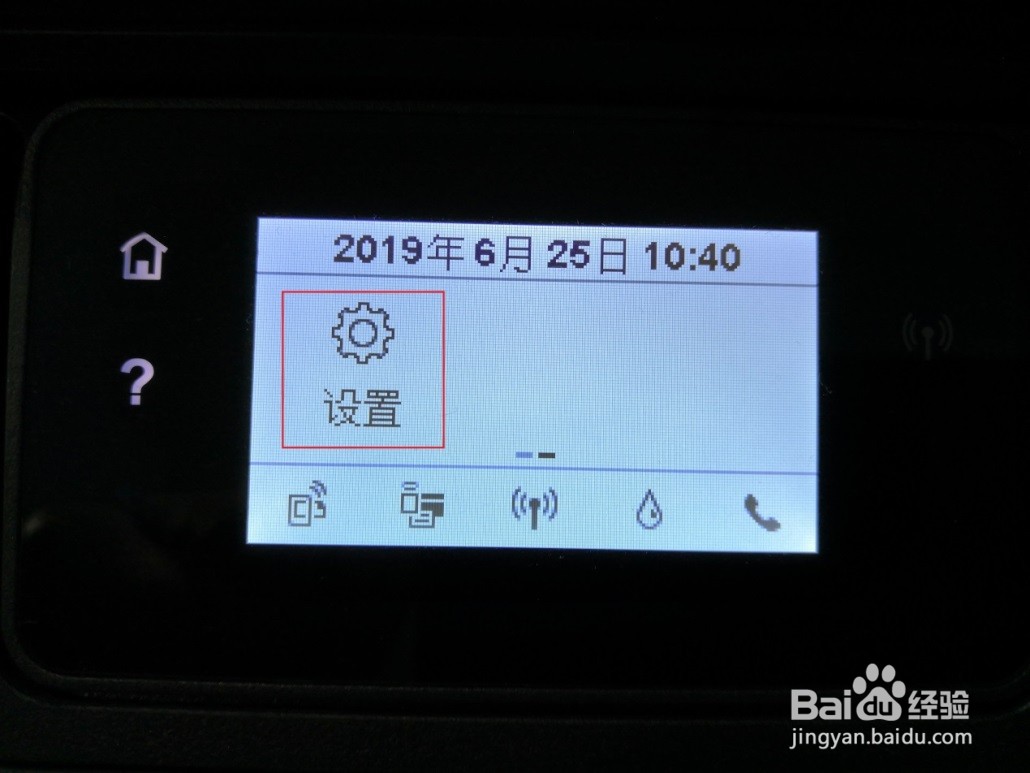
3、打印机触摸屏向左滑动,找到设置页面
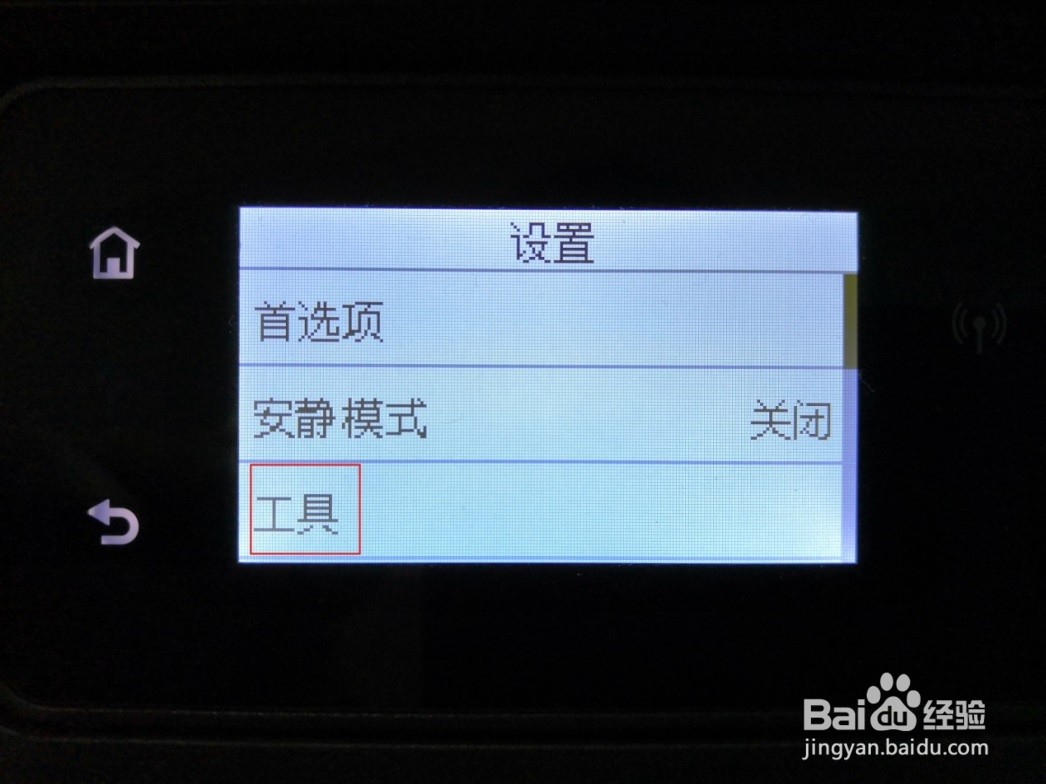
4、点击设置里面的工具
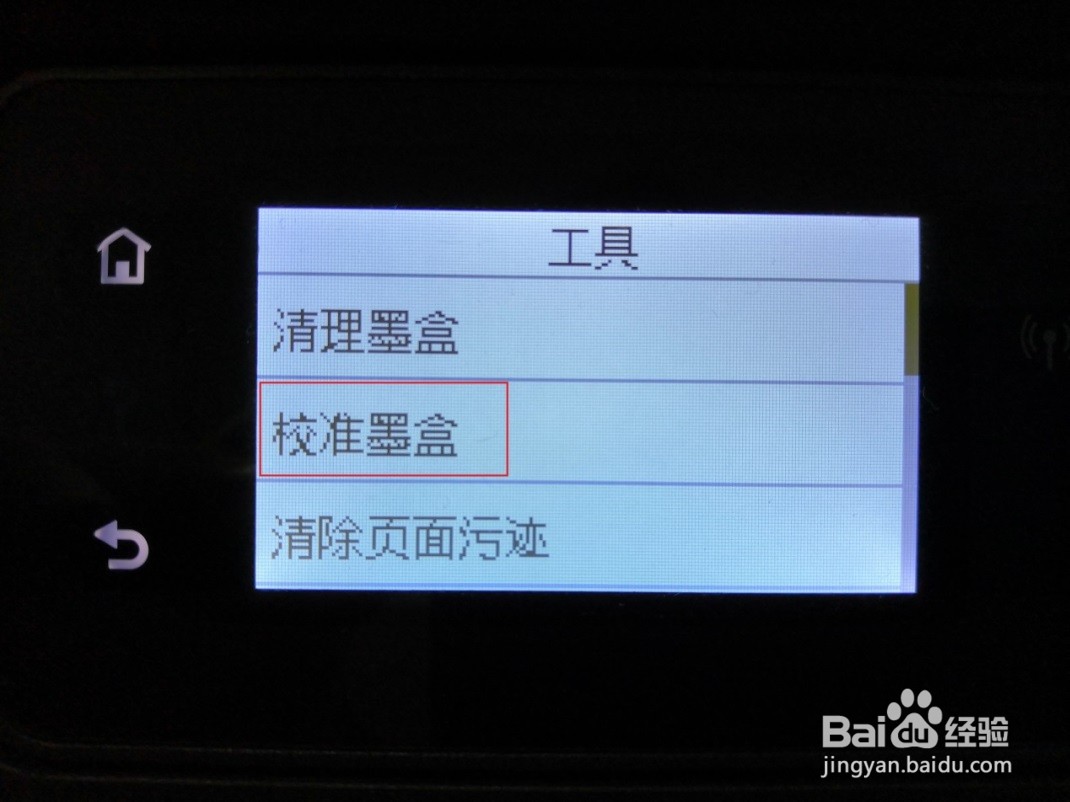
5、工具里点击校准墨盒
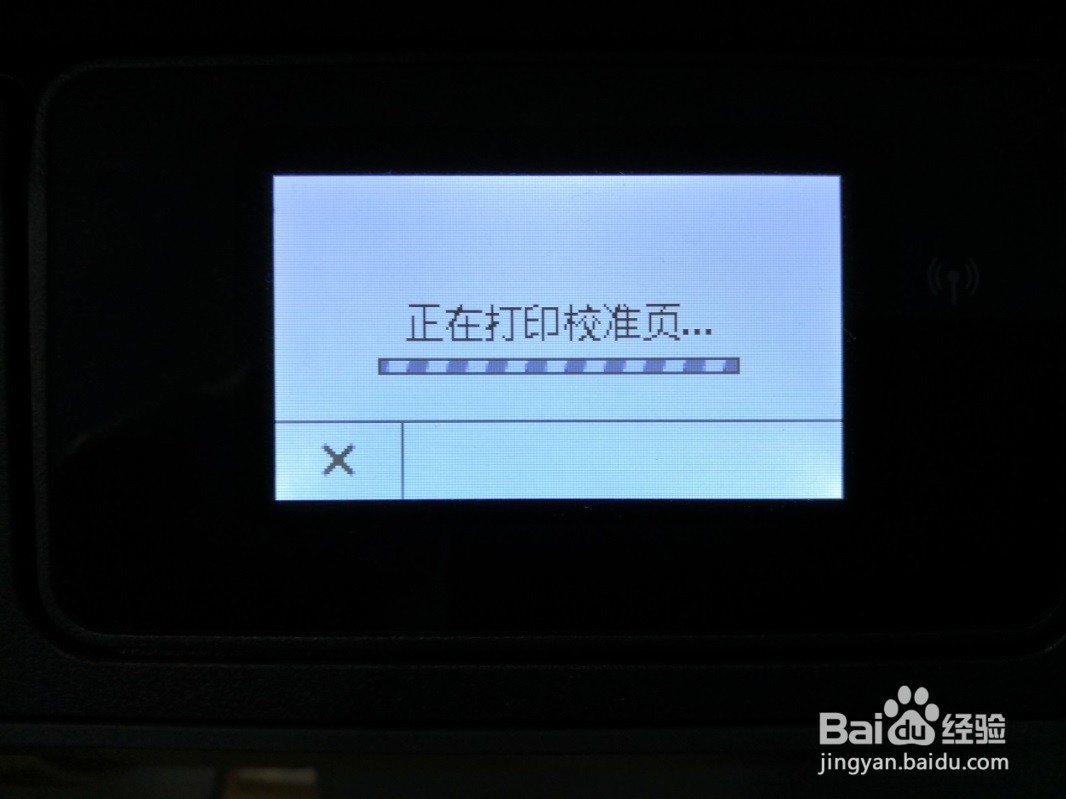
6、打机开始工作,打印出校准页
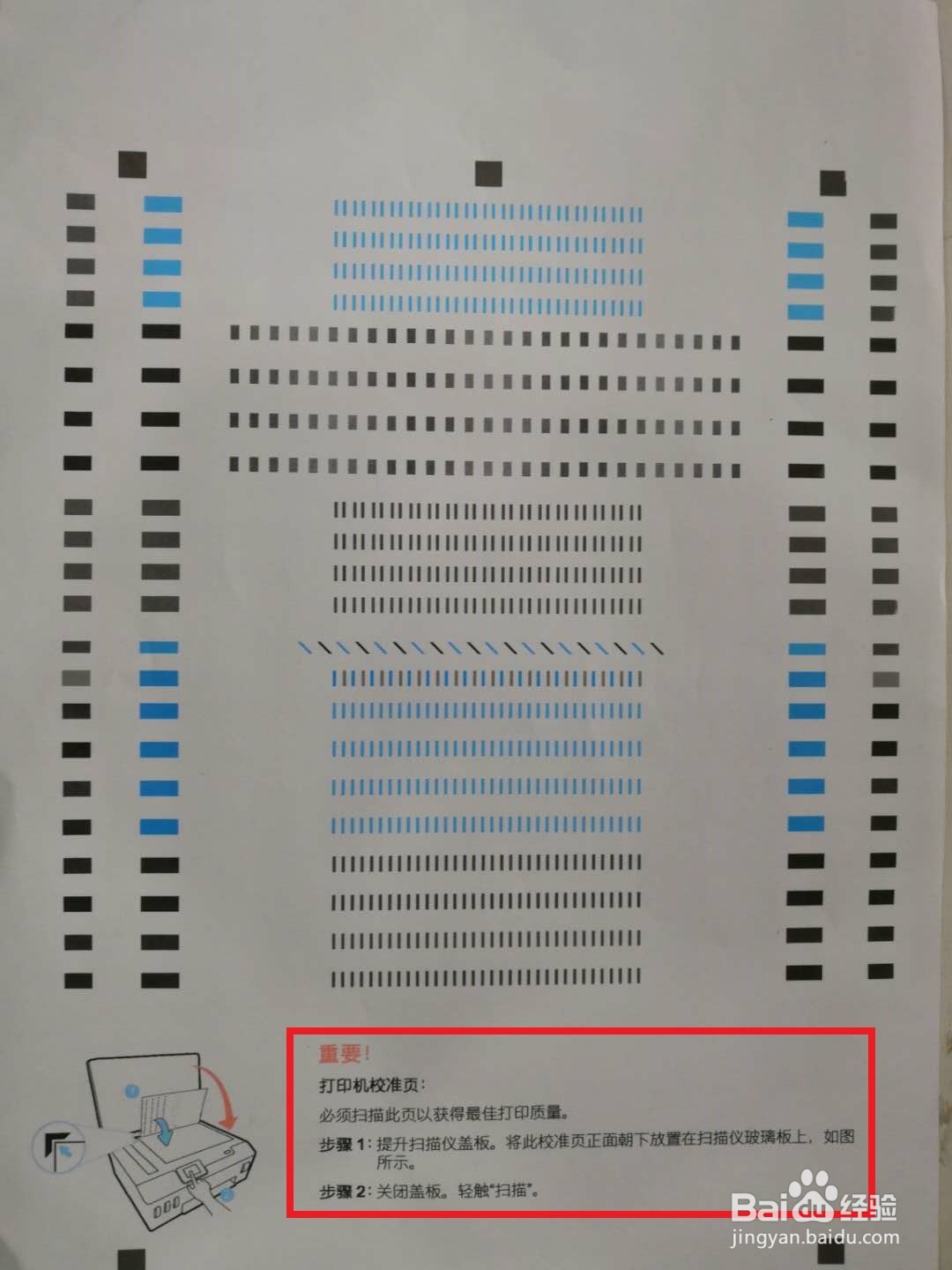
7、打印校准页如下,下方为如何校准图示以及文字说明
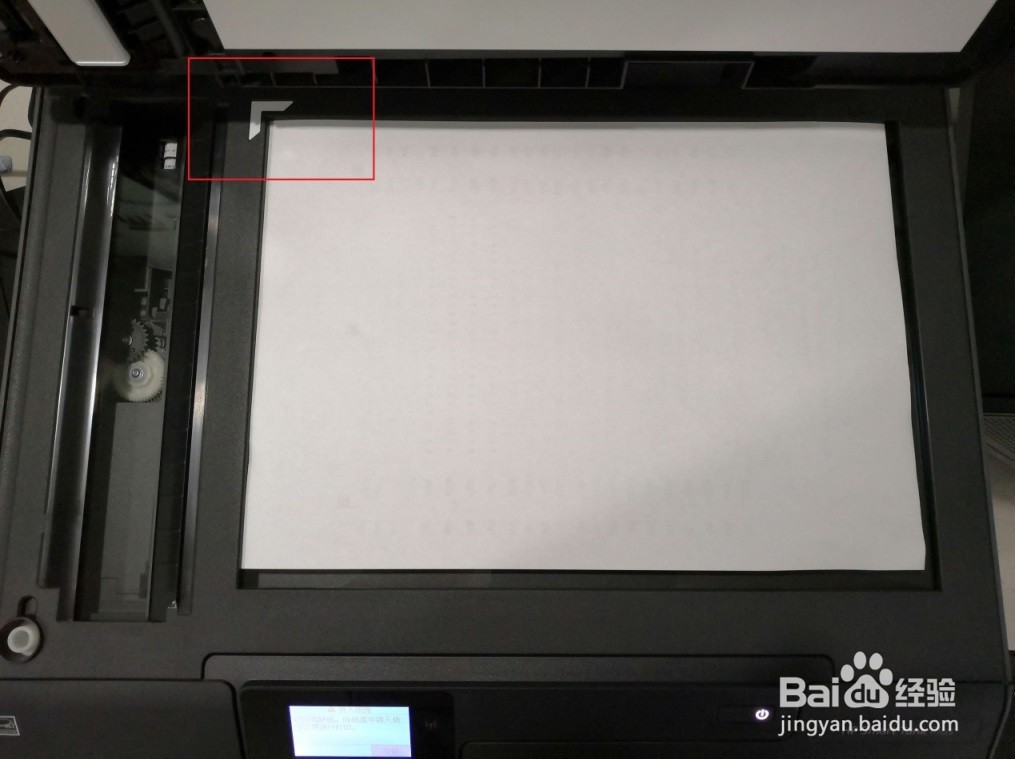
8、将校准页正面朝下放置在扫描仪玻璃板上,以玻璃板左上角为基准放整齐
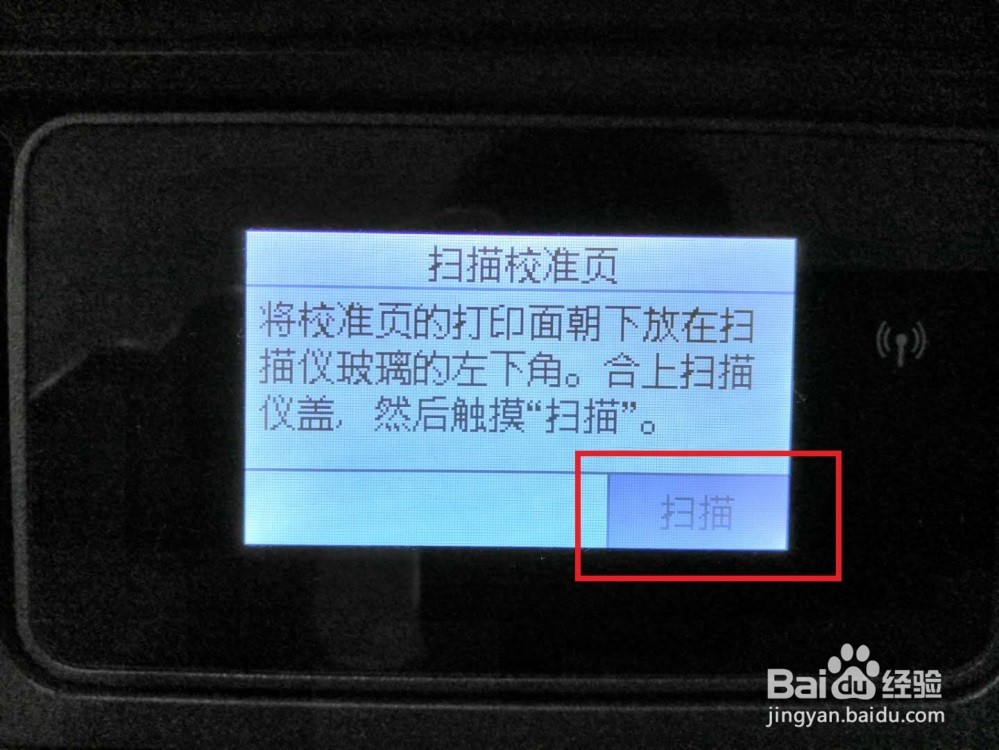
9、打印机上盖好扫描仪盖板,触摸屏上点击扫描
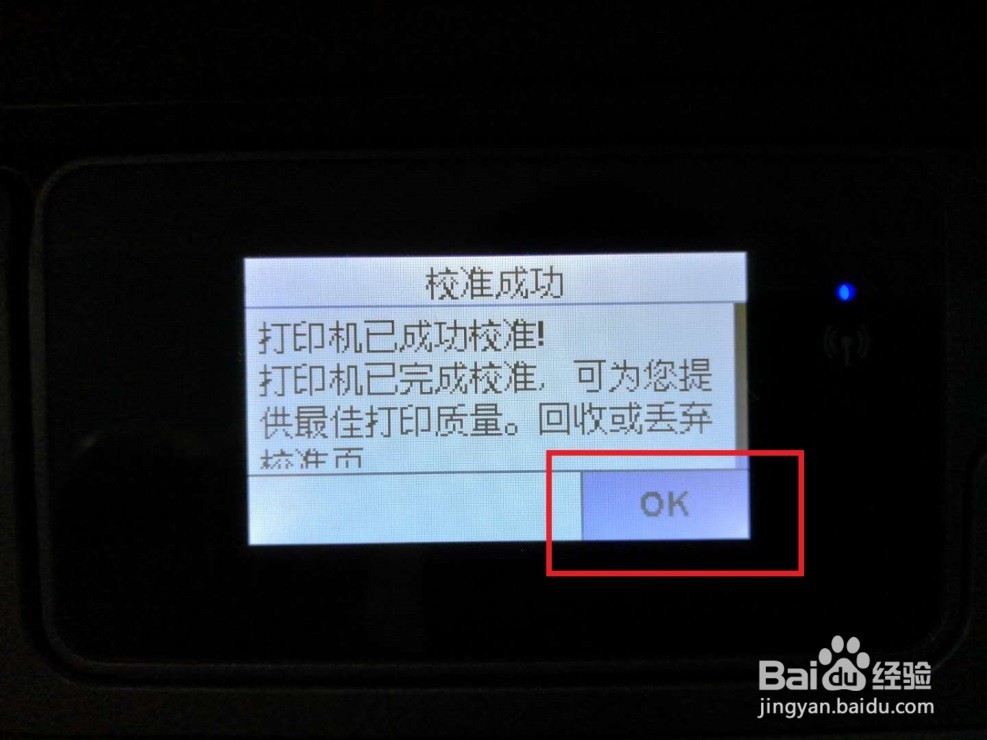
10、校准完成,点击屏幕OK关闭此界面,校准页也可以从打印机内取出。
时间:2026-04-22 10:48:06
1、打印机开机
2、放入标准A4纸在进纸盒,纸张靠进纸盒最右侧放整齐,蓝色纸张卡扣移到左边固定纸张
3、打印机触摸屏向左滑动,找到设置页面
4、点击设置里面的工具
5、工具里点击校准墨盒
6、打机开始工作,打印出校准页
7、打印校准页如下,下方为如何校准图示以及文字说明
8、将校准页正面朝下放置在扫描仪玻璃板上,以玻璃板左上角为基准放整齐
9、打印机上盖好扫描仪盖板,触摸屏上点击扫描
10、校准完成,点击屏幕OK关闭此界面,校准页也可以从打印机内取出。
