如何用Word制作商业计划书封面

 时间:2024-10-11 19:07:22

1、首先选择合适图片素材插入word文档,设置环绕方式为“浮于文字上方”。

如何用Word制作商业计划书封面

2、将其拖到文档中不调整一下大小,插入公司logo,插入文本框,输入公司名称。

如何用Word制作商业计划书封面

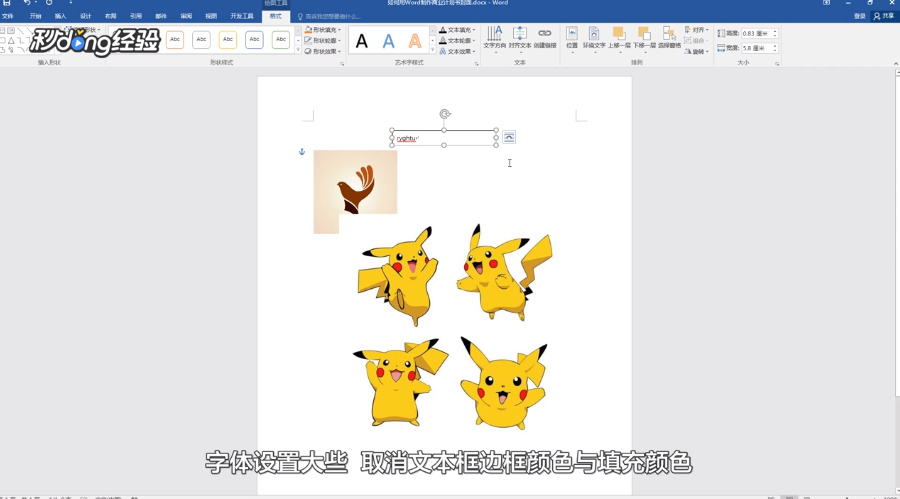
3、需要取消文本框边框颜色与填充颜色。

如何用Word制作商业计划书封面

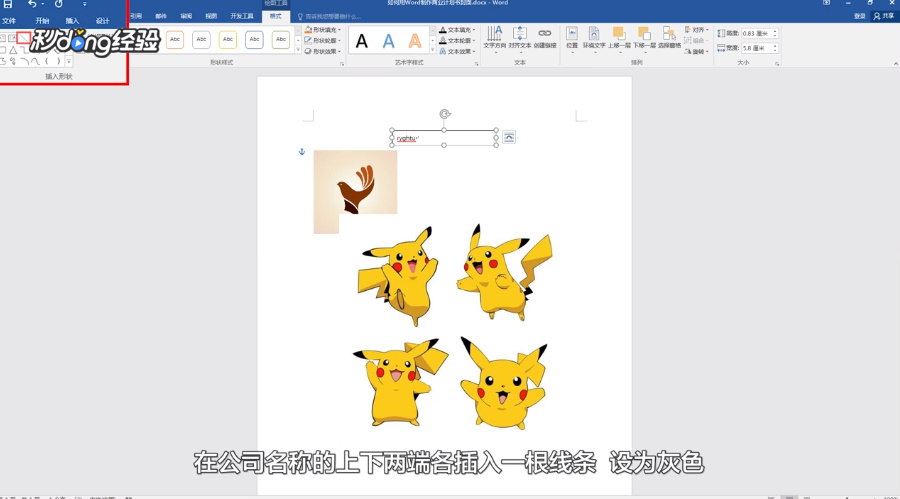
4、在公司名称的上下两端各插入一根线条。

如何用Word制作商业计划书封面

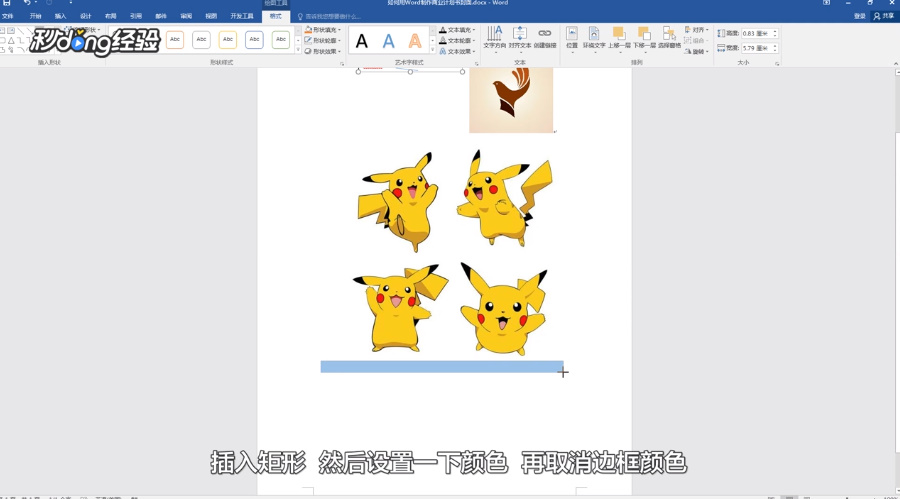
5、设置为灰色,插入句型,设置一下颜色,再取消边框颜色。

如何用Word制作商业计划书封面

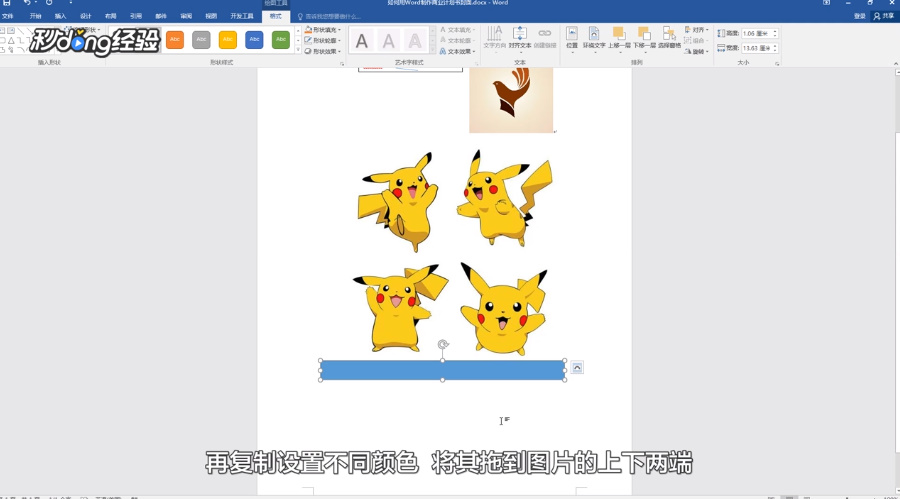
6、再复制置不同颜色,将其拖到图片的上下两端。

如何用Word制作商业计划书封面

7、再次插入一个矩形,将其托至底部空缺位置,颜色设为深蓝色。

如何用Word制作商业计划书封面

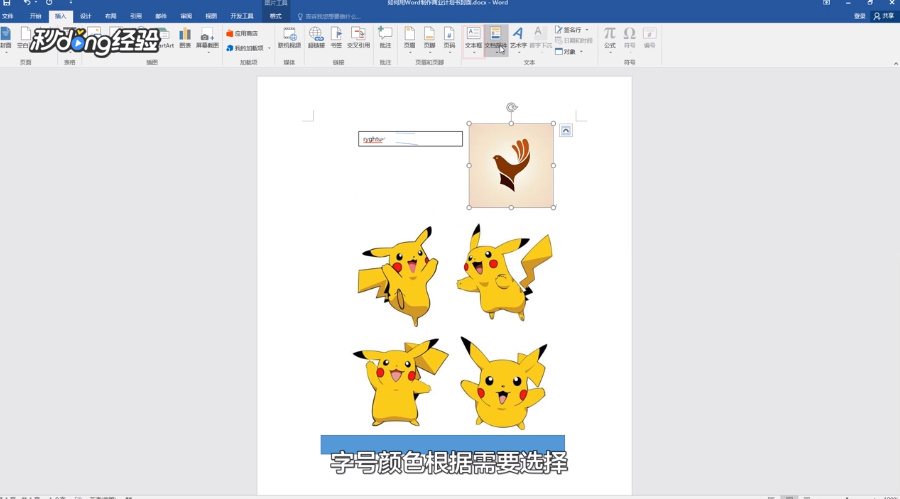
8、插入文本框,字号选择根据需要选择。

如何用Word制作商业计划书封面

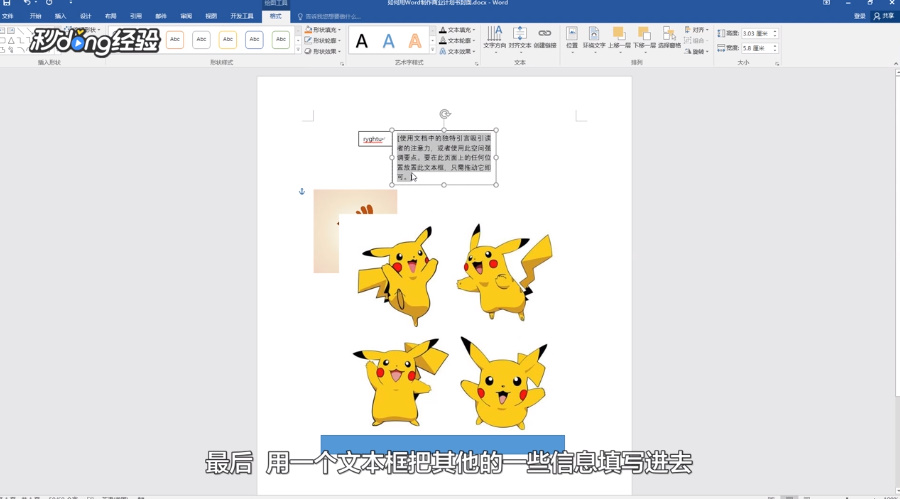
9、最后用一个文本框把其他的一些信息填写进去。

如何用Word制作商业计划书封面

10、加上项目符合样式,再调整一下细节即可。

如何用Word制作商业计划书封面

11、总结如下。

如何用Word制作商业计划书封面
  • 如何用word制作一个策划书的封面?
  • wps演示中如何制作项目计划书封面
  • word如何制作商业计划书封面
  • 用Word制作计划书封面
  • WPS2019 Word怎么制作项目商业计划书封面
  • 热门搜索
    世界知识产权日手抄报 书香伴我行手抄报 四年级手抄报内容 关于书的手抄报内容 交通的手抄报 好人好事手抄报 中华文化手抄报 传染病手抄报 珍惜时间手抄报 有关于环保的手抄报