1、将美图秀秀打开,点击【打开】按钮。

2、然后在打开的窗口,选择一张图片,点击【打开】按钮。

3、然后在里面点击【抠图】选项。

4、然后在里面左侧点击【形状抠图】。

5、然后在里面左侧选择【心形】样式。

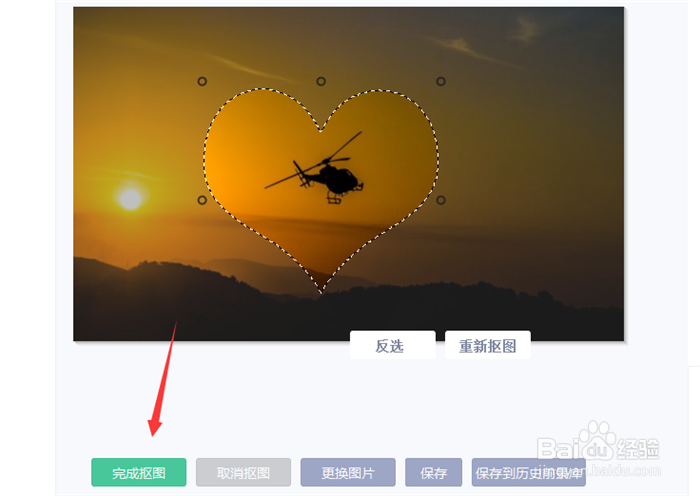
6、然后在图片的区域拖拽出心形,通过周围的点调整心形的拉伸和大小,拖动心形移动位置。

7、然后点击下面的【完成抠图】按钮。
8、最后看到抠出的心形图片,点击【完成】按钮,然后保存即可,这样就用美图休息将图片抠出心形。

1、1、将美图秀秀打开,点击【打开】按钮。
2、打开的窗口,选择一张图片,点击【打开】按钮。
3、点击【抠图】选项。
4、点击【形状抠图】。
5、选择【心形】样式。
6、在图片的区域拖拽出心形,通过周围的点调整心形的拉伸和大小,拖动心形移动位置。
7、点击【完成抠图】按钮。
8、看到抠出的心形图片,点击【完成】按钮,然后保存即可,这样就用美图休息将图片抠出心形。
