1、首先,我们打开使用3dmax软件打开需要进行调整的模型文件。如图所示
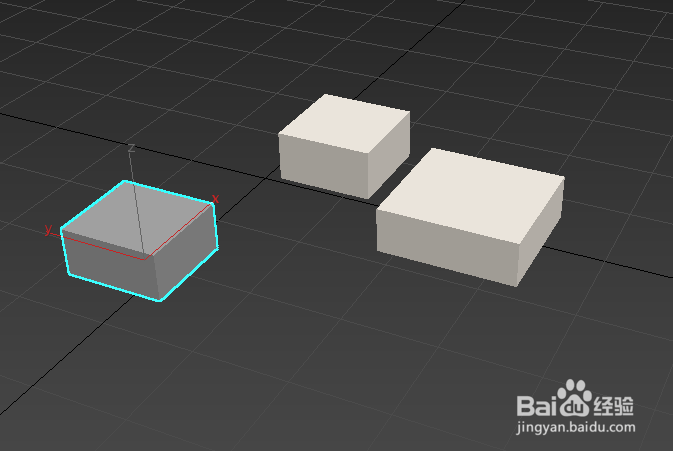
2、我们先给其中的两个模型附一个材质,再给第三个模型附另一个材质,下面我们要一次性将那两个材质替换成第三个模型的材质。如图所示
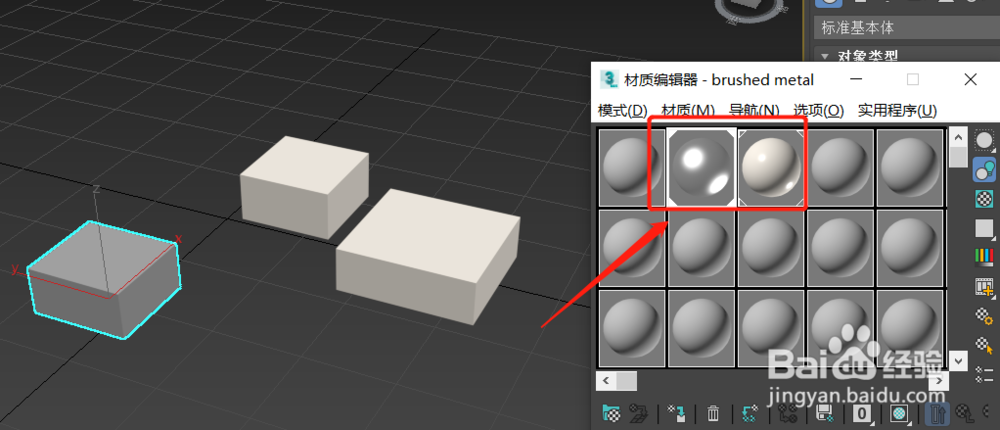
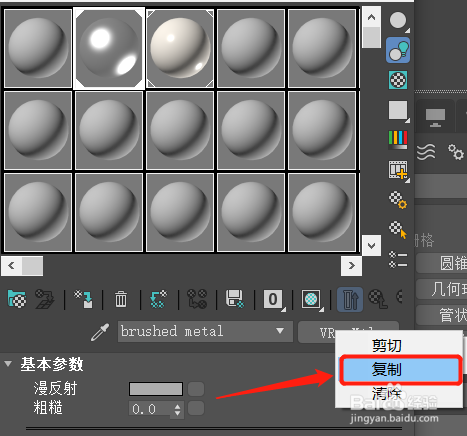
3、我们点击第二个材质球,进入材质编辑界面,我们在材质名称右边(VaryMtl)点击鼠标右键,选择复制选项。如图所示
4、然后点击第一个材质,进入第一个材质的编辑界面。如图所示

5、同样,我们在VaryMtl处点击鼠标右键,选择粘贴(实例),必须要选择实例,这样修改才会一步到位。如图所示

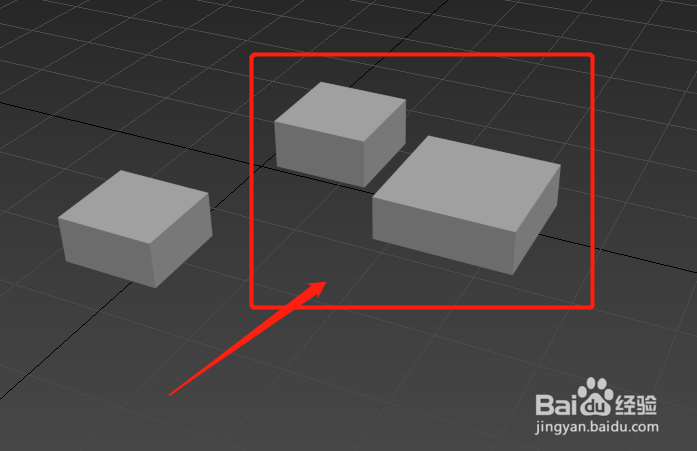
6、我们回到场景中,可以看到另外两个模型的材质都替换成了第二材质,同样也可以适用于多个相同材质的物体。如图所示
1、1、首先,我们打开使用3dmax软件打开需要进行调整的模型文件。
2、我们先给其中的两个模型附一个材质,再给第三个模型附另一个材质,下面我们要一次性将那两个材质替换成第三个模型的材质。
3、我们点击第二个材质球,进入材质编辑界面,我们在材质名称右边(VaryMtl)点击鼠标右键,选择复制选项。
4、然后点击第一个材质,进入第一个材质的编辑界面。
5、同样,我们在VaryMtl处点击鼠标右键,选择粘贴(实例),必须要选择实例,这样修改才会一步到位。
6、我们回到场景中,可以看到另外两个模型的材质都替换成了第二材质,同样也可以适用于多个相同材质的物体。
