WPS文档如何设计女士图标

 时间:2026-05-06 17:23:50

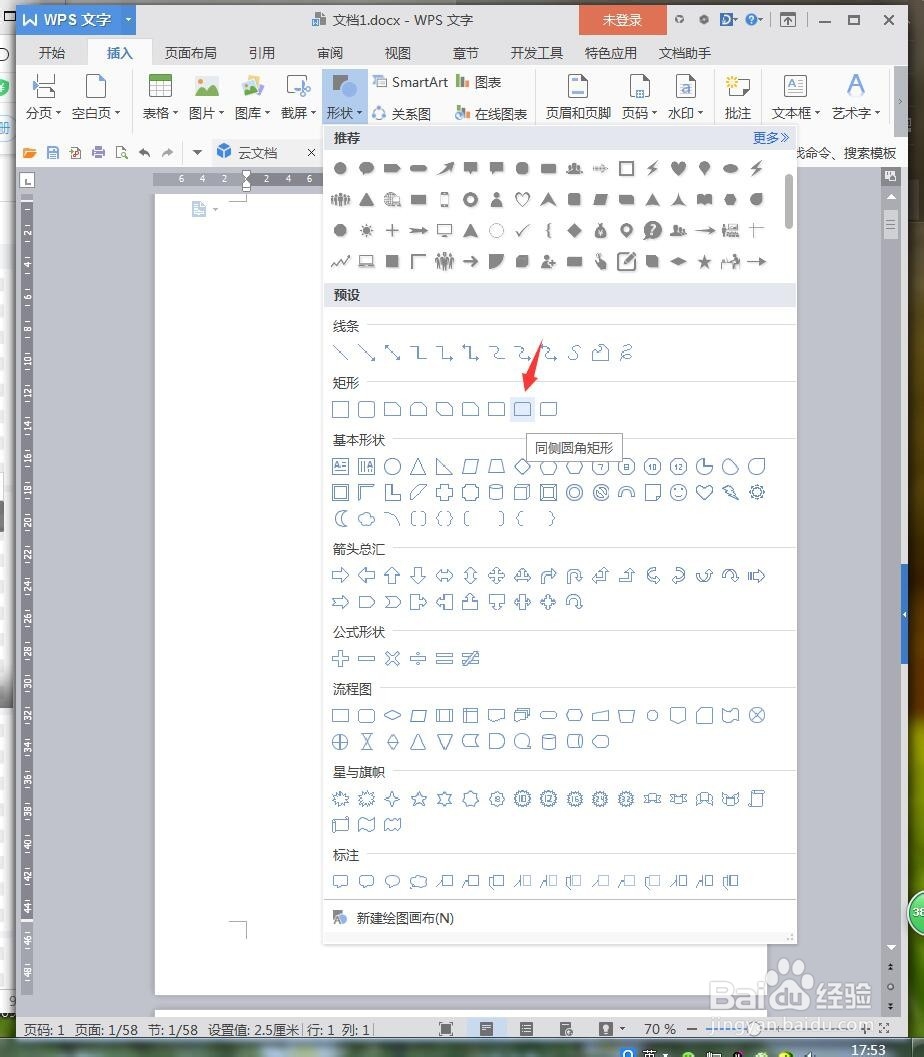
1、新建WPS文档,点击【插入】【形状】【同侧圆角矩形】。
WPS文档如何设计女士图标

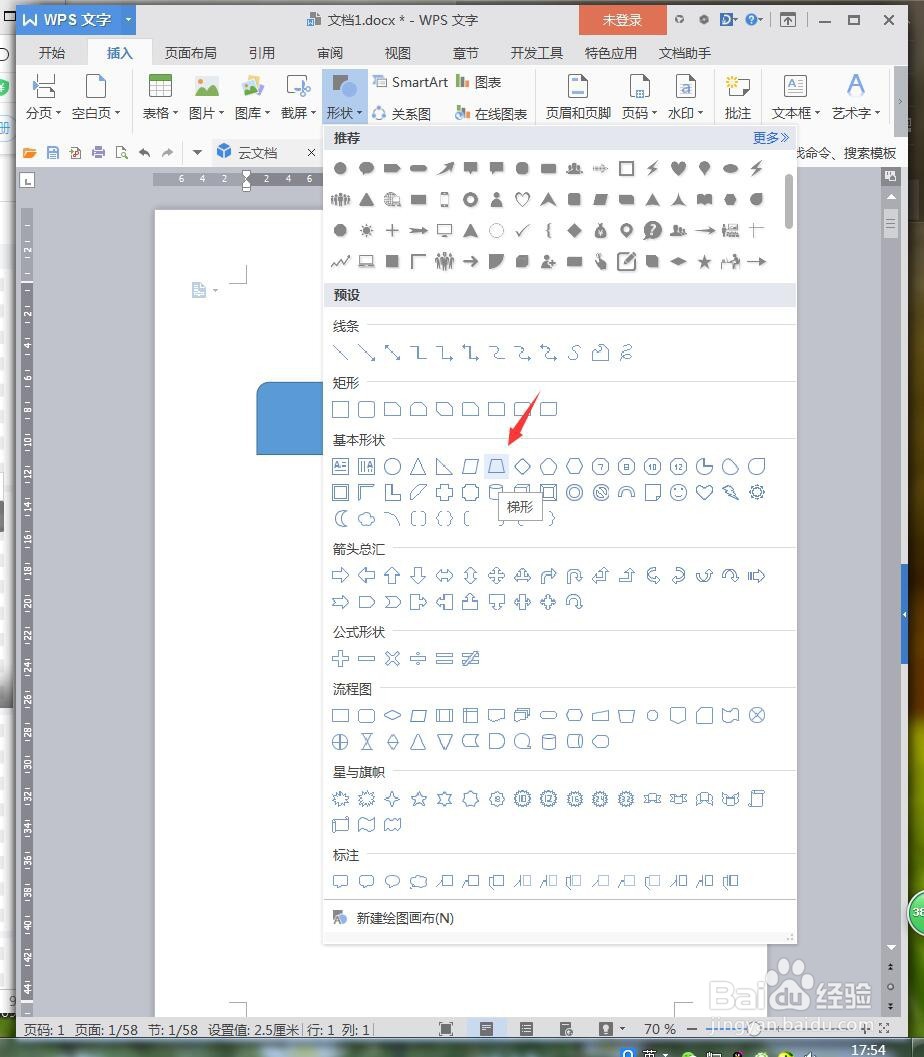
2、绘制人物肩膀,点击【插入】【形状】【梯形】。

WPS文档如何设计女士图标

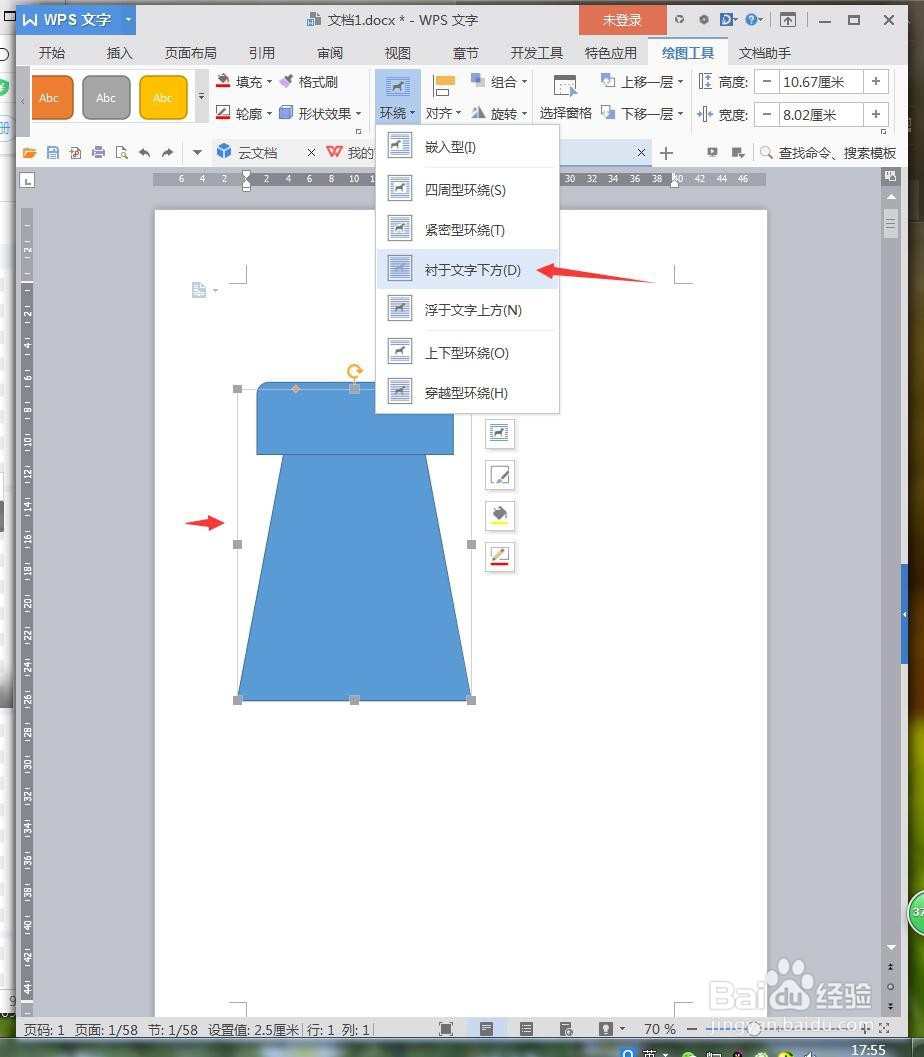
3、绘制人物裙子,将图形【衬于文字下方】。

WPS文档如何设计女士图标

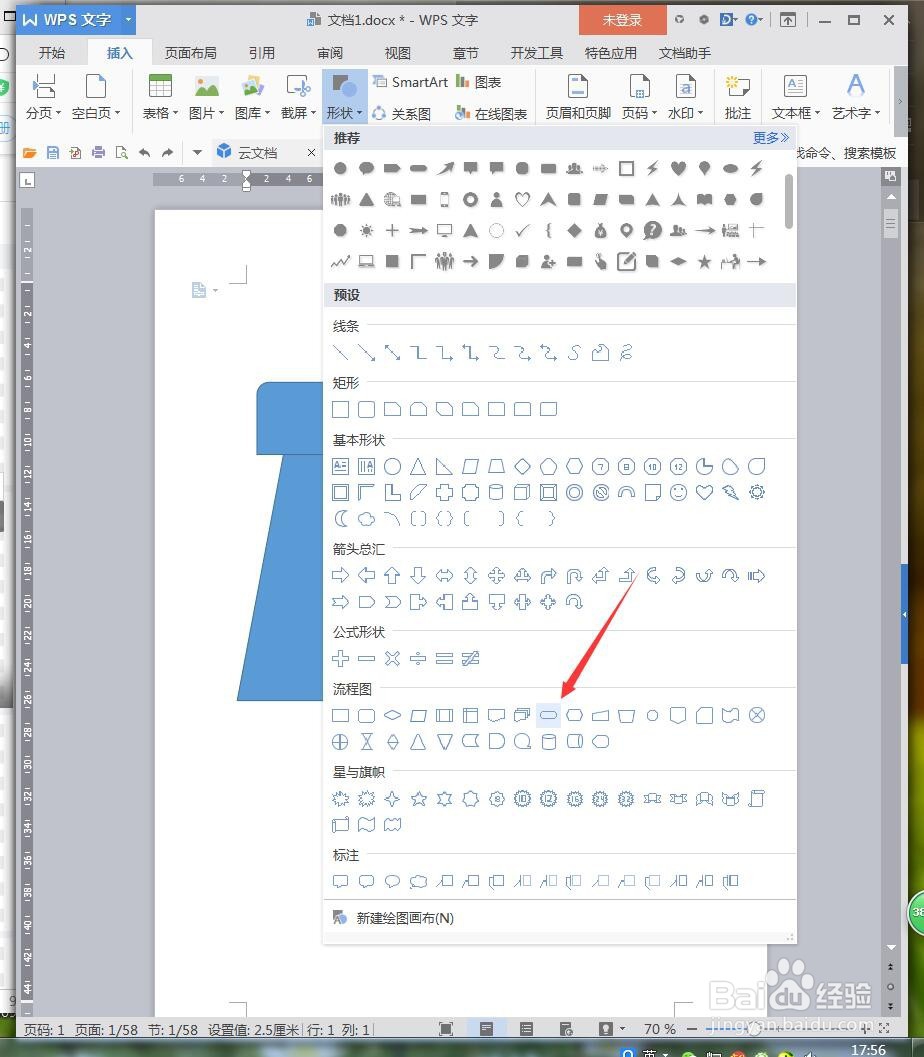
4、点击【插入】【形状】【流程图终止】。

WPS文档如何设计女士图标

5、绘制手臂,按住Ctrl移动复制多一根放到另一侧。

WPS文档如何设计女士图标

6、点击【插入】【形状】【矩形】。

WPS文档如何设计女士图标

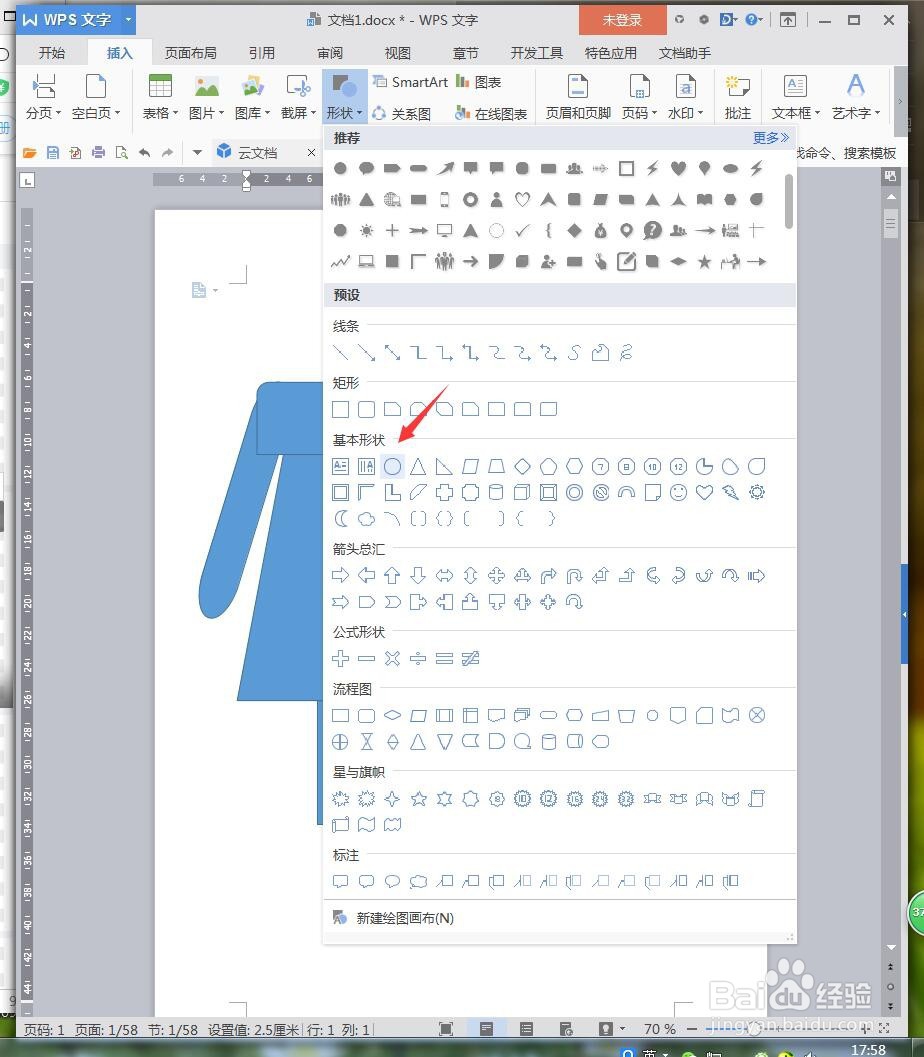
7、点击【插入】【形状】【椭圆】。

WPS文档如何设计女士图标

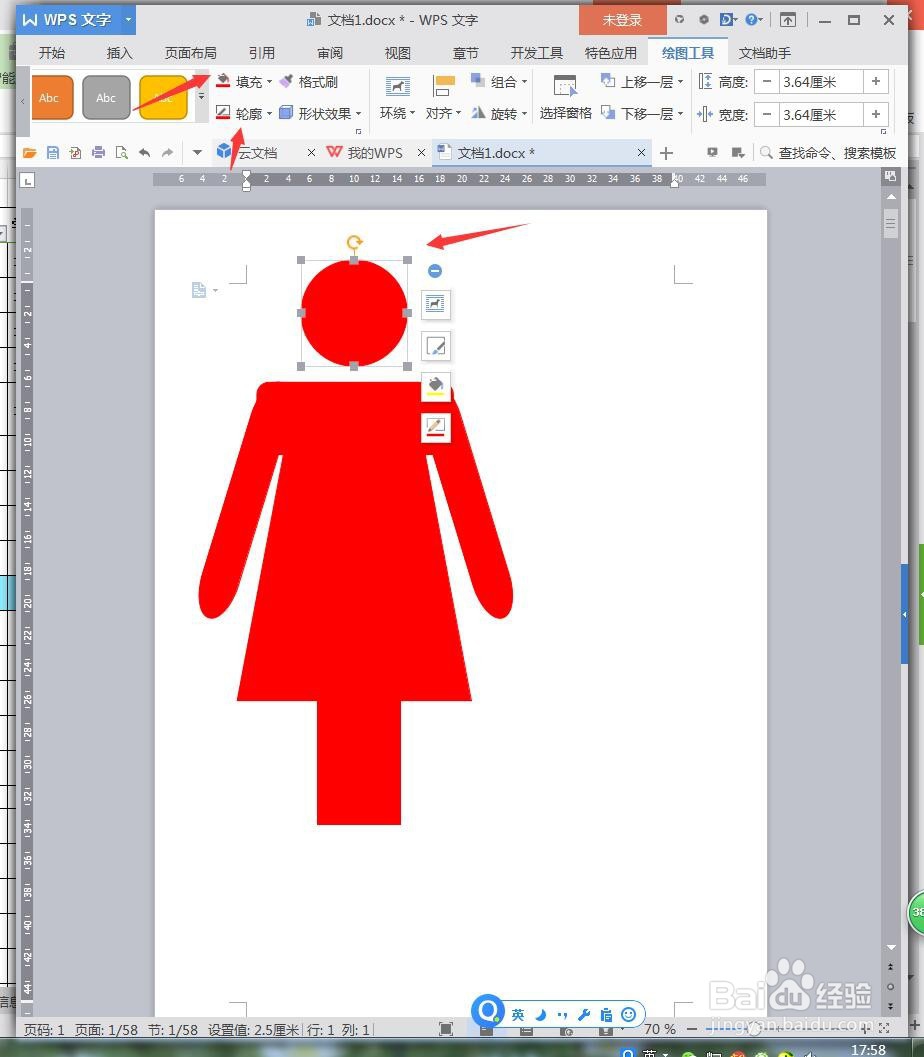
8、绘制头部,将所有图形的颜色的【填充】【轮廓】均设置成红色。

WPS文档如何设计女士图标

9、完成后截图保存为图片。

WPS文档如何设计女士图标

1、1、新建WPS文档,点击【插入】【形状】【同侧圆角矩形】。

2、绘制人物肩膀,点击【插入】【形状】【梯形】。
3、绘制人物裙子,将图形【衬于文字下方】。
4、点击【插入】【形状】【流程图终止】。
5、绘制手臂,按住Ctrl移动复制多一根放到另一侧。
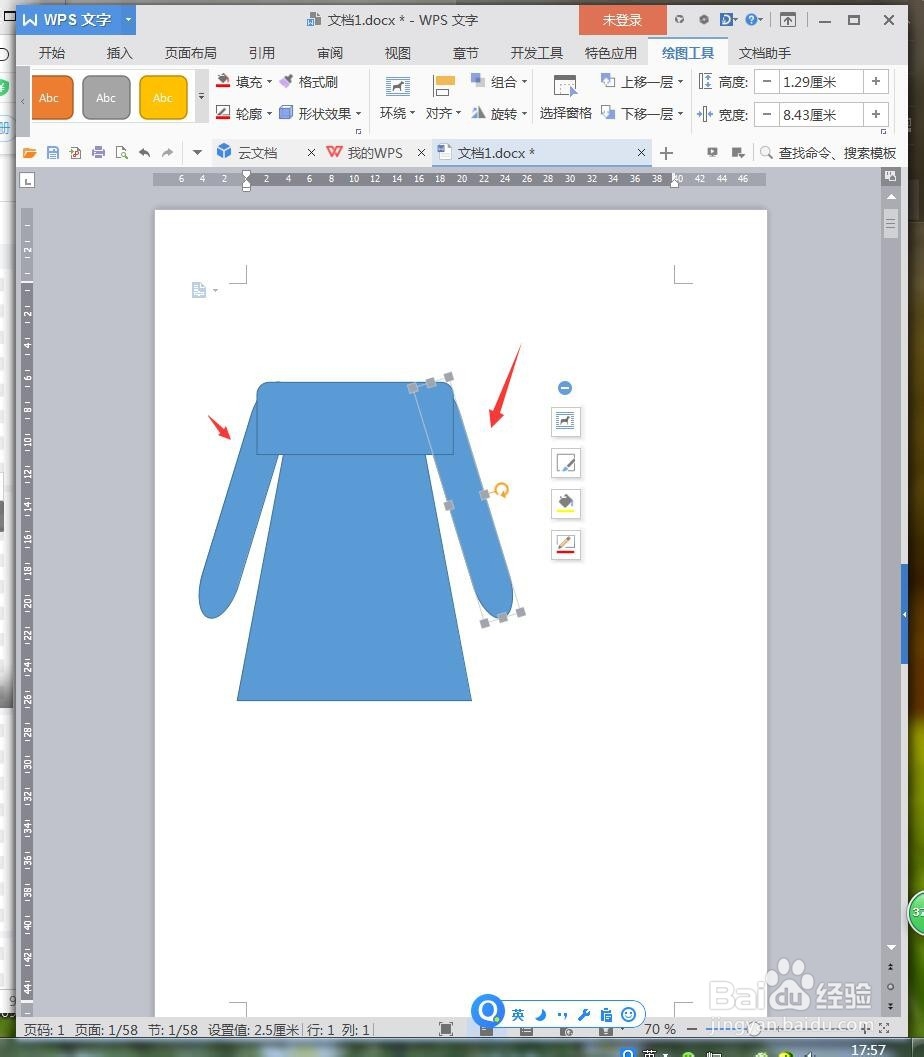
6、点击【插入】【形状】【矩形】。
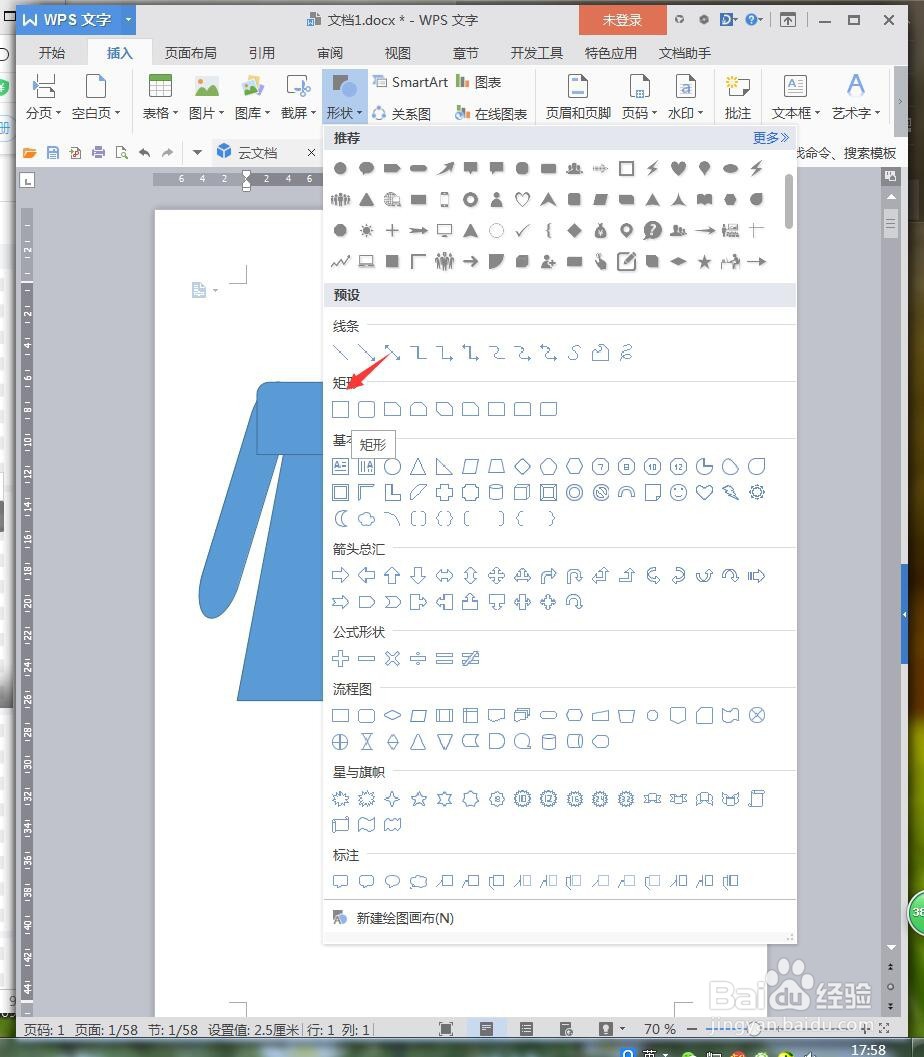
7、点击【插入】【形状】【椭圆】。
8、绘制头部,将所有图形的颜色的【填充】【轮廓】均设置成红色。
9、完成后截图保存为图片。

  • win10怎么设置文件夹导航窗格不显示所有文件夹
  • barCodeControl控件的属性以及用法介绍
  • win10系统如何设置自动隐藏滚动条?
  • 如何设置Flash中心更改浏览网时下载保存位置
  • excel 查IP地址如何操作?
  • 热门搜索
    缅怀先烈手抄报大全 儒家文化手抄报 儿童节手抄报内容大全 国庆节手抄报简单又漂亮字少 5.1劳动节手抄报 致敬抗美援朝争做时代新人手抄报 数学故事手抄报 一二年级普通话手抄报 有关环保的手抄报 节约用水手抄报内容