如何用Photoshop做照片雾化效果

 时间:2026-02-16 07:31:29

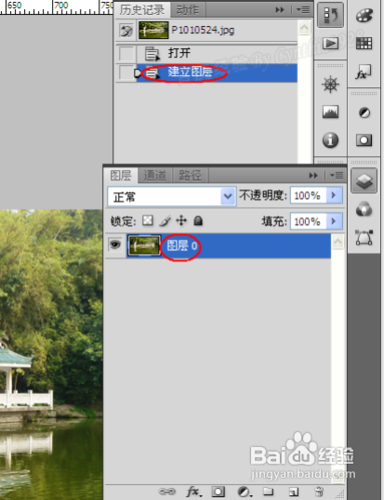
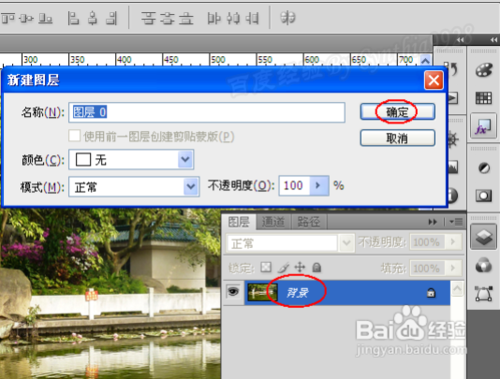
1、用Photoshop打开需要处理的照片,并双击“背景”图层,在弹出的对话框中直接单击“确定”即可:
如何用Photoshop做照片雾化效果

2、使之变成可随意编辑的普通图层:

如何用Photoshop做照片雾化效果

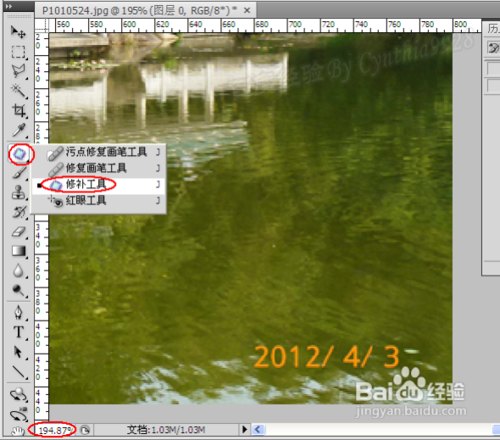
3、然后处理掉照片中的日期。放大照片,再选择修补工具:

如何用Photoshop做照片雾化效果

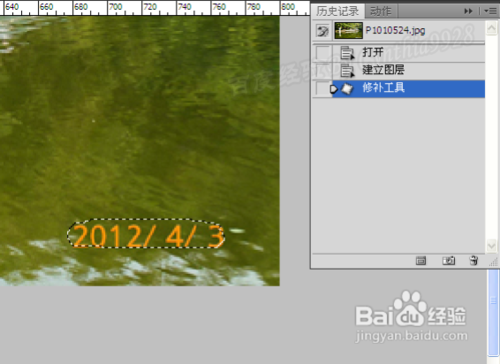
4、用修补工具选择需要处理掉的日期:

如何用Photoshop做照片雾化效果

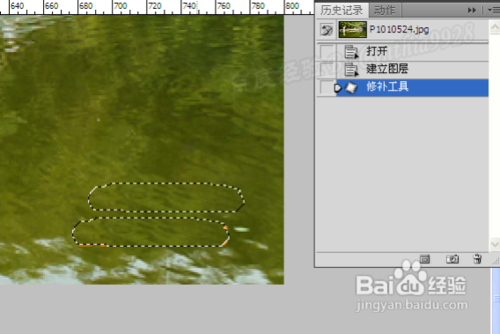
5、往需要替换成的颜色区域拖动即可:

如何用Photoshop做照片雾化效果

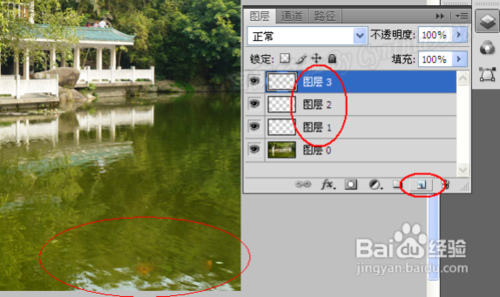
6、再作适当修正,修补完成后水中有游动的小鱼了。再新建若干个空白图层:

如何用Photoshop做照片雾化效果

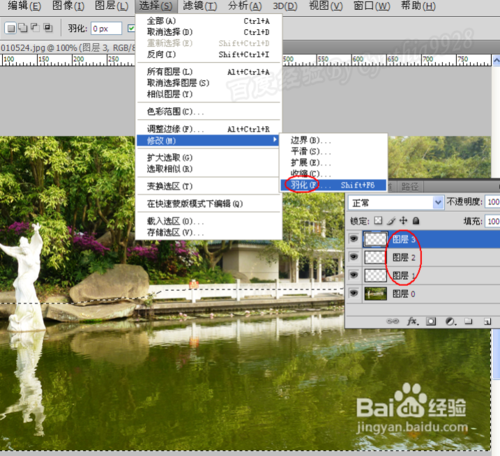
7、选择其中的一张空白图层上的部分区域(也就是需要有雾化效果的区域),单击“选择”下的“修改”,再选择“羽化”命令,将所选图层适当羽化,以便雾化效果不生硬:
如何用Photoshop做照片雾化效果

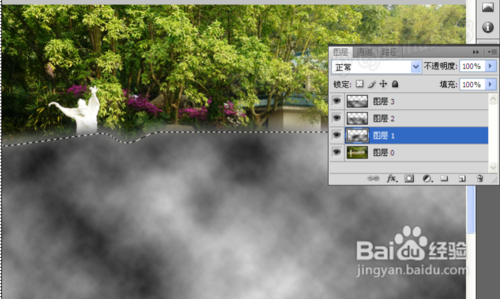
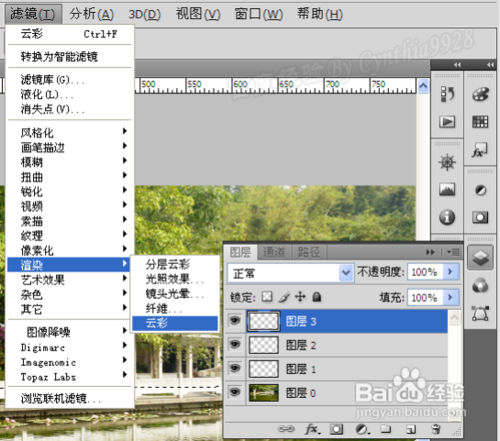
8、再单击“滤镜”,选择“渲染”,再选择“云彩”命令将该图层添加“云彩”滤镜:
如何用Photoshop做照片雾化效果

9、再重复上面两步,分别将新建的空白图层都进行“云彩”滤镜处理:

如何用Photoshop做照片雾化效果

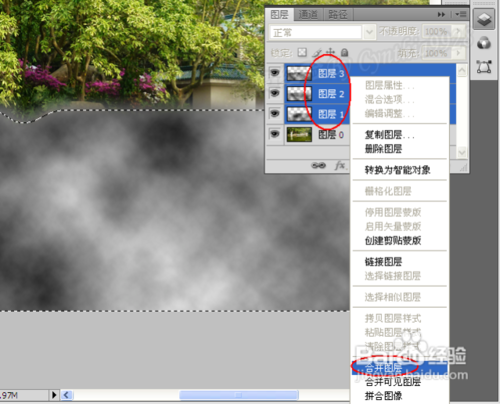
10、最后再选中这几个图层,右击之,选择“合并图层”:

如何用Photoshop做照片雾化效果

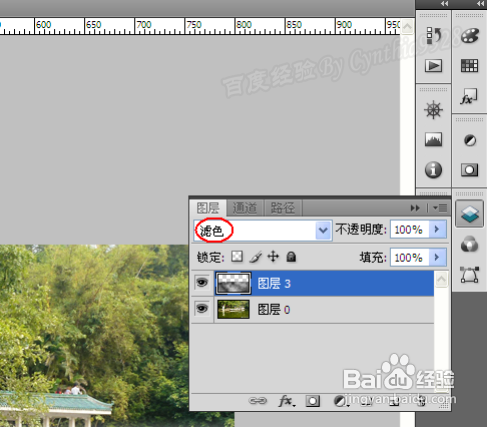
11、再将合并后的图层设置“滤色”:

如何用Photoshop做照片雾化效果

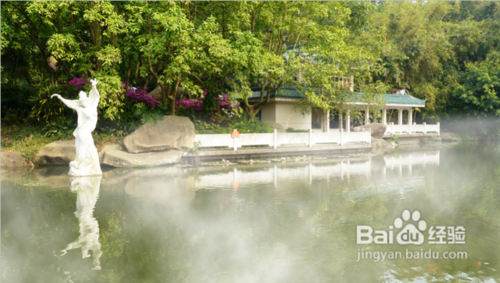
12、完成后的效果如下,当然,如果要更好的效果还需要再处理,此处仅仅是添加雾化效果:
如何用Photoshop做照片雾化效果

  • ps教程之用多种ps滤镜制作水池波纹特效
  • Photoshop描边最大值
  • PPT排版注意事项
  • PS怎么做毛绒文字?
  • ps怎样应用另一个psd中的效果
  • 热门搜索
    手抄报图片简单又漂亮 预防传染病手抄报内容 童心向党手抄报图 关于儿童节的手抄报 手抄报边框简单又漂亮 清明节手抄报内容文字 创建文明校园手抄报 防溺水手抄报简单 疫情防控手抄报 保护动物手抄报