Windows编辑内置的域组策略计算机加密文件系统

 时间:2026-05-01 02:03:07

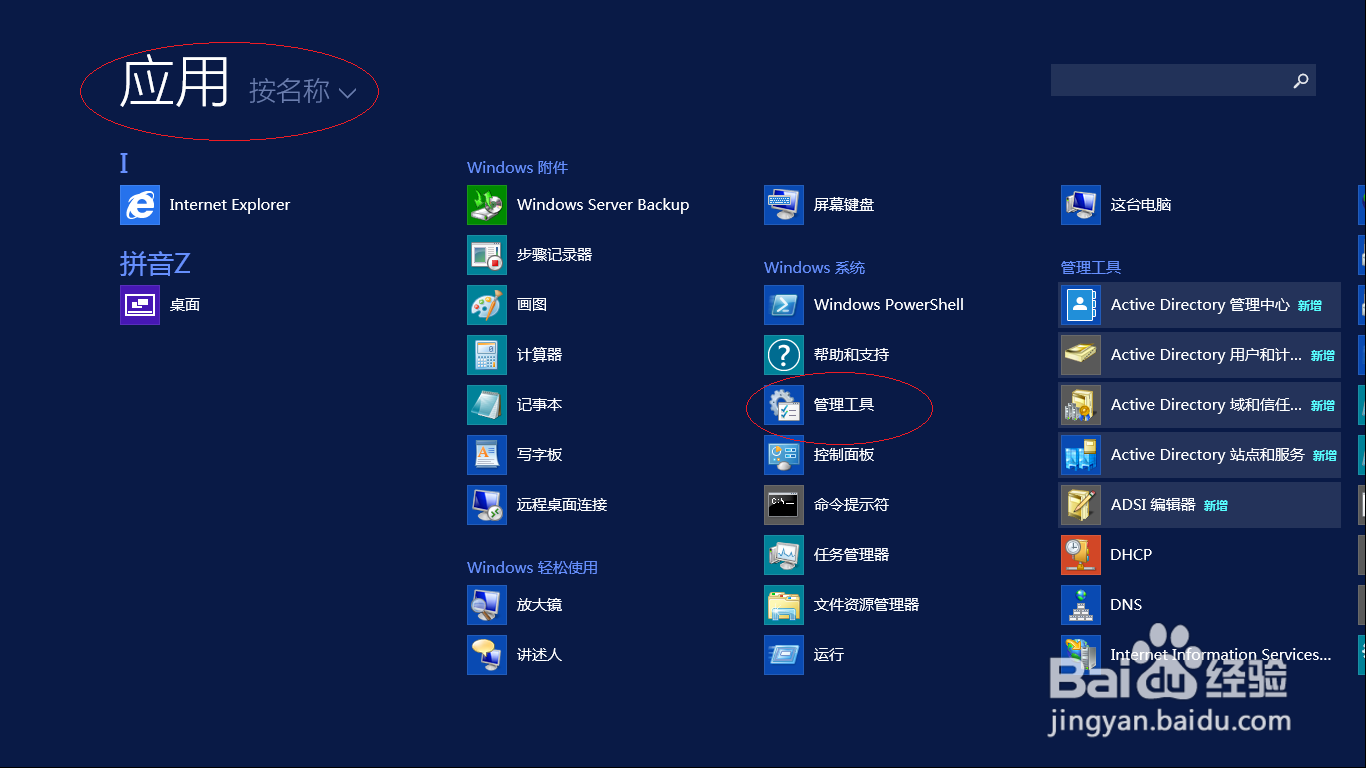
1、启动Windows Server 2012 R2操作系统,点击"桌面"磁贴下方向下箭头。

Windows编辑内置的域组策略计算机加密文件系统

2、显示系统所有应用项目,点击"管理工具"图标。

Windows编辑内置的域组策略计算机加密文件系统

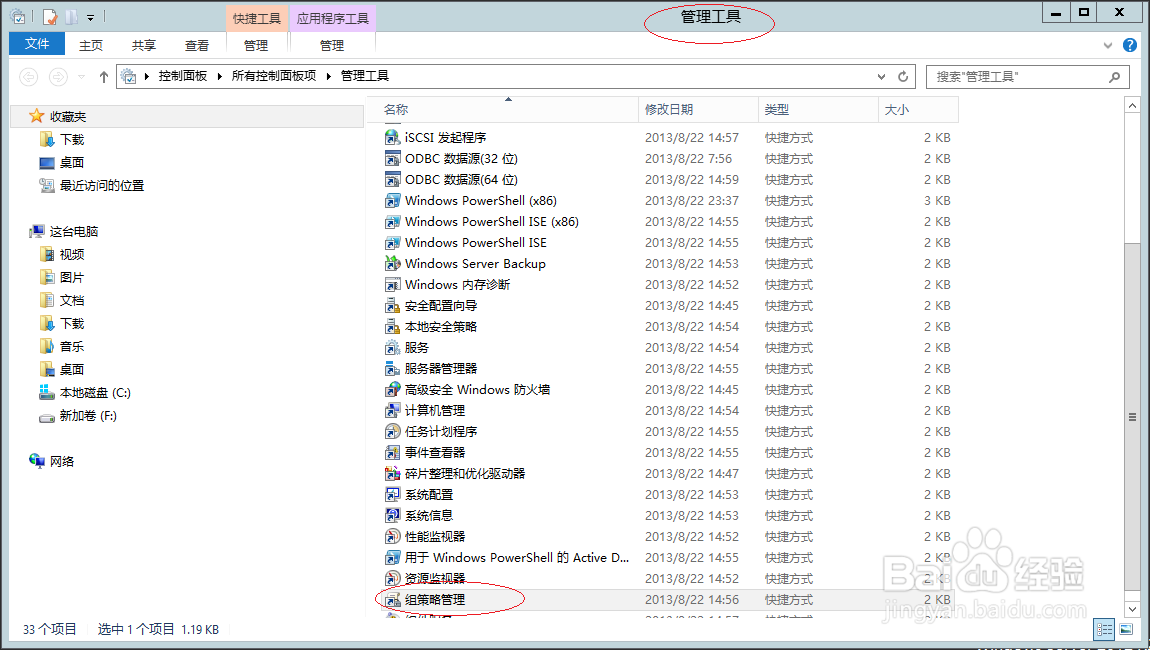
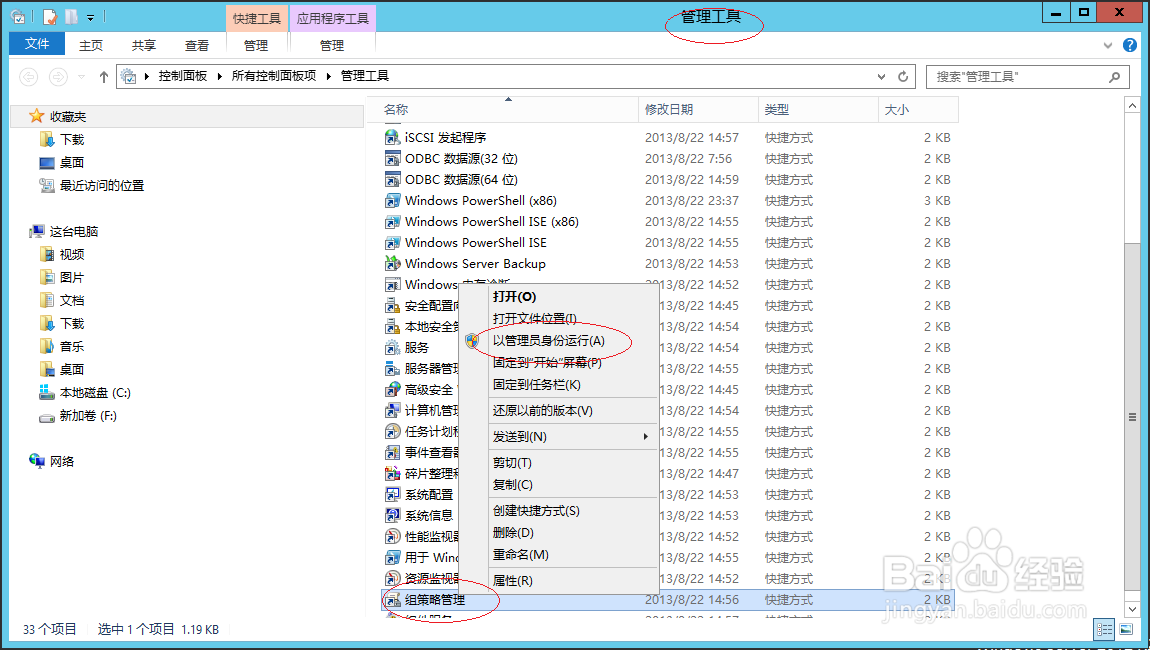
3、唤出"管理工具"程序窗口,鼠标右击"组策略管理"图标。

Windows编辑内置的域组策略计算机加密文件系统

4、弹出快捷菜单列表,选择"以管理员身份运行"项。

Windows编辑内置的域组策略计算机加密文件系统

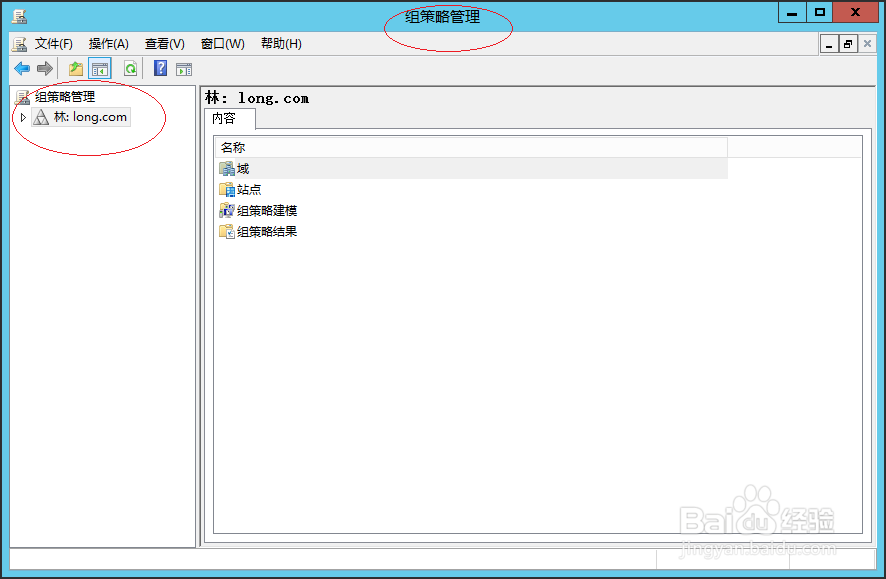
5、唤出"组策略管理"程序窗口,选择"组策略管理→林:long.com"文件夹。
Windows编辑内置的域组策略计算机加密文件系统

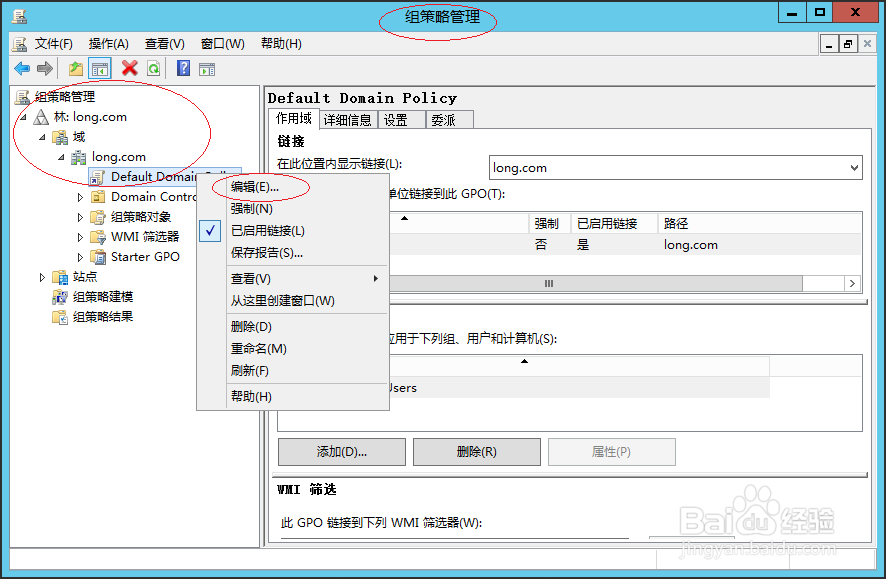
6、鼠标右击"域→long.com→Default Domain Policy"图标,弹出快捷菜单选择"编辑..."项。
Windows编辑内置的域组策略计算机加密文件系统

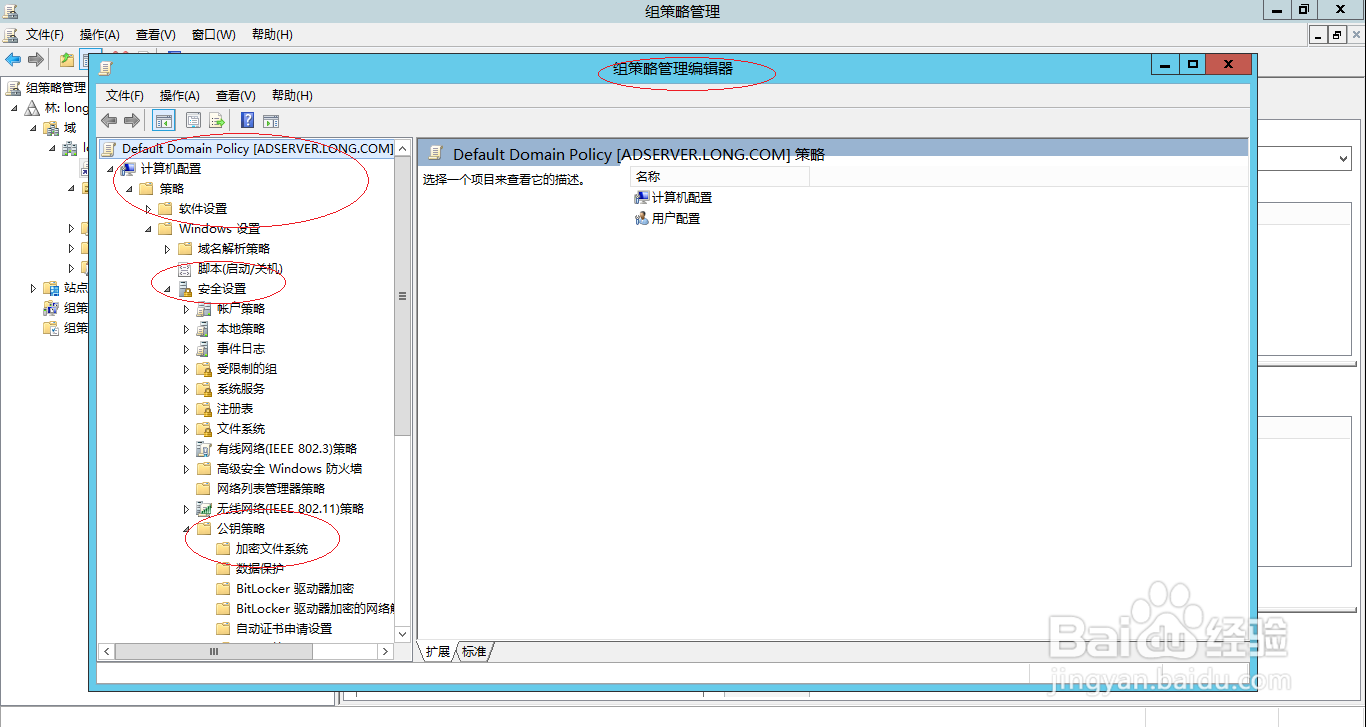
7、完成编辑内置的AD域组策略计算机加密文件系统操作,本例到此希望对大家能有所帮助。
Windows编辑内置的域组策略计算机加密文件系统

  • 重庆华为服务器系统如何安装
  • Windows Server 2019 如何设置OU无法删除
  • 如何安装ubuntu操作系统
  • Oracle如何查看SGA MAX SIZE的值
  • 奥迪Q5 2.0T刷ECU升级方案
  • 热门搜索
    春节的手抄报图片大全 迎国庆手抄报图片 心理手抄报图片 感恩节手抄报内容 数学手抄报版面设计图 最漂亮的劳动节手抄报 重阳节手抄报图片简单 春节手抄报图片大全简单又漂亮 关于反邪教的手抄报 手抄报图片大全漂亮