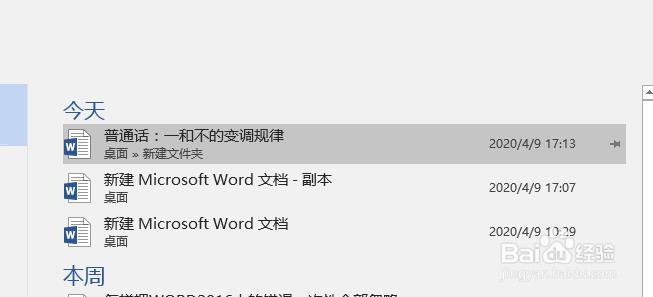
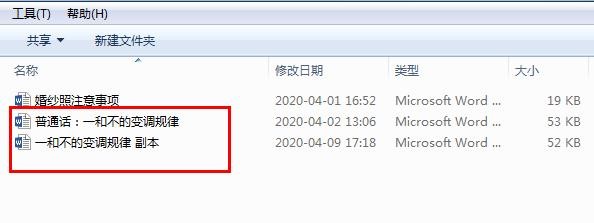
word2016如何快速将文档生成副本文件

 时间:2026-04-24 13:43:39

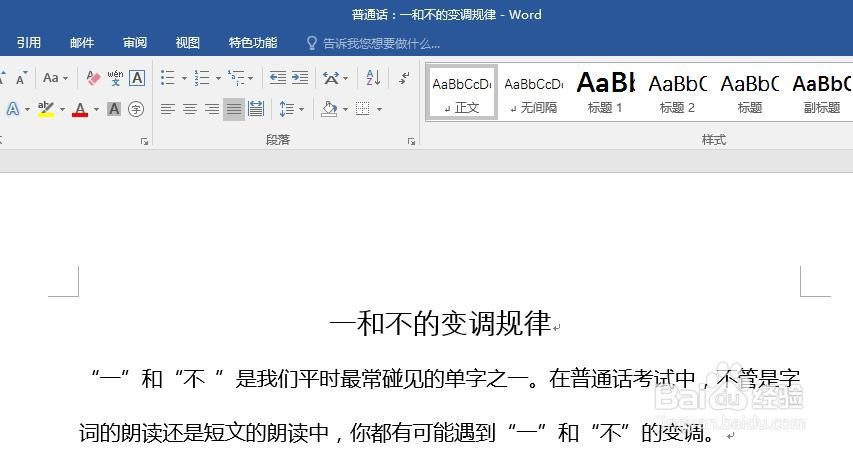
1、首先打开文档,如图所示

ps:打开的Word文档可以是重要的文档、也可以是任意文档
word2016如何快速将文档生成副本文件

2、假设我们需要编辑打开的文档,但是并不是在原文档上进行编辑,而是要在副文档进行编辑,怎么做呢?

1 可以关闭文档、复制粘贴为副文档后再进行编辑

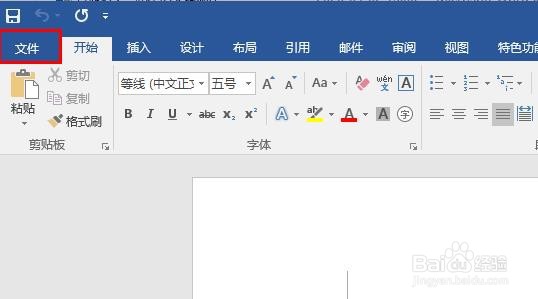
2 点击【文件】菜单直接打开副文本。

接下来主要是讲述如何通过【文件】菜单打开副文档。
word2016如何快速将文档生成副本文件

3、点击【打开】,查看【最近】打开过的文档,如图所示

word2016如何快速将文档生成副本文件

4、找到需要副文本的文档,鼠标移动到文档上,如图

word2016如何快速将文档生成副本文件

5、然后鼠标右击,选择【打开副本】,如图

word2016如何快速将文档生成副本文件

6、Word会新开页面打开该文档,内容不变,但标题有变化,如图

word2016如何快速将文档生成副本文件

7、编辑文档后,保存即可,如图,如此副文档生成。

ps:保存时 标题可自定义

word2016如何快速将文档生成副本文件

word2016如何快速将文档生成副本文件

  • 在Excel 2003中,进行公式复制时,()发生变化。
  • 怎么修改Excel默认文件保存路径
  • Excel小技巧,ctrl键的妙用
  • 如何转移某某软件的授权文件到某某软件
  • Excel表格怎么进行远程桌面?
  • 热门搜索
    我爱足球手抄报内容 海洋的手抄报 关于手抄报的图画 社会实践手抄报 法律手抄报图片大全 弟子规手抄报内容 水是生命之源手抄报 交通手抄报的内容 有关运动会的手抄报 环保节约手抄报