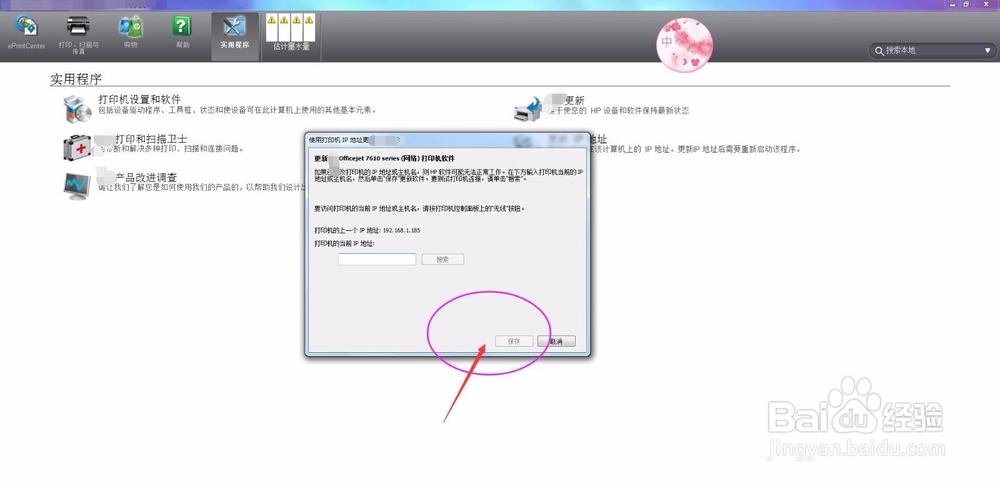
1、打开xxxx打印机
【注意事项:“打开xxxx打印机”方法:a.鼠标左键双击桌面快捷键;b.程序-搜索-双击打印机图片打开;】
如下图:
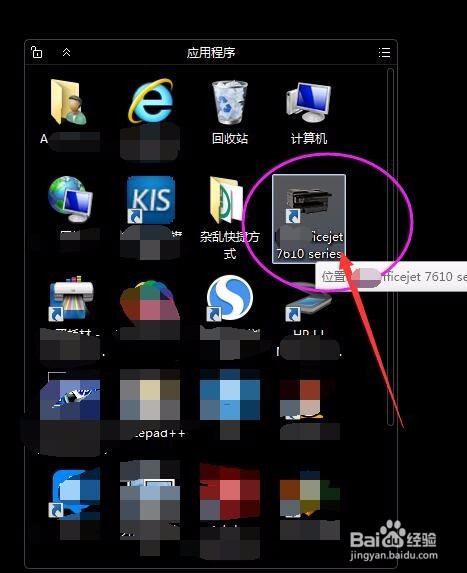
2、打开“xxxx打印机”之后,进入xxxx打印机设置的主页面,在主页面进行以下操作即可:
第一步:实用程序
【注意事项:“实用程序”即位于“xxxx打印机助手”菜单栏第五项;】
如下图:
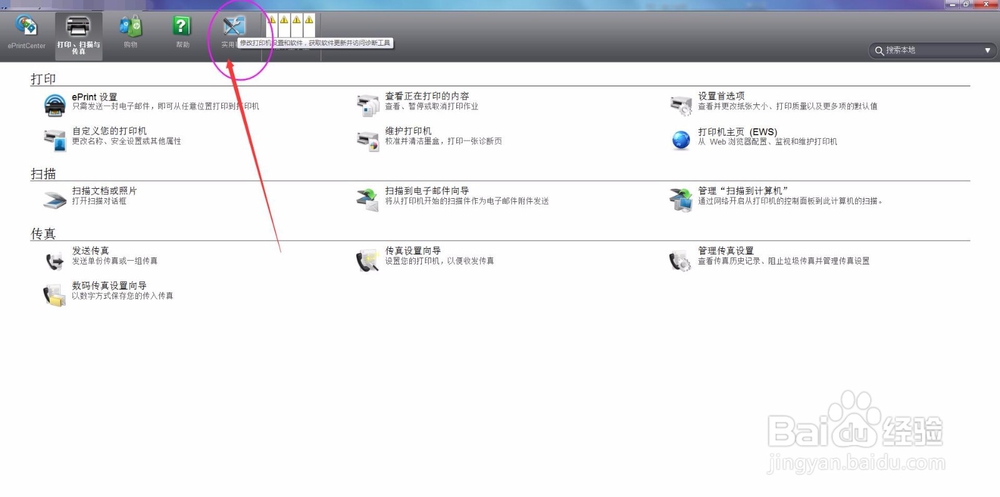
3、打开“xxxx打印机”之后,进入xxxx打印机设置的主页面,在主页面进行以下操作即可:
第二步:更新IP地址
【注意事项:“更新IP地址”即更新打印机在计算机上的IP地址。更新IP地址后需要重新启动该程序;位于新窗口“xxxx打印机助手”下右边;】
如下图:
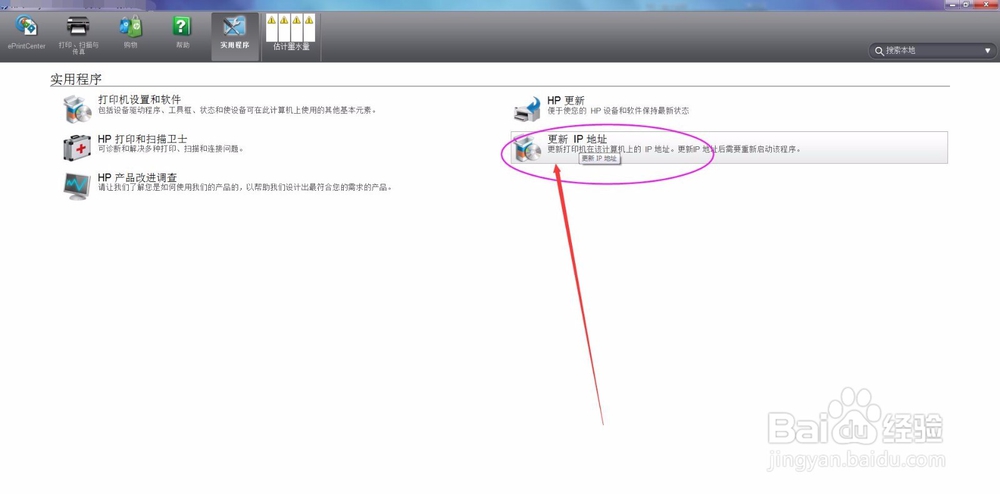
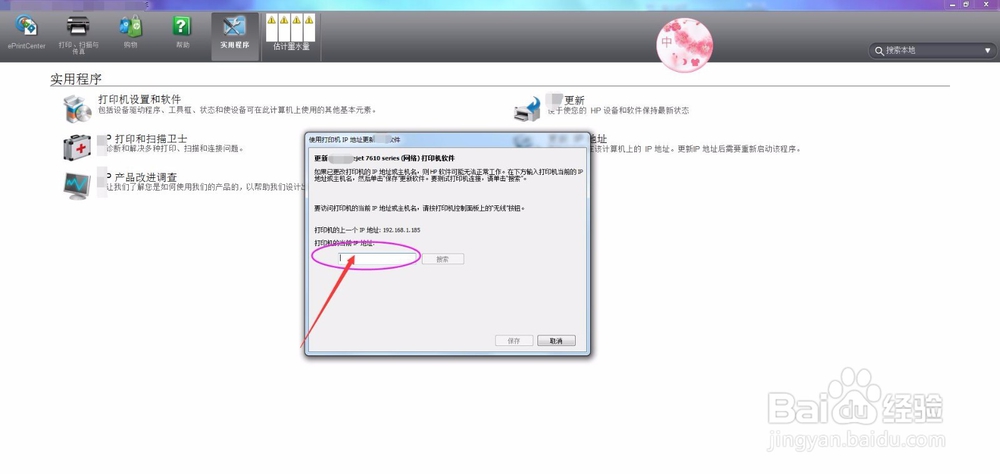
4、打开“xxxx打印机”之后,进入xxxx打印机设置的主页面,在主页面进行以下操作即可:
第三步:IP地址
【注意事项:“IP地址”即打印机在计算机上当前的IP地址;】
如下图:
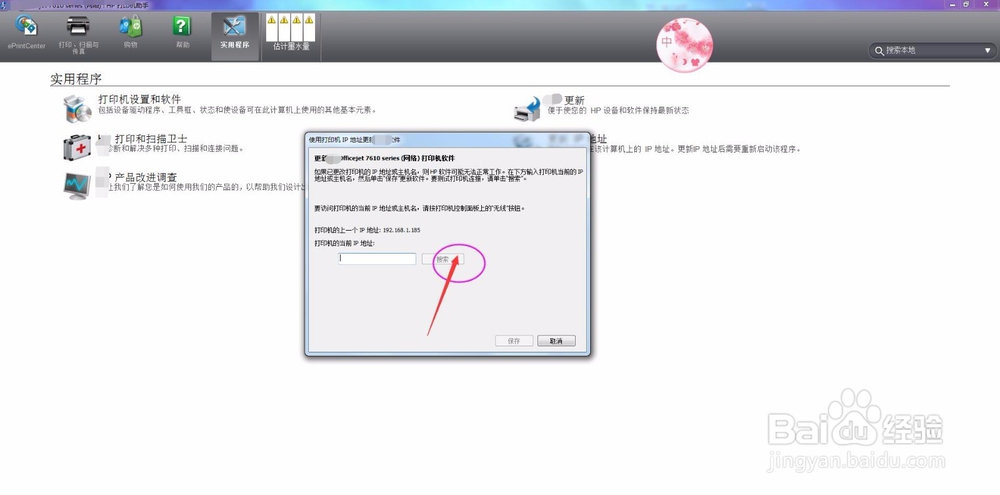
5、打开“xxxx打印机”之后,进入xxxx打印机设置的主页面,在主页面进行以下操作即可:
第四步:搜索
【注意事项:“搜索”“上一步-ip地址”后方;】
如下图:
6、打开“xxxx打印机”之后,进入xxxx打印机设置的主页面,在主页面进行以下操作即可:
第五步:保存
【注意事项:“保存”按钮即新窗口“使用打印机IP地址更新”右下角;】
如下图: