1、打开需要进行编辑的excel工作表。
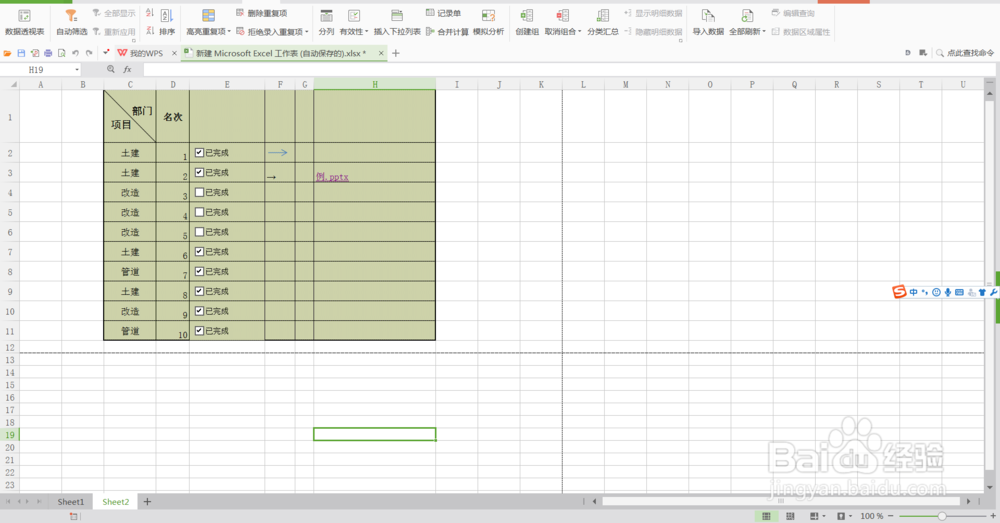
2、例如要分析此工作表中不带箭头的数据,这时,需要将带箭头的行数先隐藏起来,也就是3、5、8、11行,如图所示。
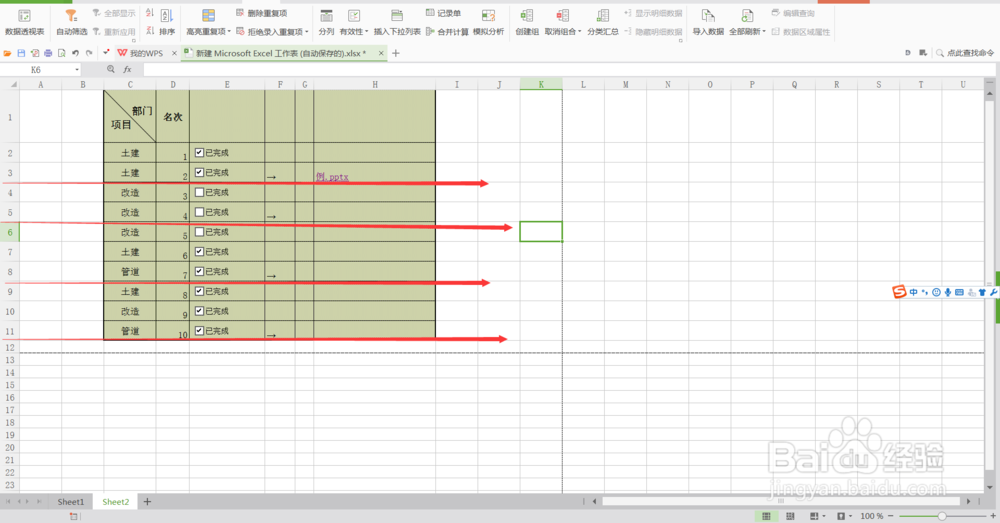
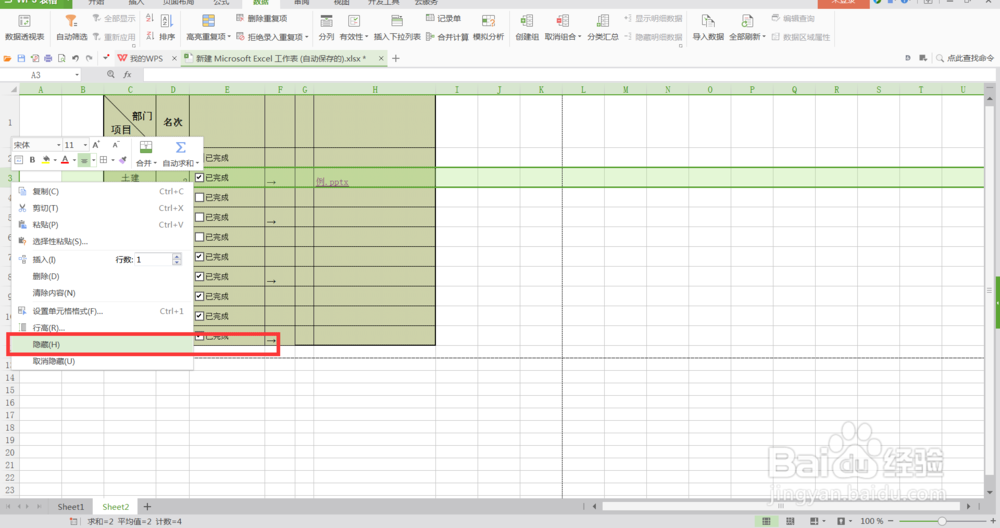
3、点击第三行最左边数字选中第三行,点击鼠标右键。

4、在弹出的下拉菜单中点击隐藏。
5、如图,第三行就隐藏起来了。
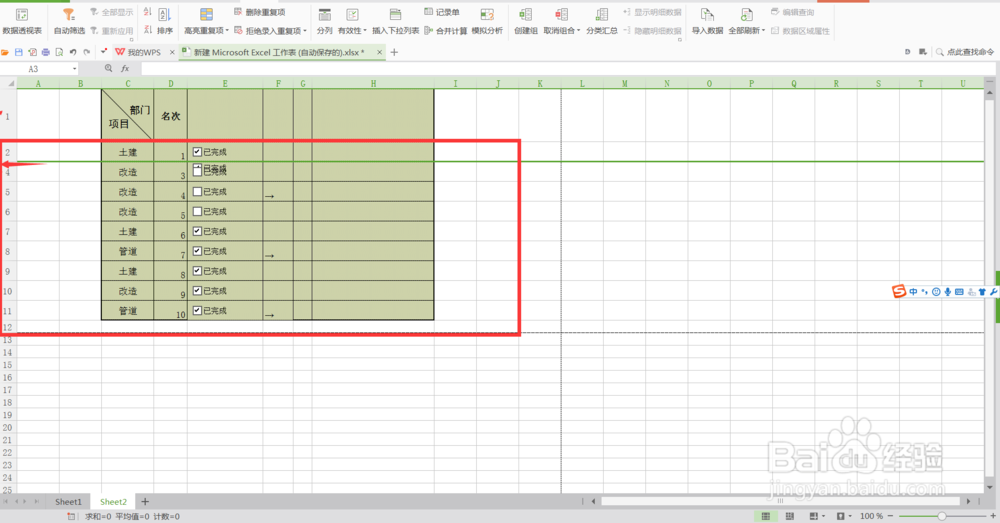
6、按照以上步骤,将剩下的5、8、11行都隐藏起来,效果如图所示。
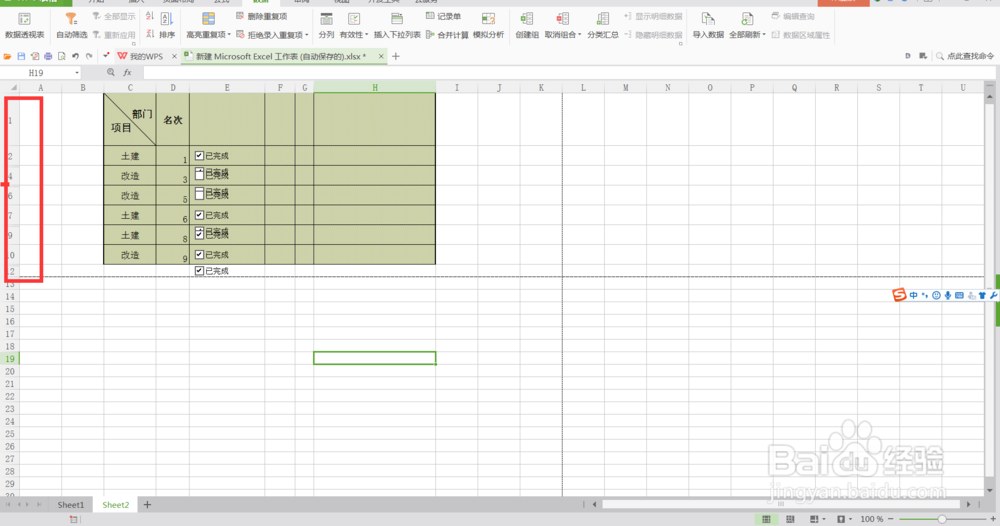
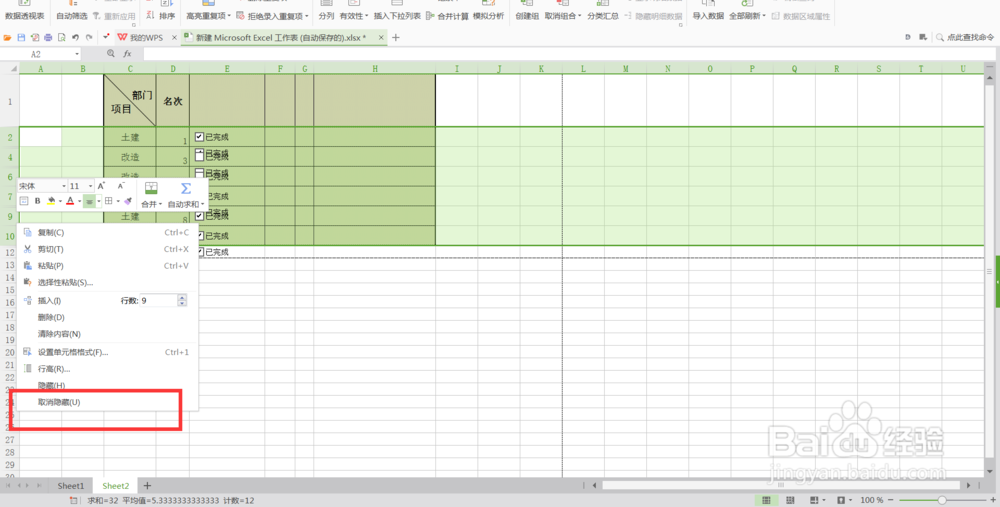
7、如果要显示刚才隐藏的行,选中表格左边的行,点击鼠标右键,选择取消隐藏。
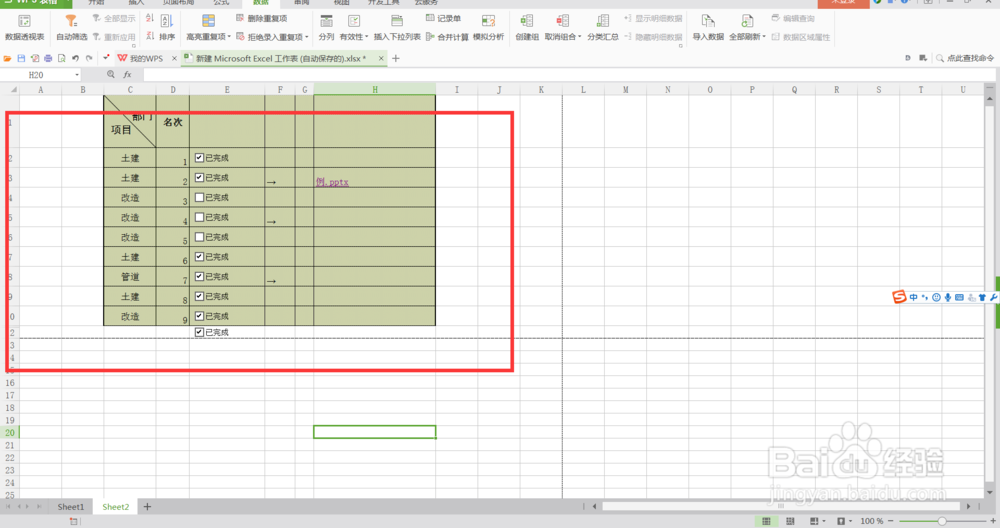
8、如图,隐藏的行就又显示出来了。
时间:2026-05-03 05:37:15
1、打开需要进行编辑的excel工作表。
2、例如要分析此工作表中不带箭头的数据,这时,需要将带箭头的行数先隐藏起来,也就是3、5、8、11行,如图所示。
3、点击第三行最左边数字选中第三行,点击鼠标右键。
4、在弹出的下拉菜单中点击隐藏。
5、如图,第三行就隐藏起来了。
6、按照以上步骤,将剩下的5、8、11行都隐藏起来,效果如图所示。
7、如果要显示刚才隐藏的行,选中表格左边的行,点击鼠标右键,选择取消隐藏。
8、如图,隐藏的行就又显示出来了。
