solidworks如何画圆台?

 时间:2026-04-28 21:51:13

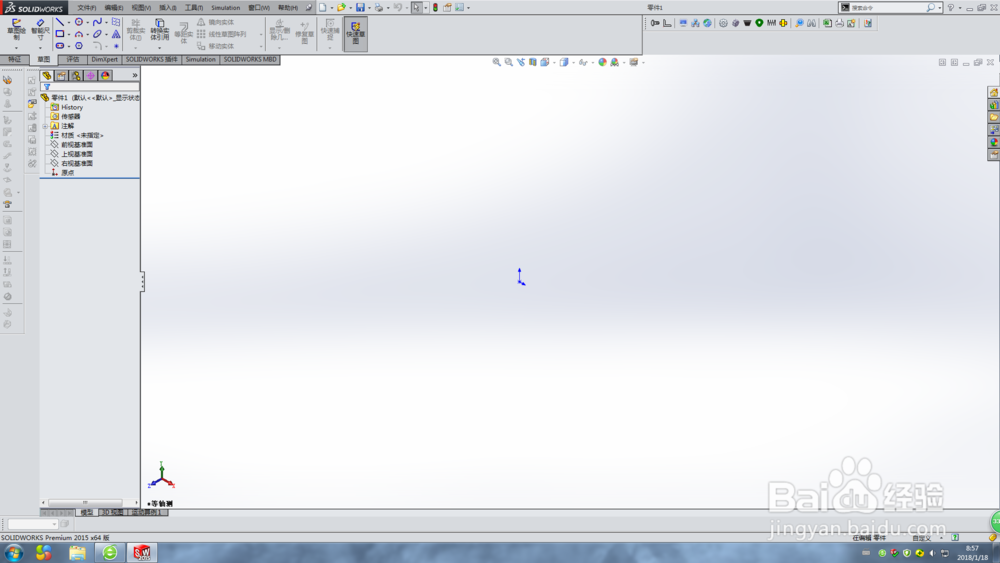
1、打开软件,进入零件绘制界面,如下图所示。
solidworks如何画圆台?

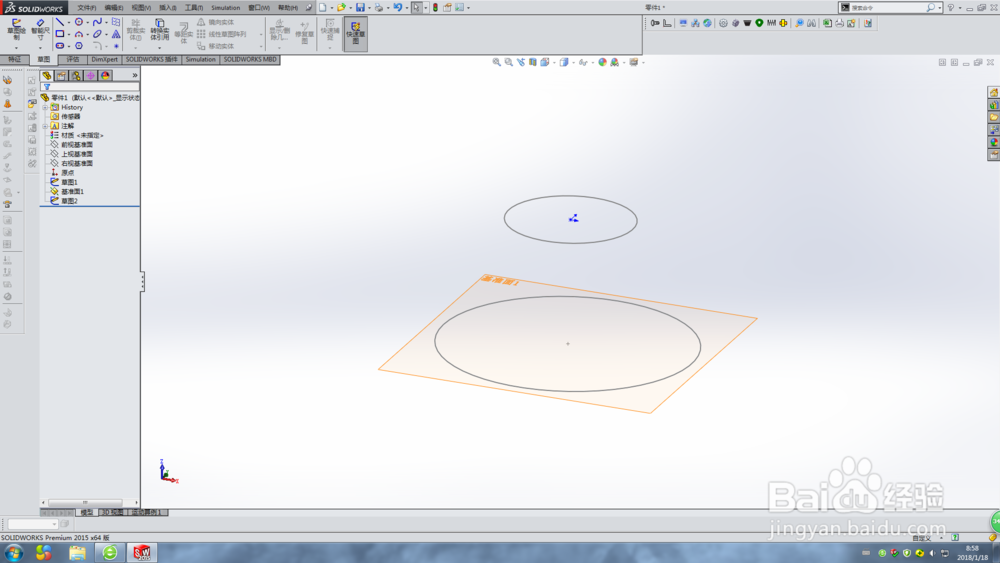
2、绘制圆台上下两个圆的草图,如下图所示。

solidworks如何画圆台?

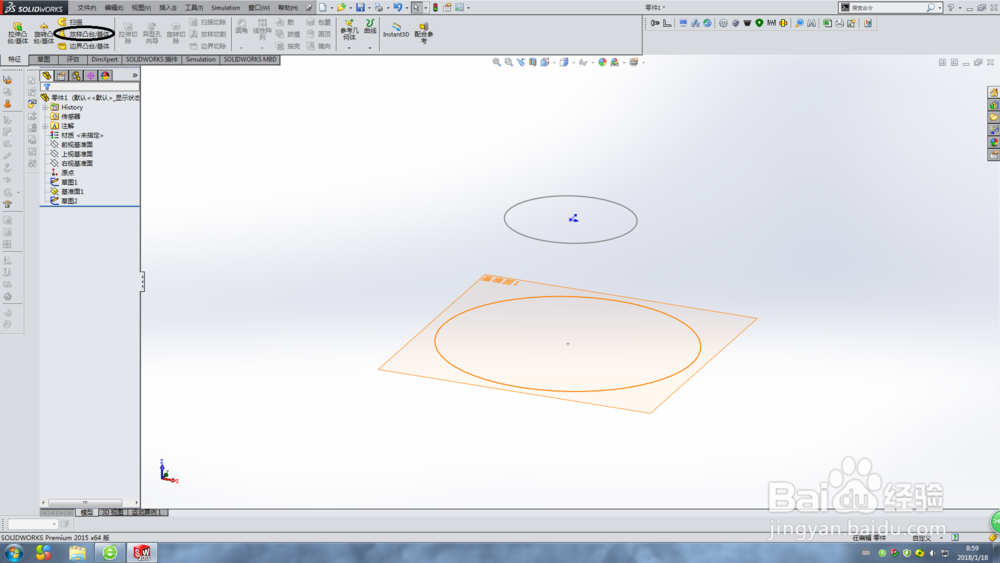
3、“放样凸台/基体”命令,图标如下图所示。

solidworks如何画圆台?

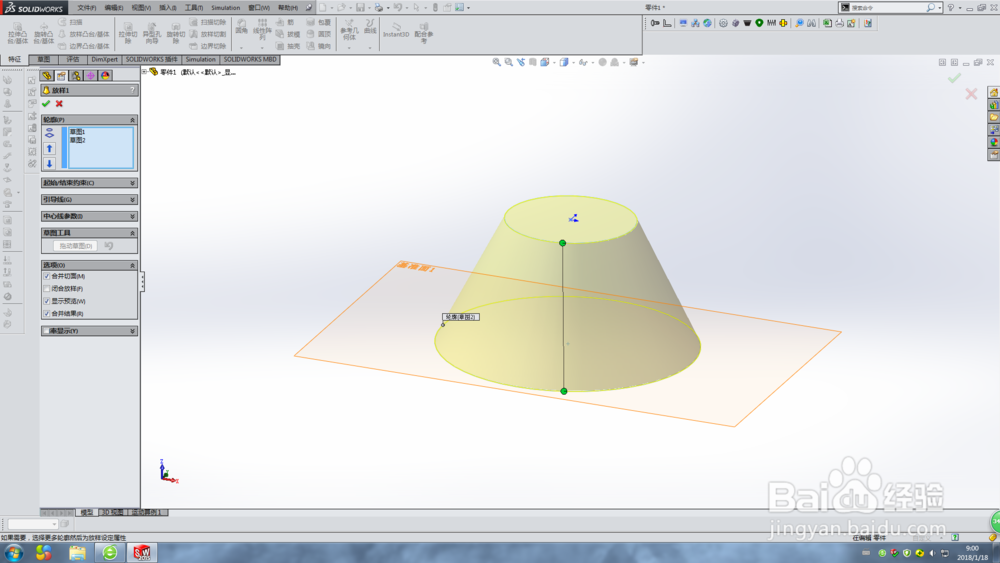
4、点击此命令,选择轮廓,进行圆台绘制,如下图所示。

solidworks如何画圆台?

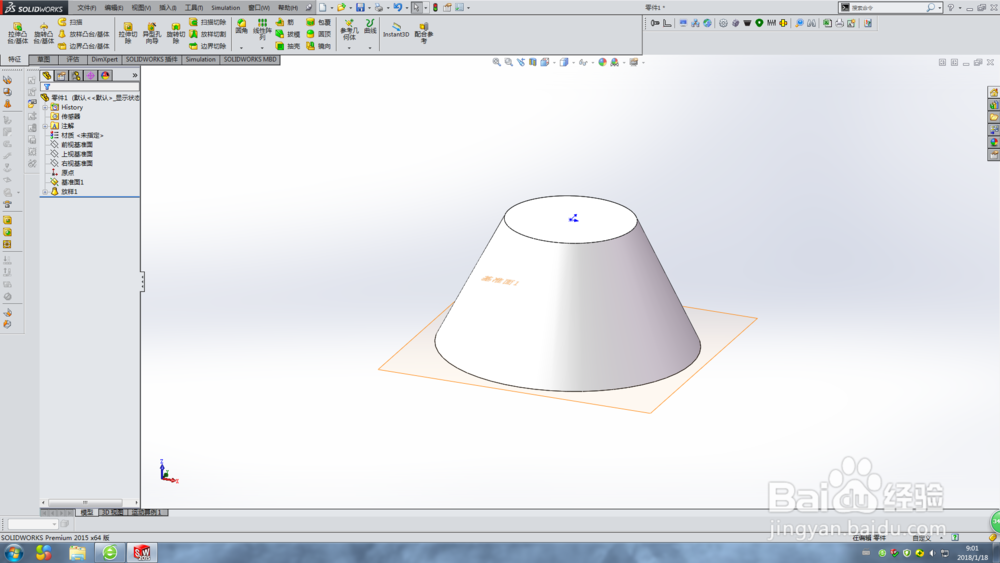
5、点击确定,完成圆台创建,效果如下图所示。

solidworks如何画圆台?

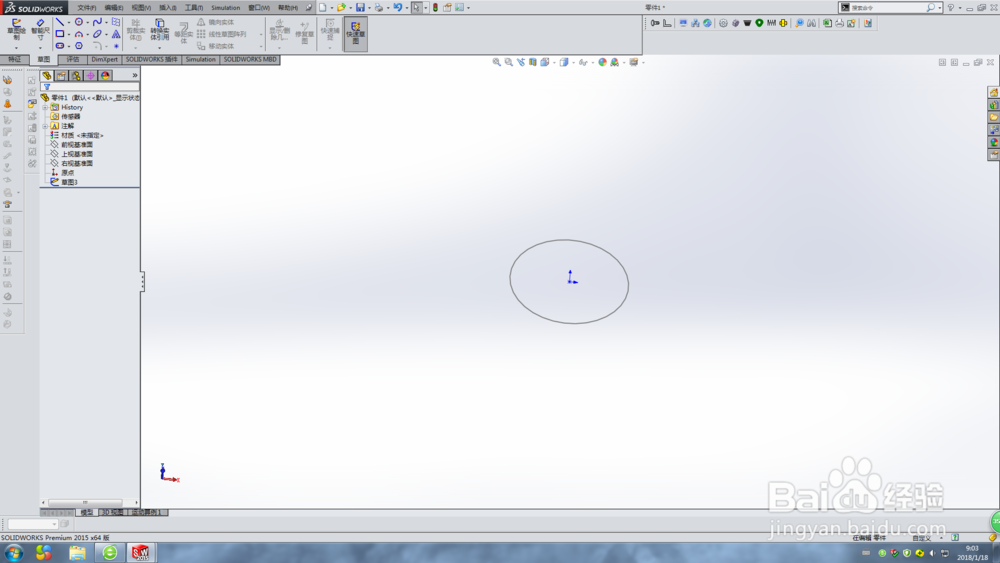
1、绘制圆台一段面的草图“圆”,如下图所示。

solidworks如何画圆台?

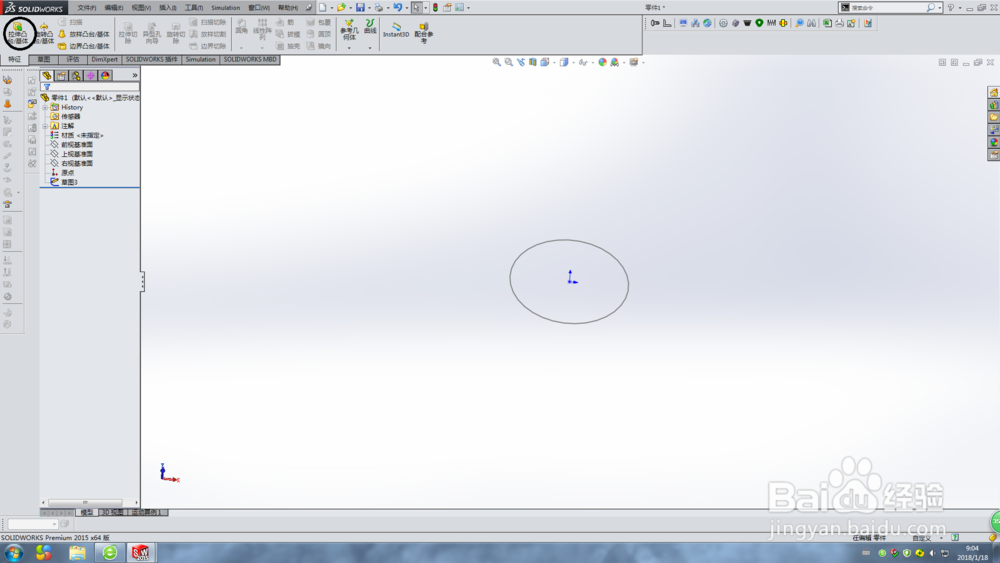
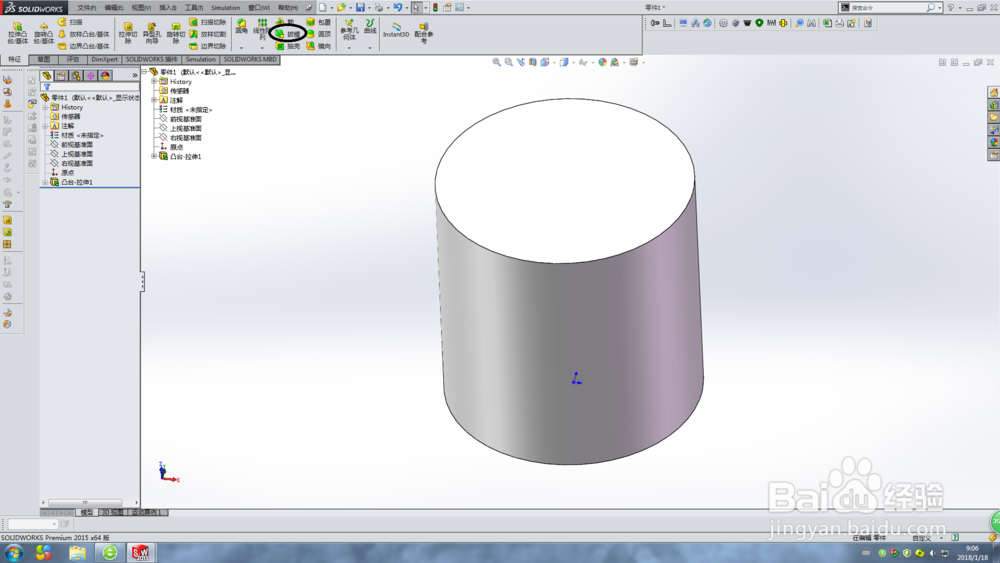
2、找到“拉伸凸台基体”命令,命令位置如下图所示。

solidworks如何画圆台?

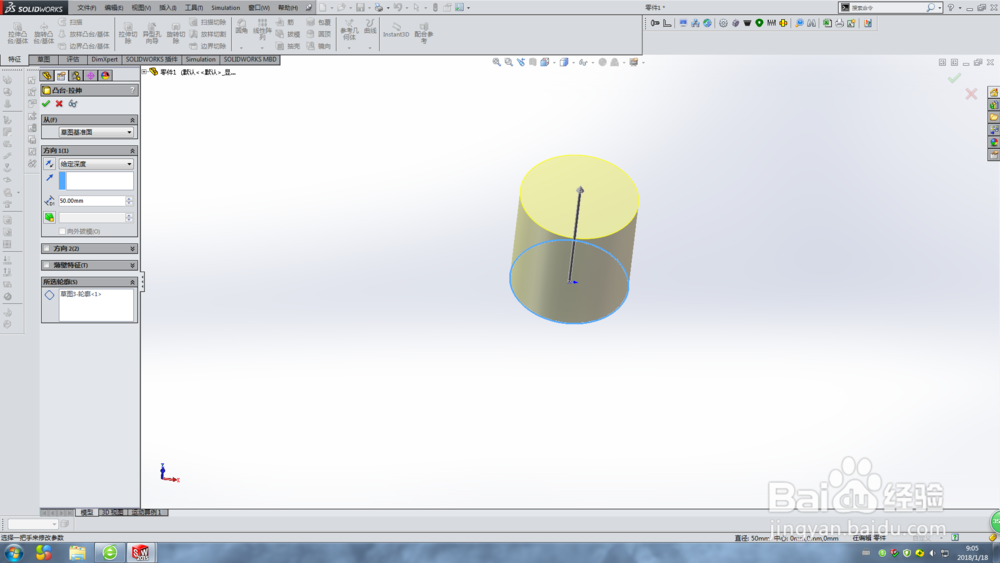
3、选中草图,点击此命令,进行参数设置,页面跳转如下图所示。

solidworks如何画圆台?

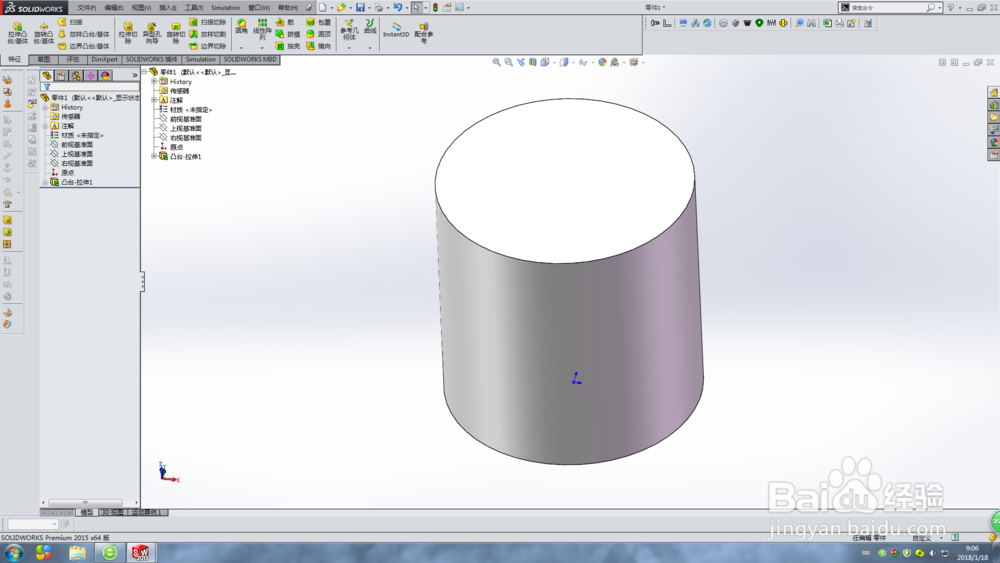
4、点击确定,完成圆柱体的绘制,如下图所示。

solidworks如何画圆台?

5、找到“拔模”命令,位置如下图所示。

solidworks如何画圆台?

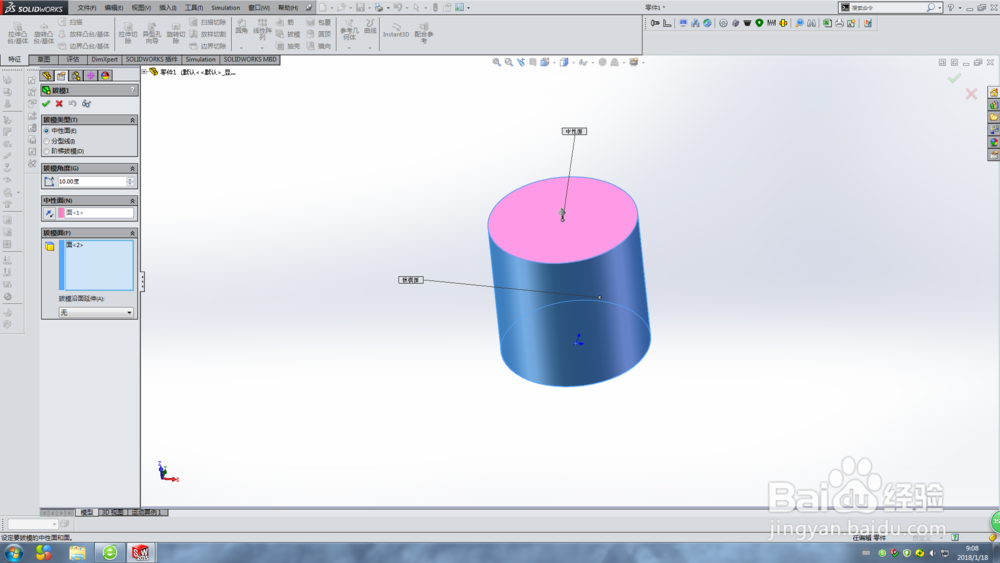
6、点击此命令,进行参数设置,如下图所示。

solidworks如何画圆台?

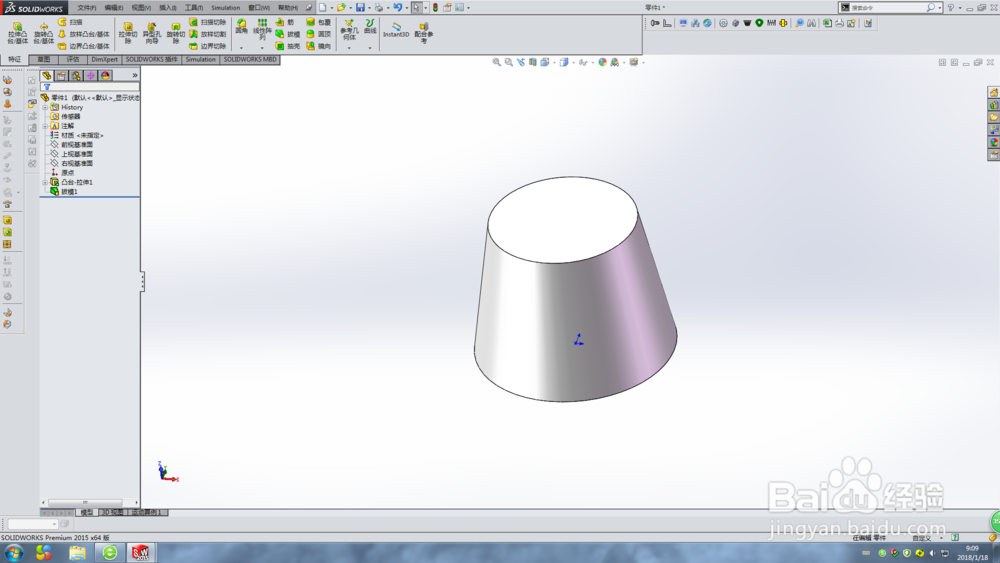
7、点击确定,完成绘制,效果如下图所示。

solidworks如何画圆台?

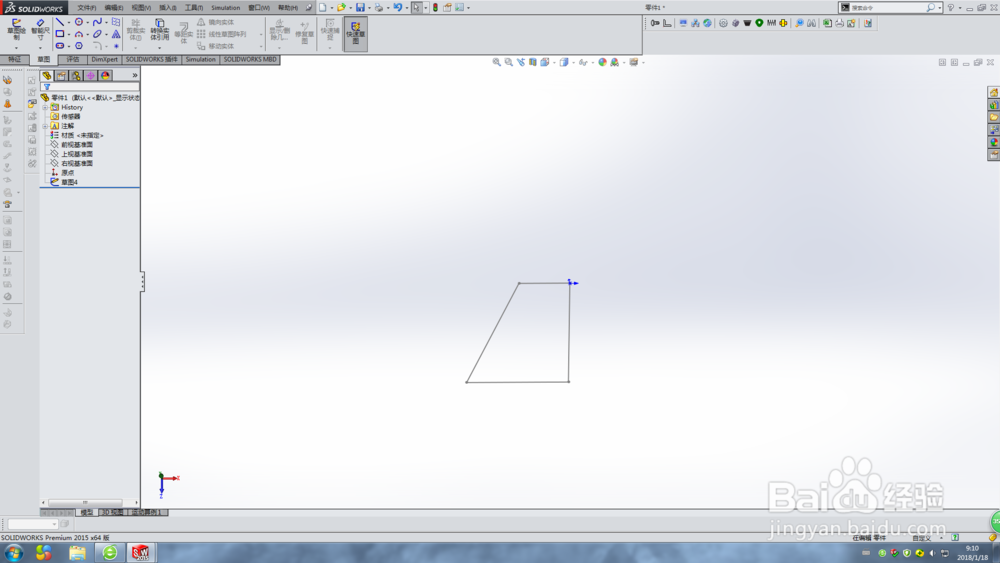
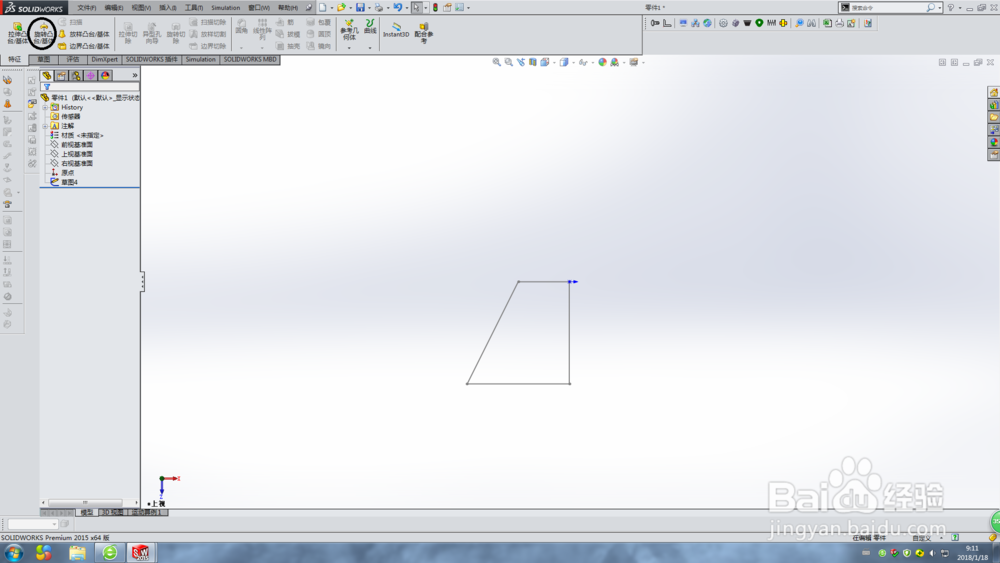
1、草图绘制,草图如下图所示。

solidworks如何画圆台?

2、找到“旋转凸台/基体”命令,位置如下图所示。

solidworks如何画圆台?

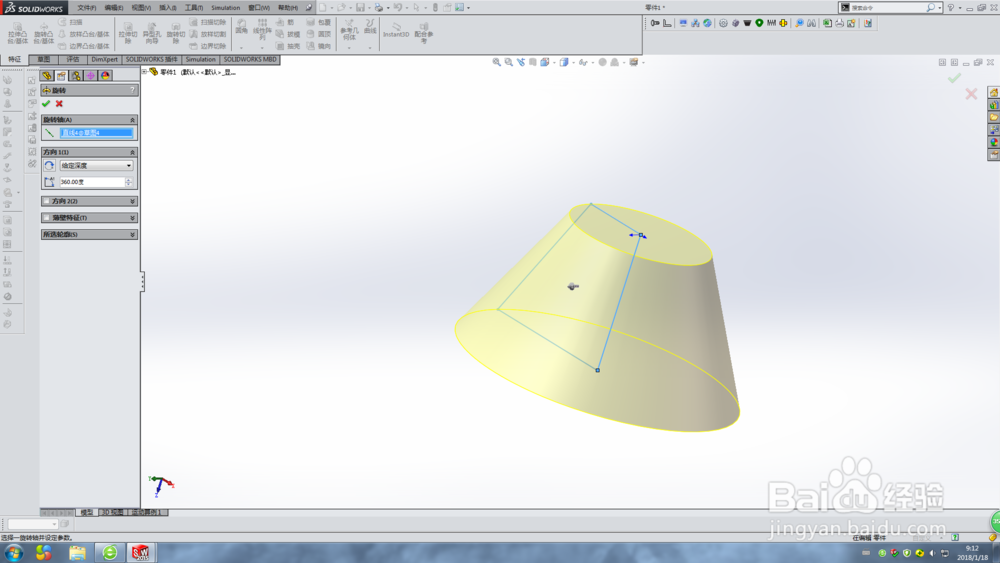
3、选中草图,点击此命令,进行参数设置,如下图所示。

solidworks如何画圆台?

4、点击确定,完成绘制,效果如下图所示。

solidworks如何画圆台?

  • SolidWorks怎么进行扫描
  • 如何用SW(SOLIDWORKS)绘制圆台或圆柱
  • solidworks零件怎么装配
  • SolidWorks怎么修改画好的模型尺寸
  • solidworks怎么建立新的基准面?
  • 热门搜索
    建队日手抄报 庆祝国庆手抄报 数学手抄报六年级 关于汉字的手抄报图片 初中手抄报图片大全 法制与安全的手抄报 爱国手抄报内容资料 保护环境手抄报大全 我爱读书手抄报大全 有关国庆节的手抄报