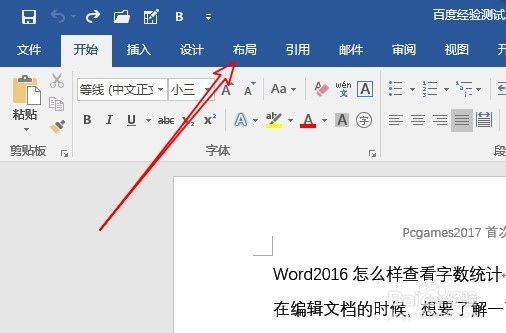
1、我们先在电脑上打开要编辑的文档,然后点击上面的“布局”菜单
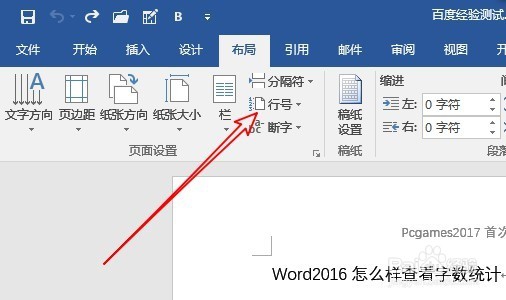
2、在打开的布局功能区,点击“行号”下拉按钮。
3、接下来在打开的行号下拉列表中,找到“连续”菜单项,点击该菜单项。

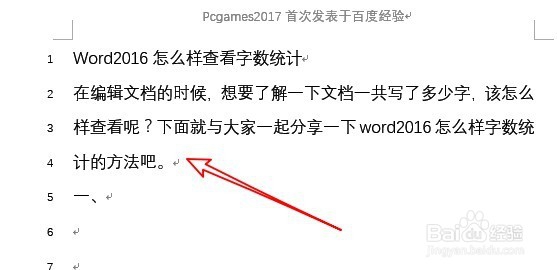
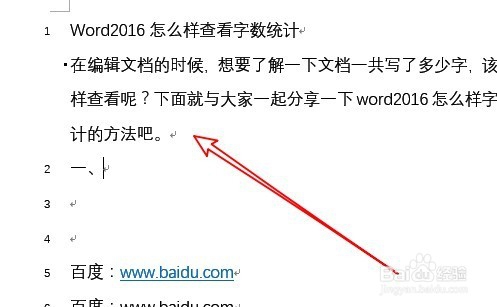
4、这样我们就可以看到,在word2016文档中已显示出行号了。

1、我们如果想让某个段只显示为一行,这时可以把鼠标定位到该段落。
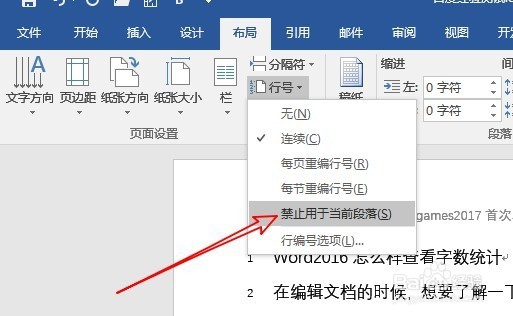
2、然后点击行号下拉菜单中的“禁止用于当前段落”菜单项。
3、这时可以看到,该段落自动跳过行号,已不显示行号了,而是从下面的一段继续显示行号。
时间:2026-04-24 14:12:42
1、我们先在电脑上打开要编辑的文档,然后点击上面的“布局”菜单
2、在打开的布局功能区,点击“行号”下拉按钮。
3、接下来在打开的行号下拉列表中,找到“连续”菜单项,点击该菜单项。
4、这样我们就可以看到,在word2016文档中已显示出行号了。
1、我们如果想让某个段只显示为一行,这时可以把鼠标定位到该段落。
2、然后点击行号下拉菜单中的“禁止用于当前段落”菜单项。
3、这时可以看到,该段落自动跳过行号,已不显示行号了,而是从下面的一段继续显示行号。
