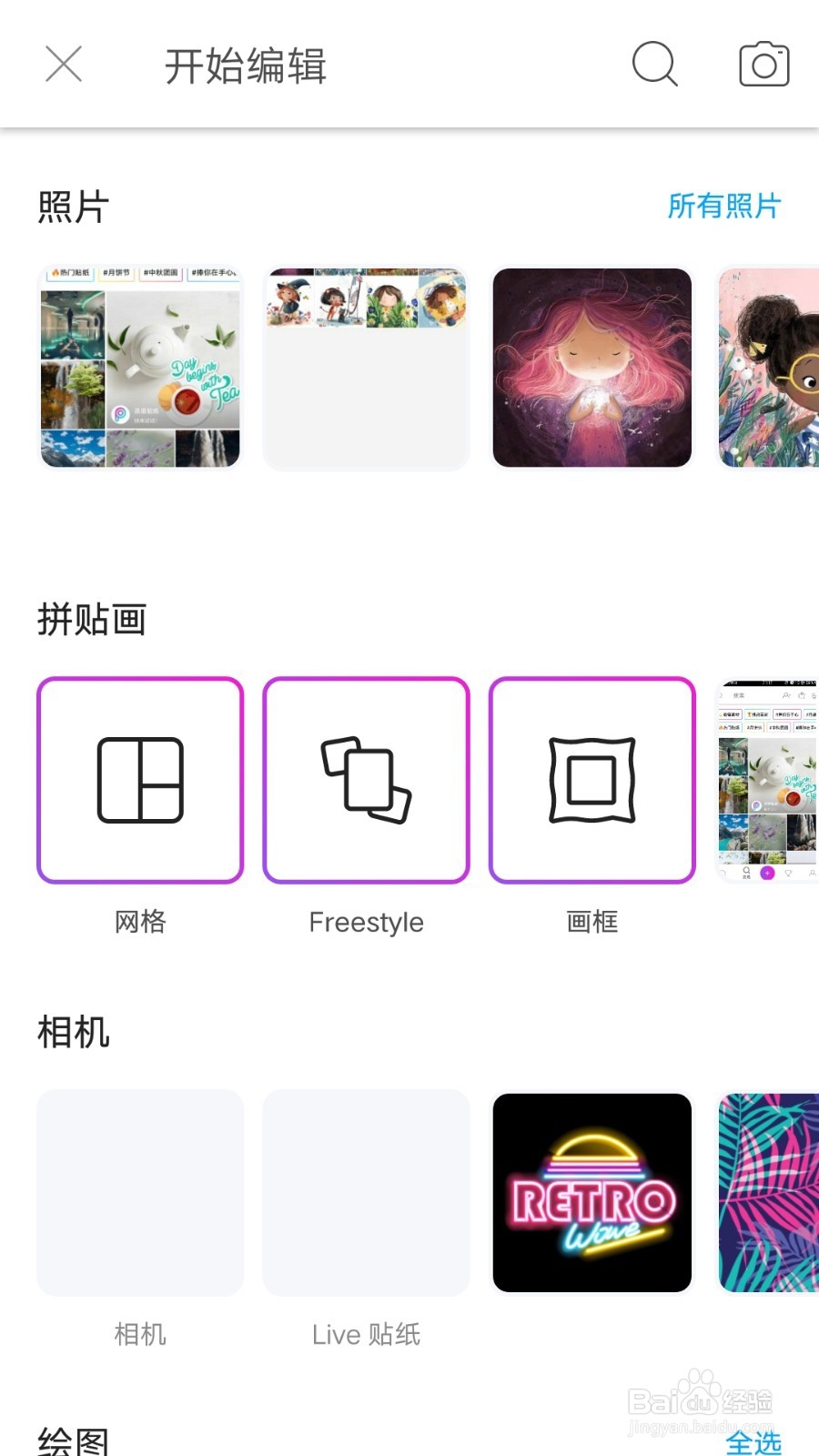
1、首先打开PicsArt,选择一张图片
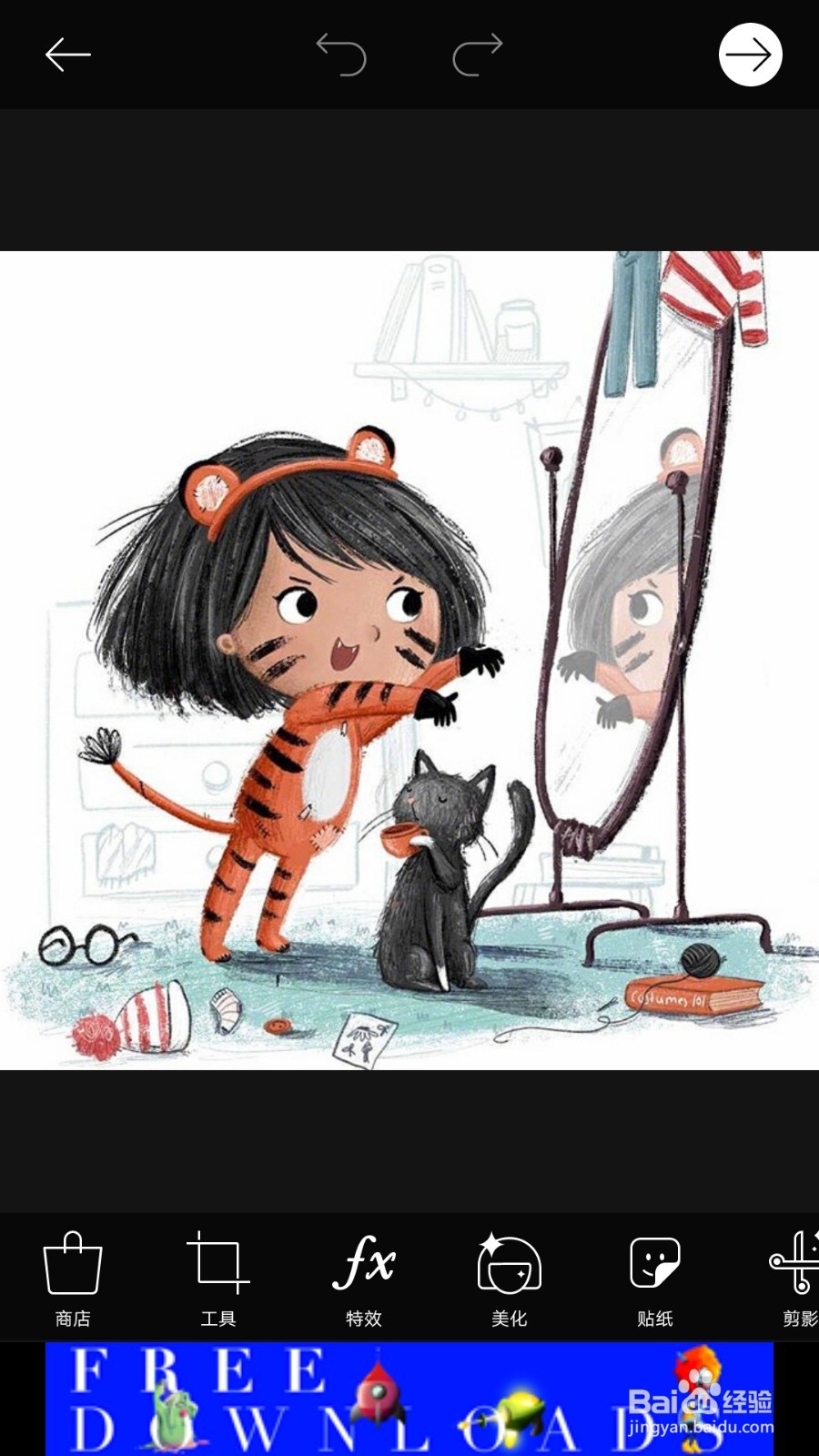
2、找到下面的边框并点击
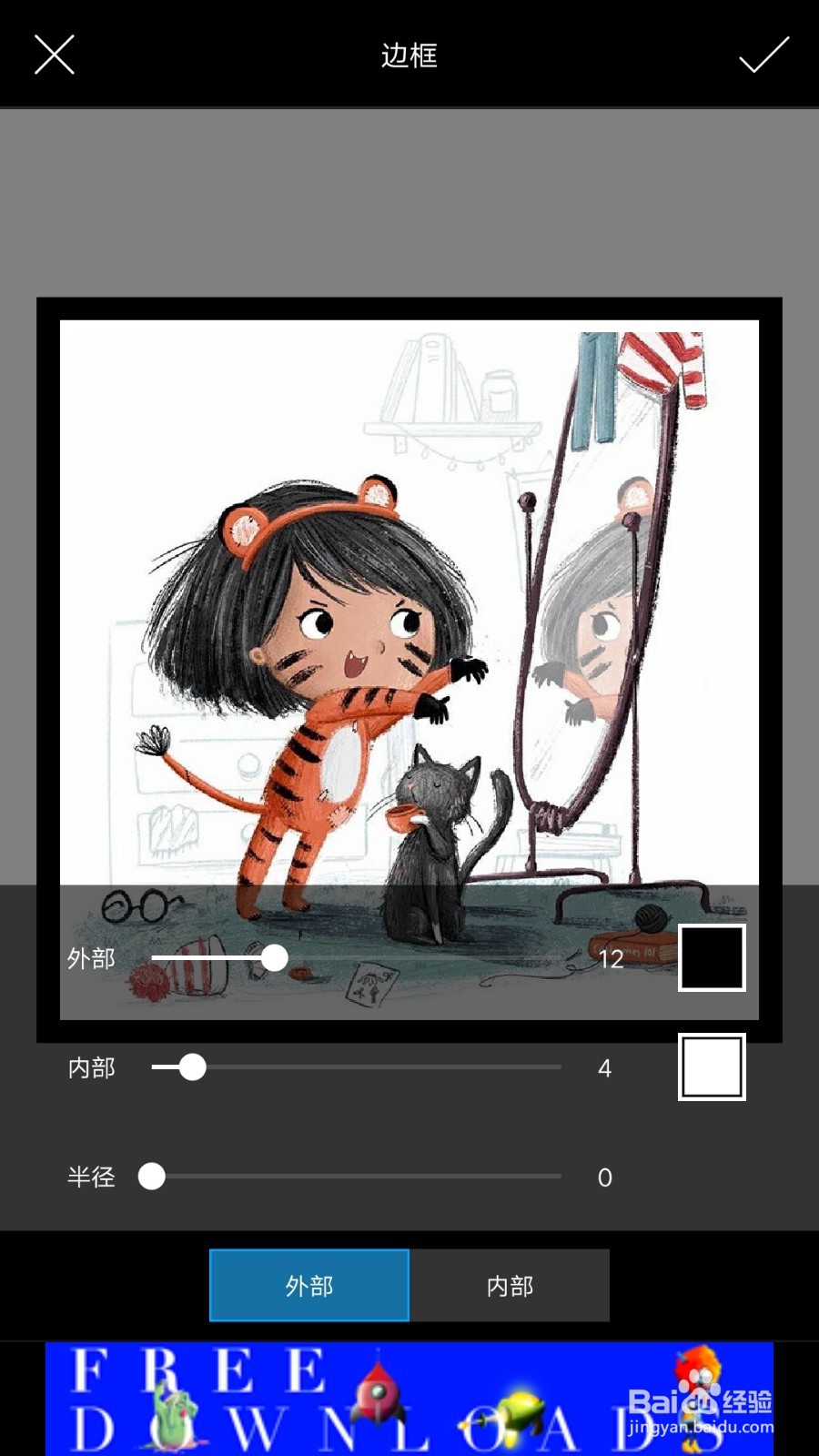
3、加好边框后,再点击背景。
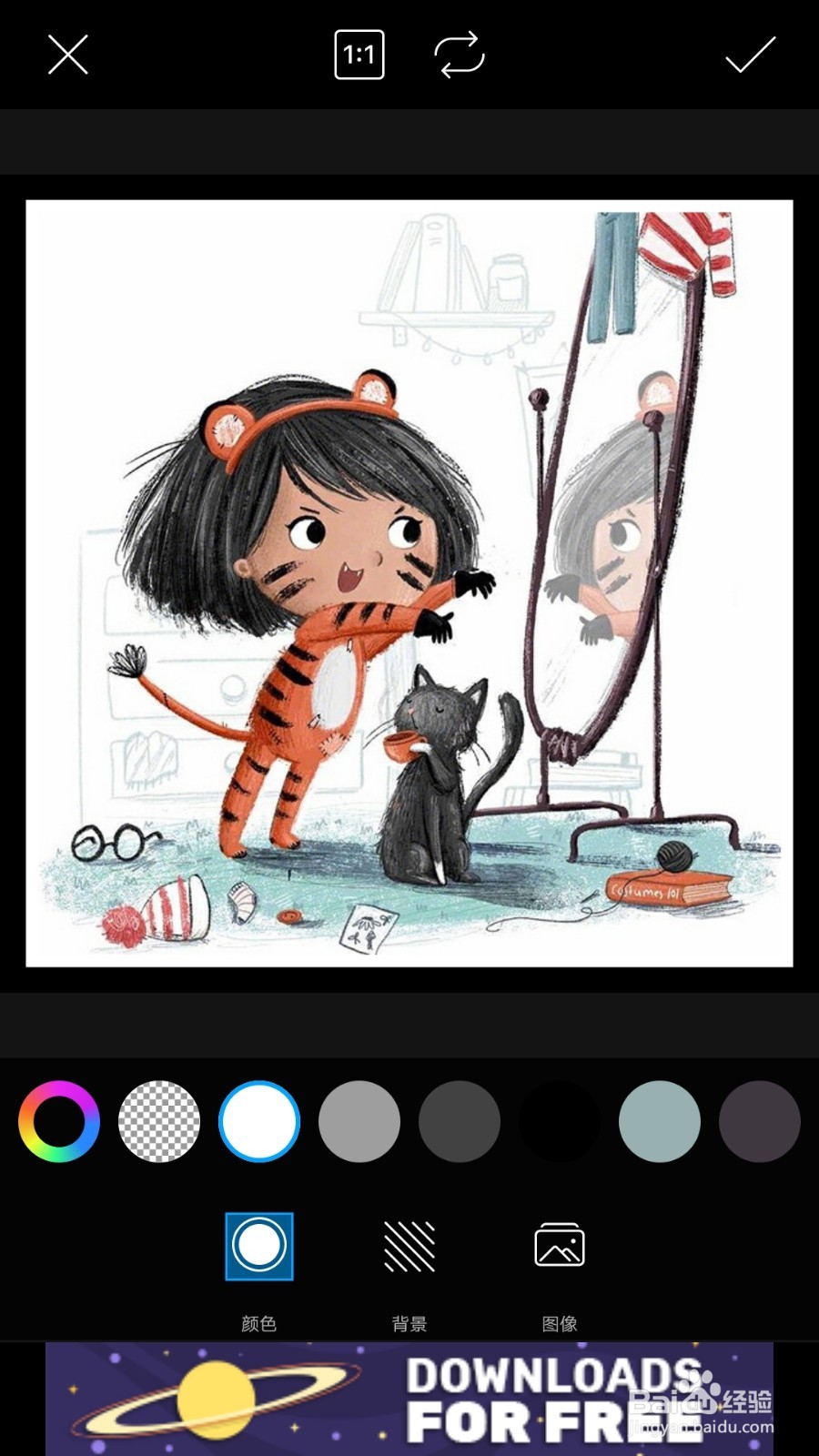
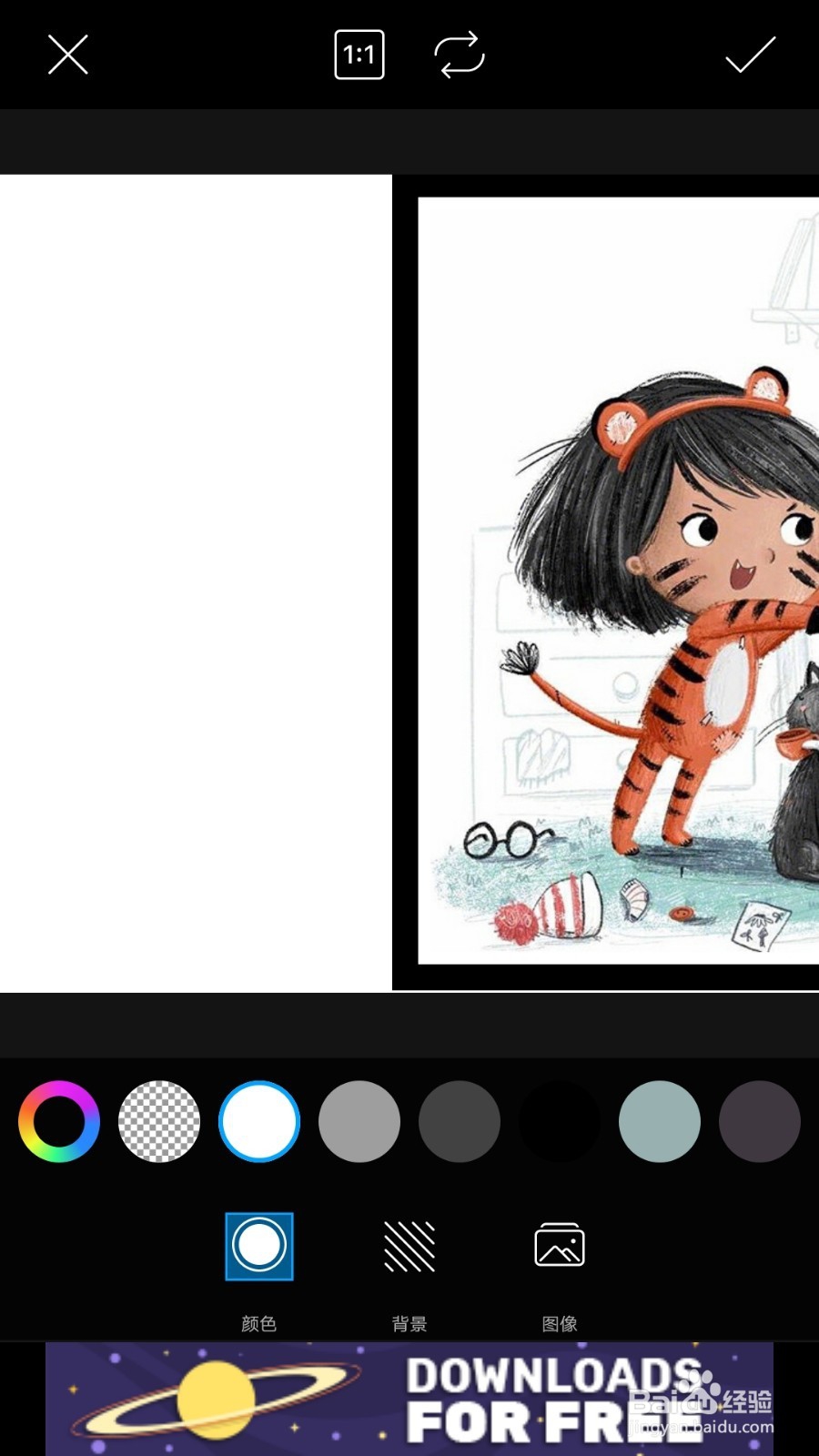
4、把照片移到右边,留出剪贴画的位置,选择一个背景颜色
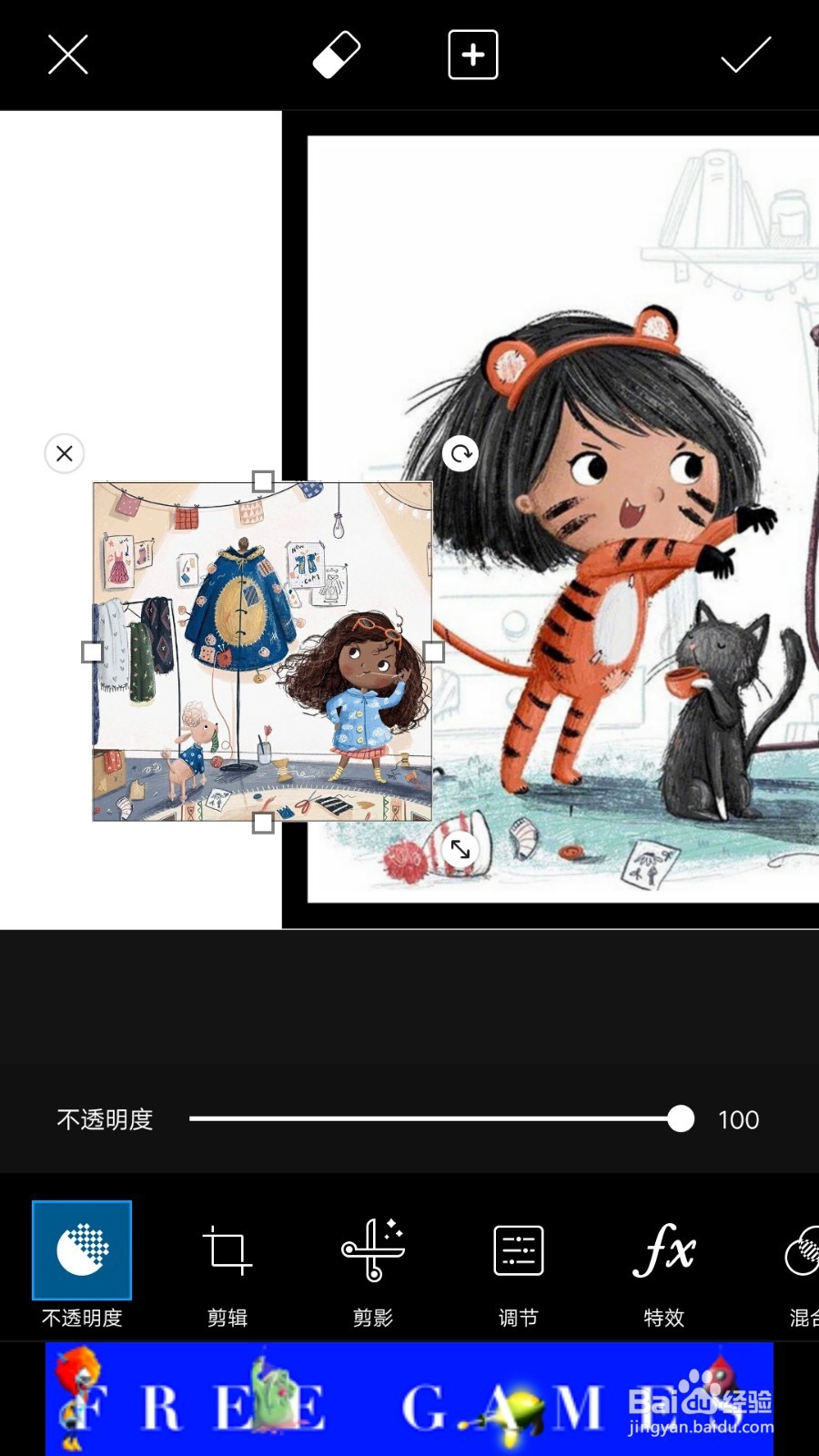
5、然后再点击添加图片,添加好后点击剪影
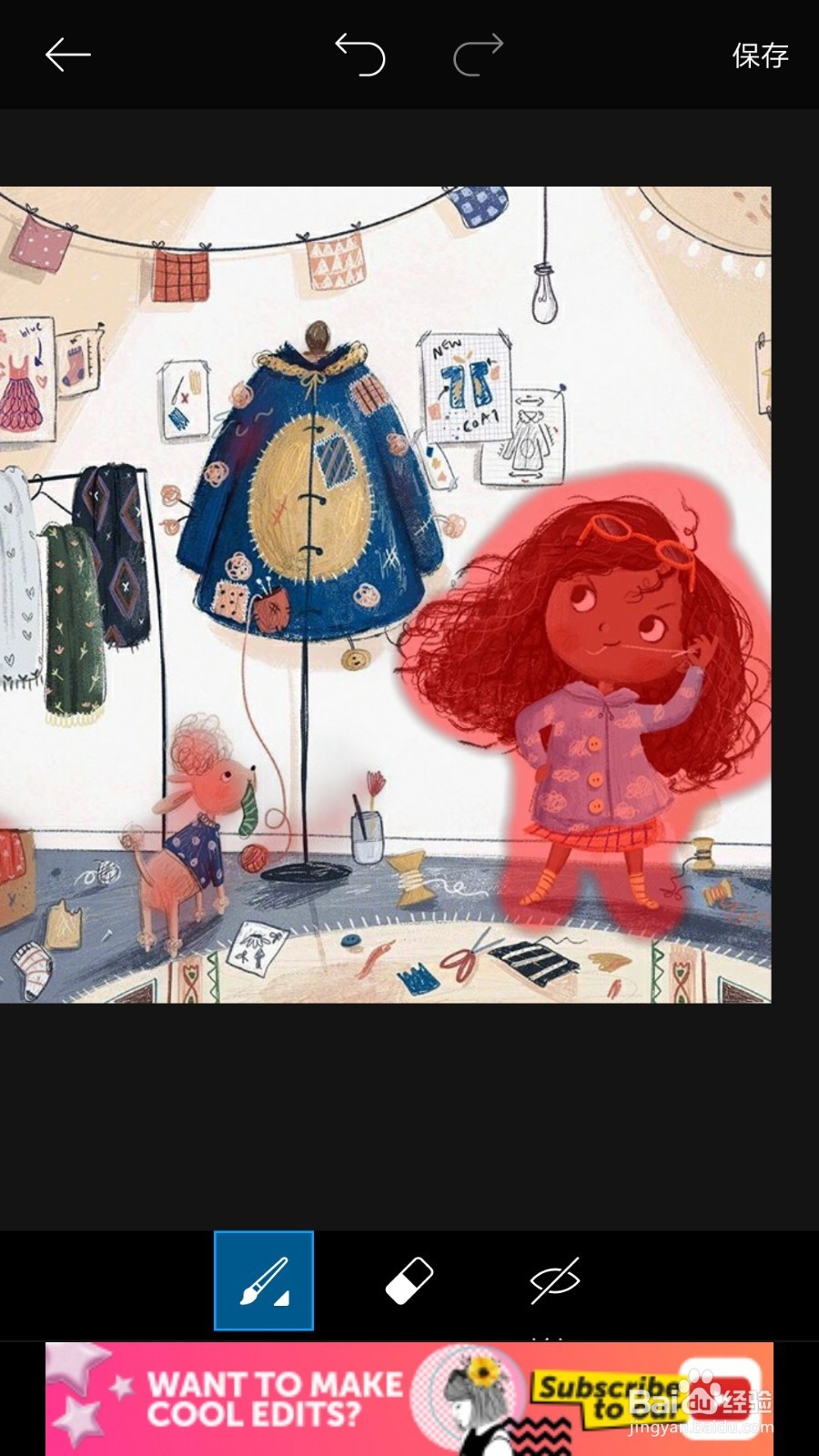
6、先点击”小人“自动扣人图,再点击画笔进行修改。最后保存。
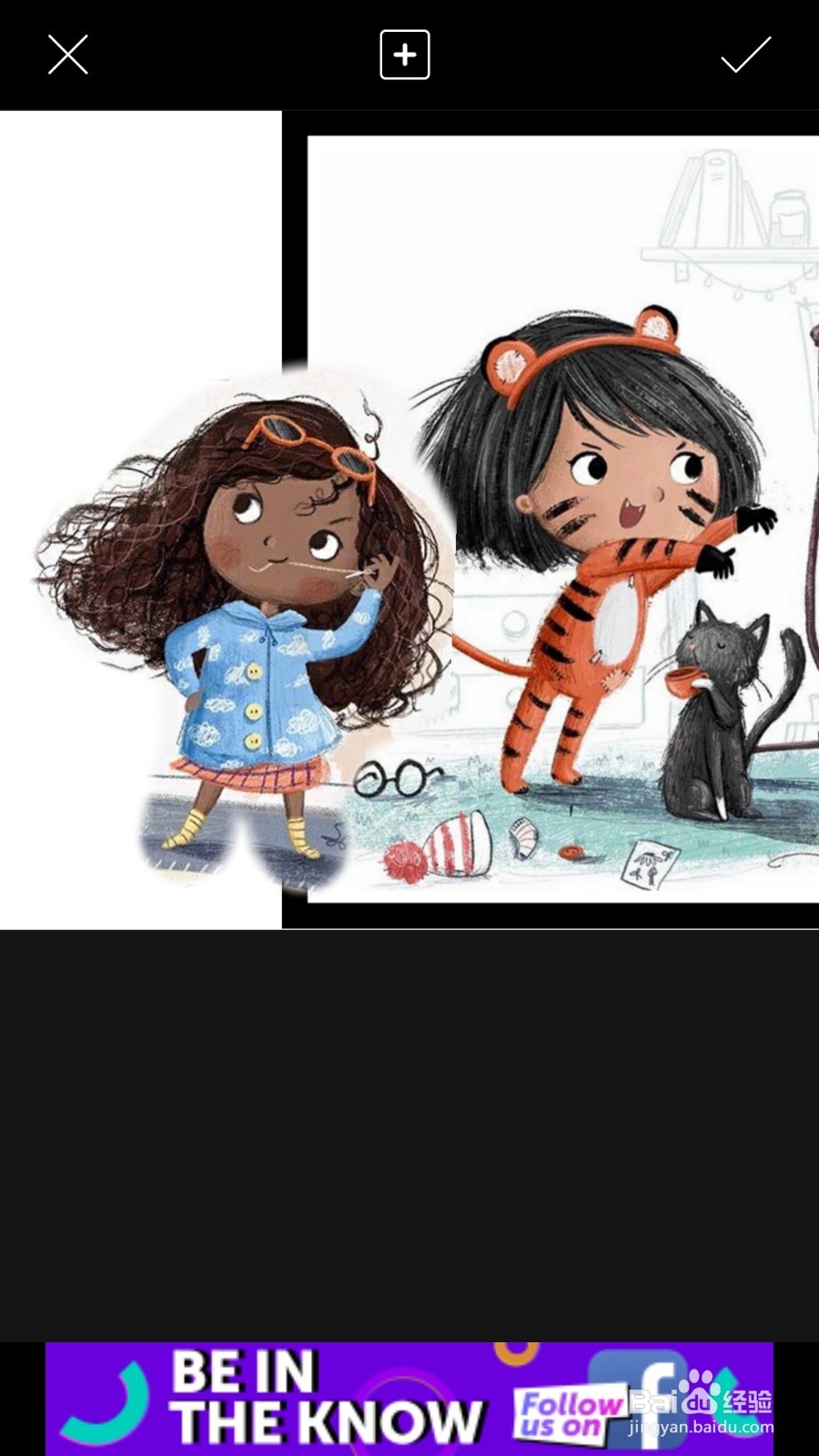
7、保存之后再点击画笔(左边第一个)。
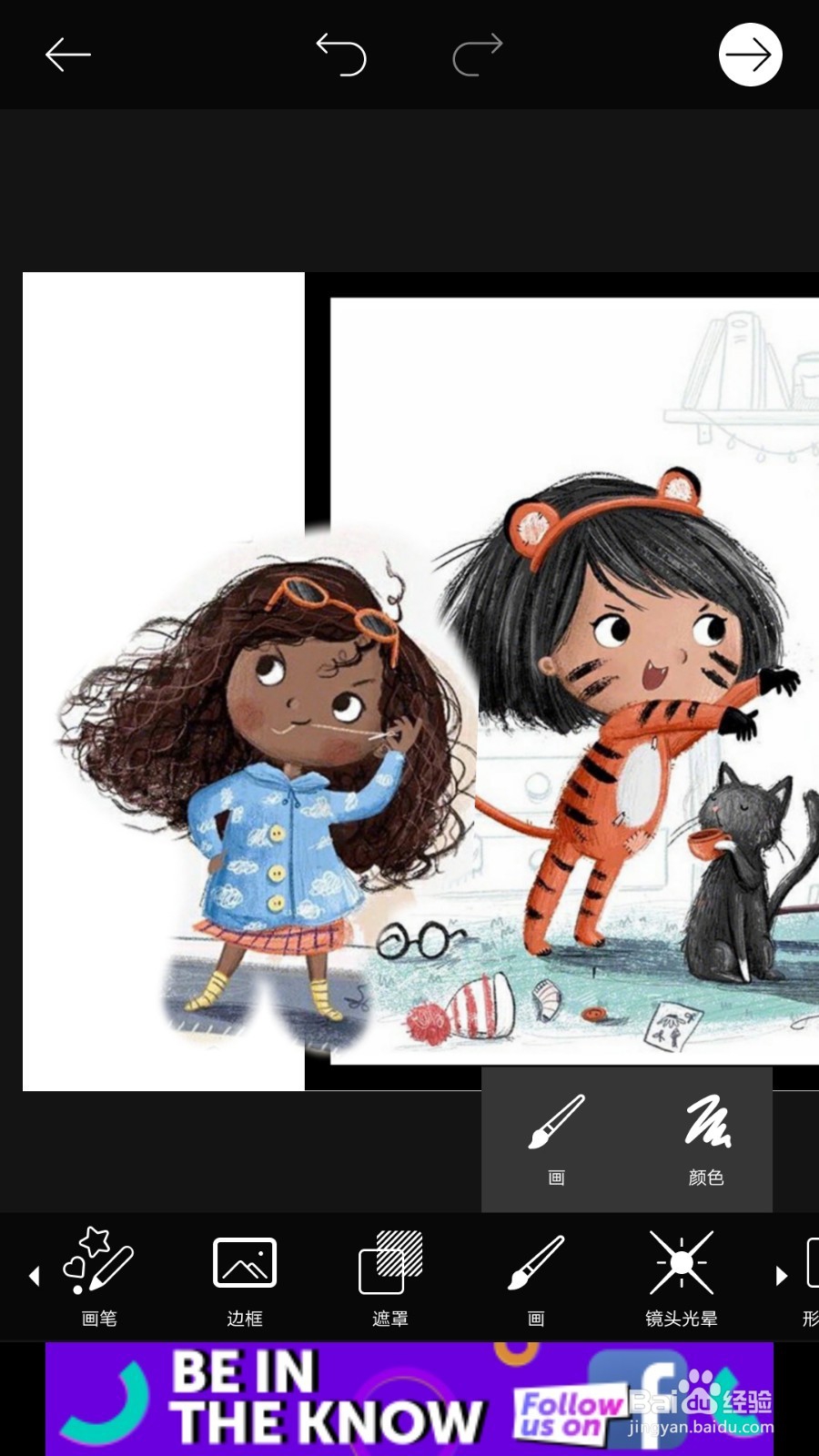
8、选择你想要的画笔和颜色。进行绘画。
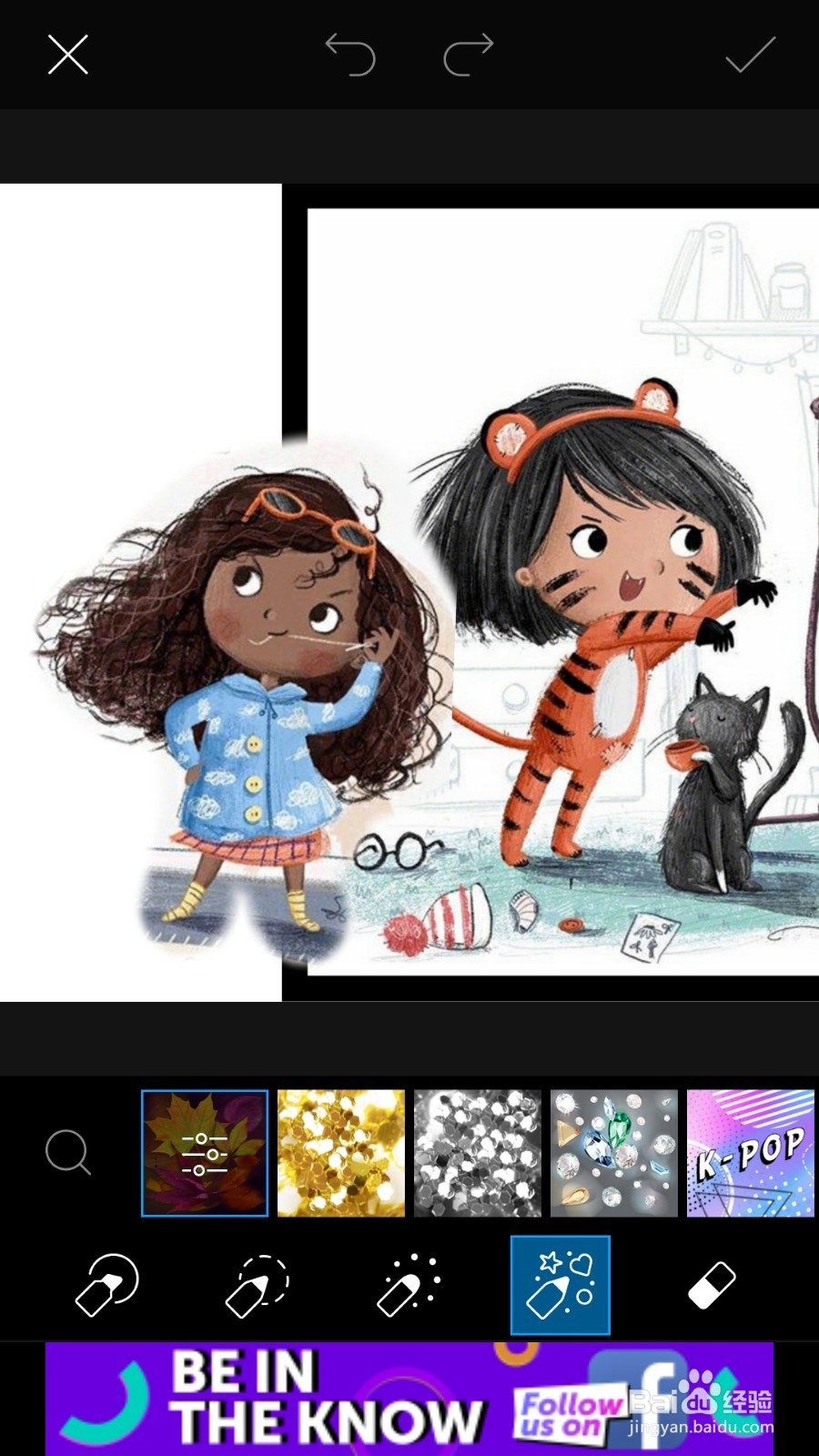
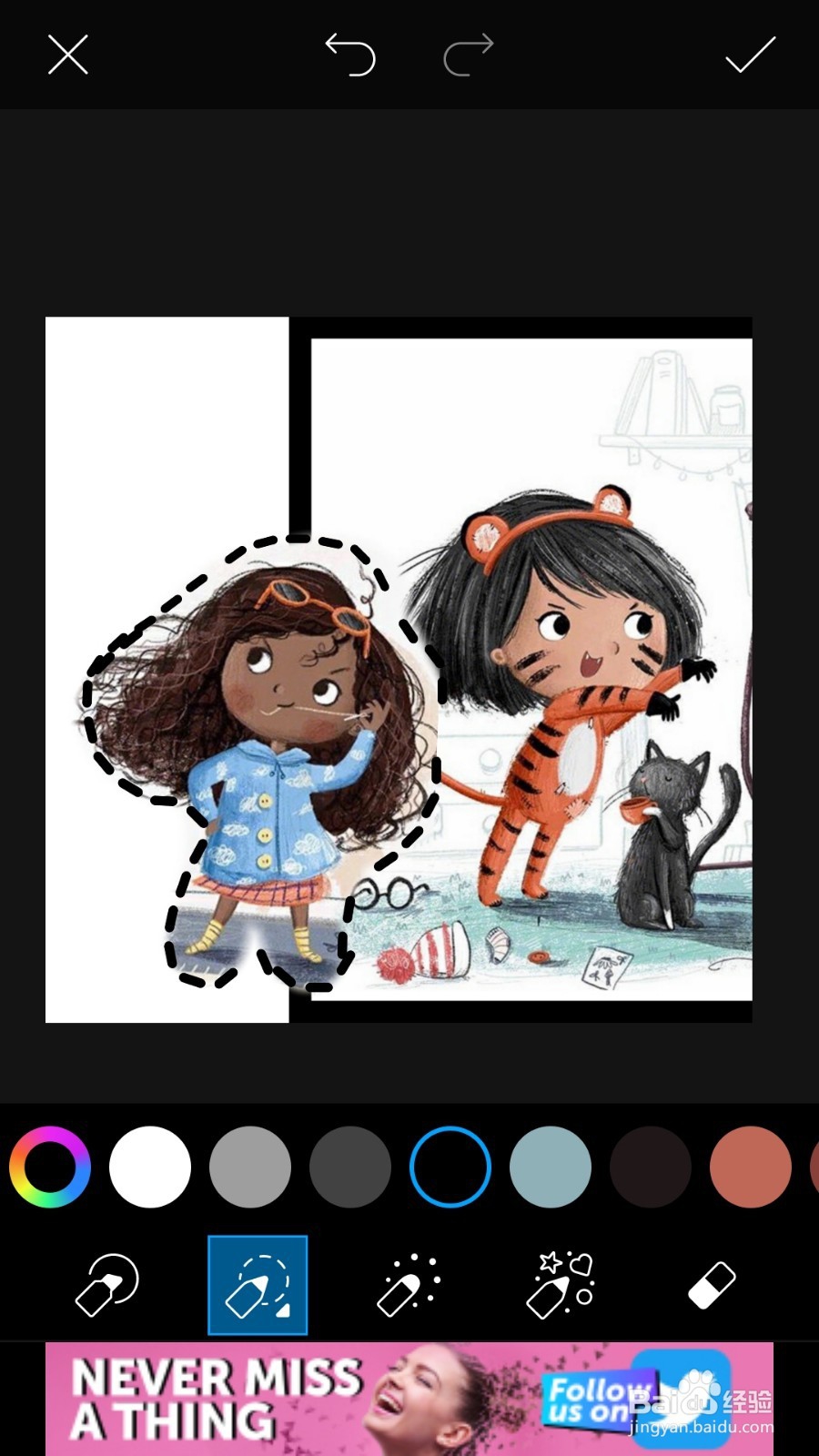
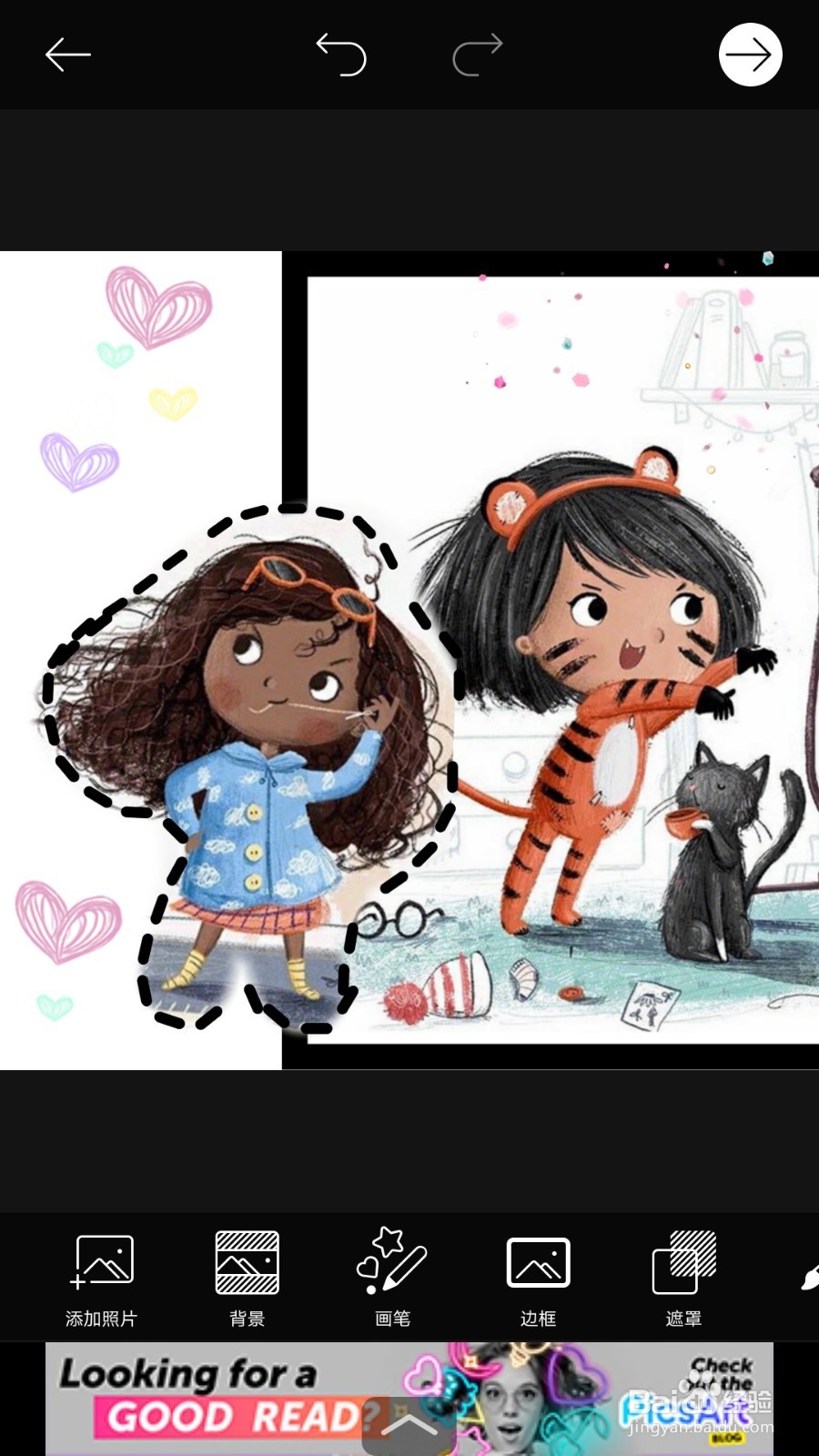
9、这样就完成了!可以自己发挥想象,可以在上面写一些文字或画一些图案。
时间:2026-04-22 11:47:40
1、首先打开PicsArt,选择一张图片
2、找到下面的边框并点击
3、加好边框后,再点击背景。
4、把照片移到右边,留出剪贴画的位置,选择一个背景颜色
5、然后再点击添加图片,添加好后点击剪影
6、先点击”小人“自动扣人图,再点击画笔进行修改。最后保存。
7、保存之后再点击画笔(左边第一个)。
8、选择你想要的画笔和颜色。进行绘画。
9、这样就完成了!可以自己发挥想象,可以在上面写一些文字或画一些图案。
