pr透视基本3D效果怎么使用?

 时间:2026-02-14 07:46:59

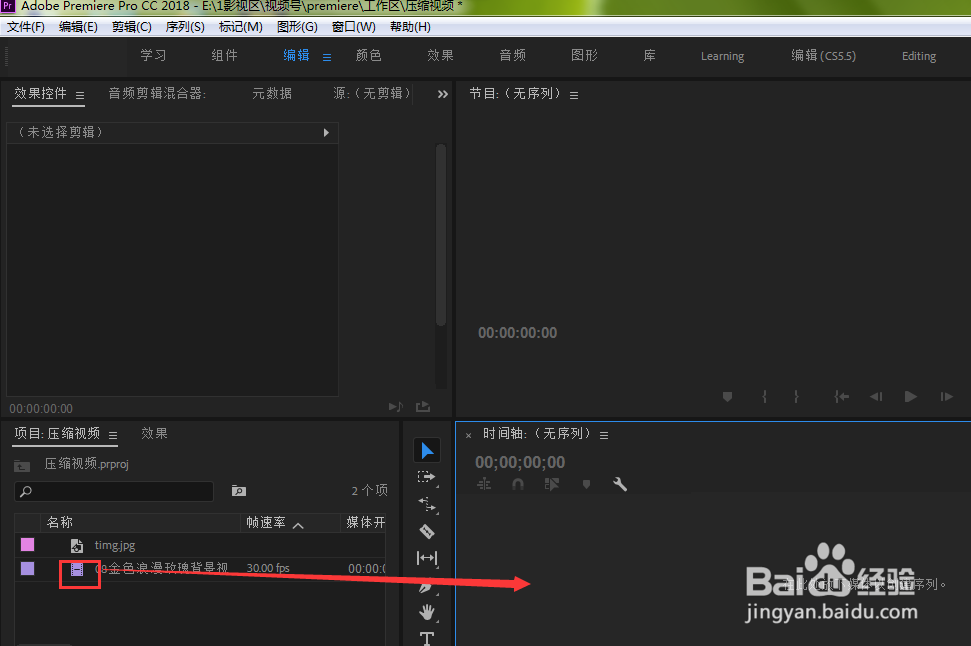
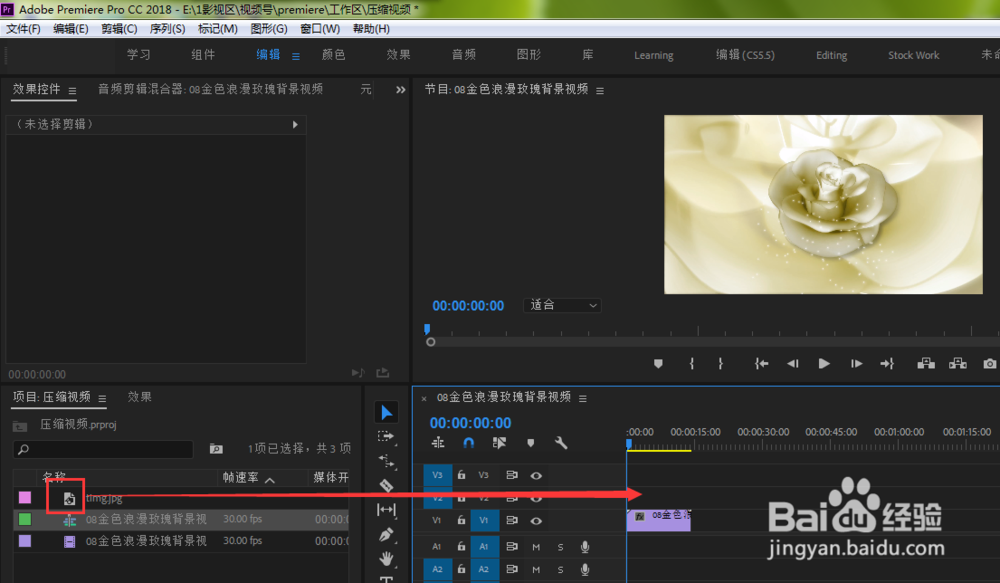
1、在premiere中导入一张图片和一个视频素材,拖入到右侧时间轴上
pr透视基本3D效果怎么使用?

pr透视基本3D效果怎么使用?

2、点击左侧的效果

pr透视基本3D效果怎么使用?

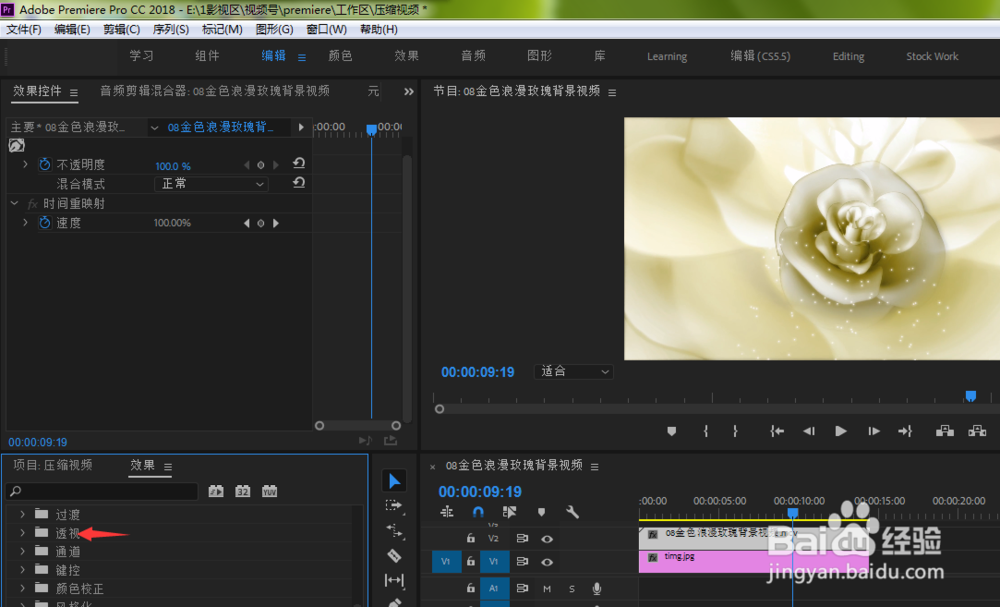
3、打开视频效果

pr透视基本3D效果怎么使用?

4、打开透视

pr透视基本3D效果怎么使用?

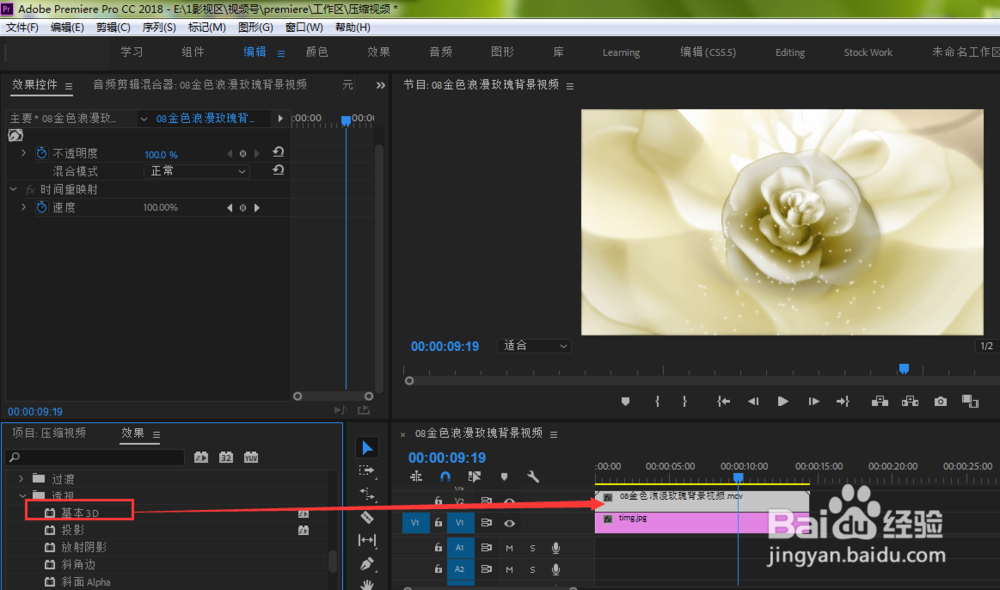
5、在透视栏目下把【基本3D】拖入右侧的视频上

pr透视基本3D效果怎么使用?

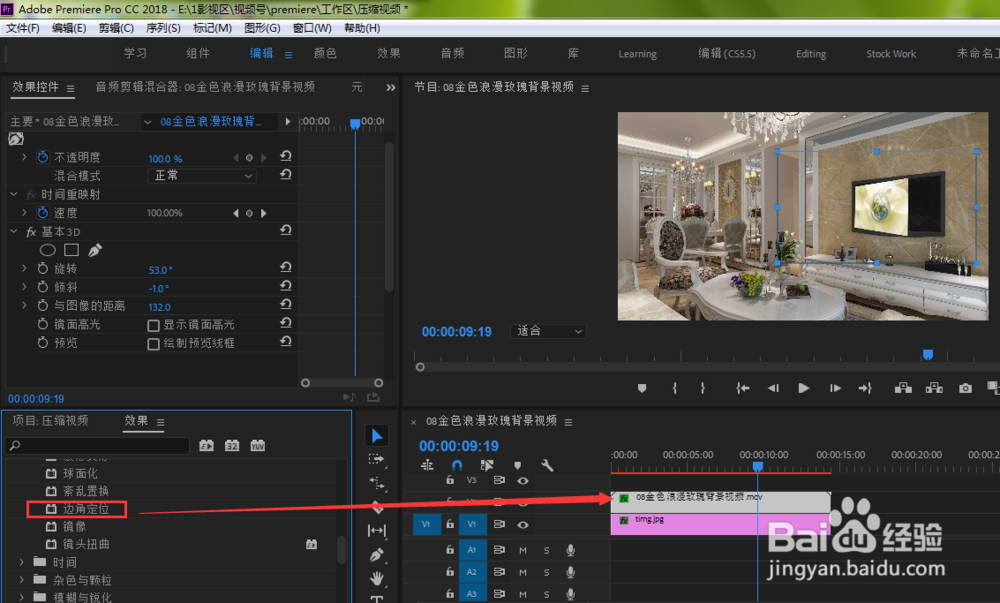
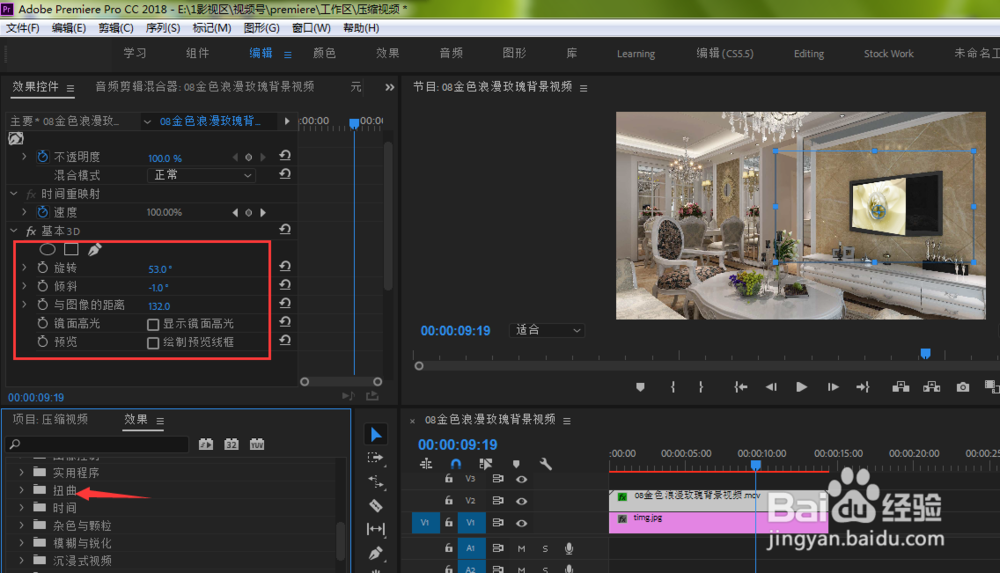
6、这时,我们在效果控件栏目下,把基本3D的旋转、倾斜、与图像的距离等参数进行调整,直到与电视屏幕差不多大小,然后点击【扭曲】
pr透视基本3D效果怎么使用?

7、把边角定位拖入到视频当中

pr透视基本3D效果怎么使用?

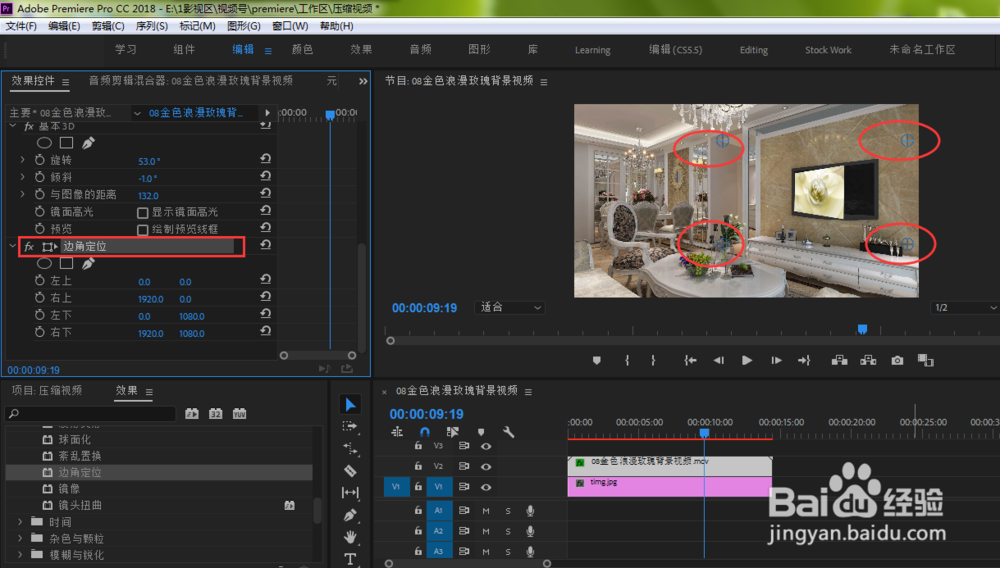
8、点击效果控件下的【边角定位】,视频中将出现四个锚点,用鼠标各个点击拖动到电视屏幕的四个顶角,直到重合一起
pr透视基本3D效果怎么使用?

9、如下图所示,我们将把视频放置到图片中的电视机屏幕里面,点击播放即可看到效果

pr透视基本3D效果怎么使用?

  • pr剪辑声音的处理
  • pr 2020音频音量怎么逐渐降低?
  • PR中怎么设置重混响效果?
  • PR中如何将帧定格到源时间码?
  • pr视频剪辑如何添加时间扭曲效果
  • 热门搜索
    传统文化手抄报模板 讲卫生手抄报内容 小学生元旦手抄报 关于历史的手抄报 青春期手抄报 神话故事手抄报 美丽家乡手抄报 作文手抄报 心理健康手抄报素材 读书小报手抄报图片