手机WPS Office表格如何合并拆分单元格

 时间:2026-04-23 12:03:18

1、打开手机wps表格,新建,然后输入内容,点击单元格的角标进行拖拉。

手机WPS Office表格如何合并拆分单元格

2、拖拉至要合并的区域,点击图中左下角框选的图标。

手机WPS Office表格如何合并拆分单元格

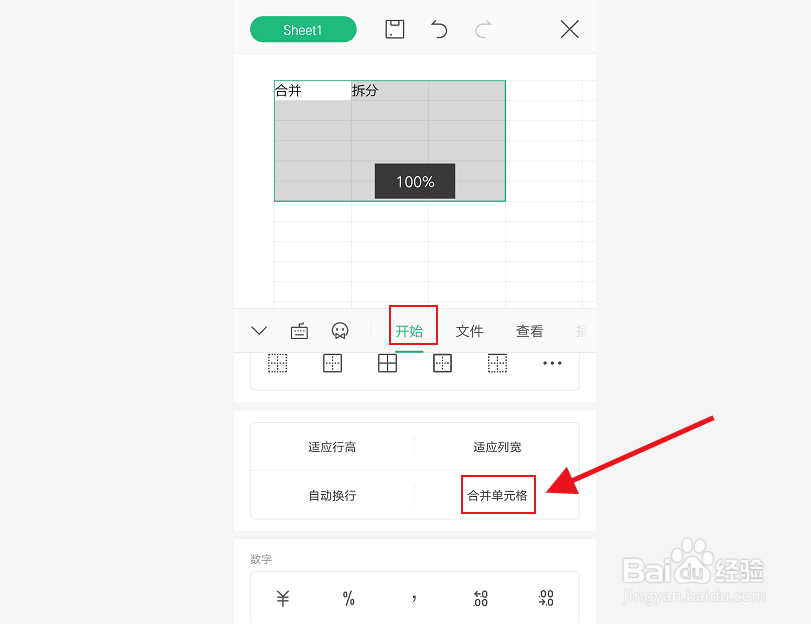
3、然后找到“开始”选项中的“合并单元格”,点击即可。

手机WPS Office表格如何合并拆分单元格

4、然后这里要说明的是合并之后保留的只有左上角的内容,点击合并,最后合并成功。

手机WPS Office表格如何合并拆分单元格

手机WPS Office表格如何合并拆分单元格

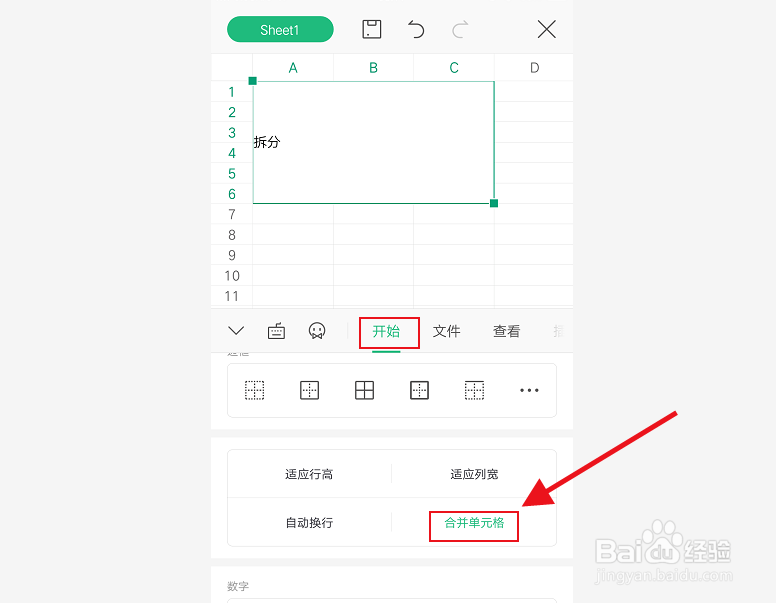
5、拆分的时候,同样找到“开始”中的“合并单元格”点击即可。

手机WPS Office表格如何合并拆分单元格

6、然后单元格被拆分,内容显示在左上角的单元格中。

手机WPS Office表格如何合并拆分单元格

1、1.打开wps新建表格,输入内容,点击单元格的角标进行拖拉。

2.拖拉至要合并的区域,点击图中左下角框选的图标。

3.找到“开始”选项中的“合并单元格”,点击即可。

4.这里合并之后保留的只有左上角的内容,点击合并,最后合并成功。

5.拆分的时候,找到“开始”中的“合并单元格”点击即可。

6.单元格被拆分,内容显示在左上角的单元格中。

手机WPS Office表格如何合并拆分单元格

  • wps表格怎么制作斜线表格
  • wps演示中如何绘制时间图标
  • WPS之表格 插入,删除行或者列
  • Wps表格中组合图表怎么制作
  • WPS文档如何制作材料选择趋势图
  • 热门搜索
    关于中秋的手抄报 小学生安全手抄报大全 初中消防安全手抄报 崇德向善手抄报 安全法制教育手抄报 轻声慢步手抄报内容 绿山墙的安妮手抄报 我爱数学手抄报 莲文化手抄报 地震手抄报内容