1、在电脑上打开PDF文件,可以看到文件内容;
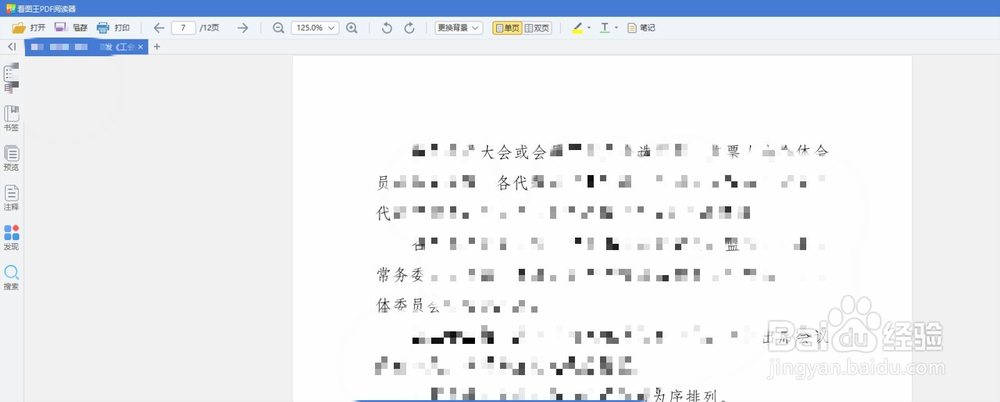
2、我们可以从打开的页面中看到系统都会默认为单页阅读模式;

3、我们在该文件页面上方可以看到诸多功能选项;

4、我们可以找到单页和双页的切换按键;

5、此时单页的按键亮着,说明目前使用的是单页浏览模式;

6、此时,我们直接点击双页的按键即可;

7、当我们点亮双页的按键时可以看到我们的阅读模式已经切换成双页模式。

时间:2026-04-22 12:31:08
1、在电脑上打开PDF文件,可以看到文件内容;
2、我们可以从打开的页面中看到系统都会默认为单页阅读模式;
3、我们在该文件页面上方可以看到诸多功能选项;
4、我们可以找到单页和双页的切换按键;
5、此时单页的按键亮着,说明目前使用的是单页浏览模式;
6、此时,我们直接点击双页的按键即可;
7、当我们点亮双页的按键时可以看到我们的阅读模式已经切换成双页模式。
