1、新建一个PS文档。

2、点击文字工具,在文档内添加文字。

3、添加好后,点击图层确认。

4、点击编辑,自由变换。

5、这时当鼠标文字边上就可以看到鼠标变成了左右的弧形箭头,只需要按住鼠标向左或向右移动就可以实现文字的旋转。

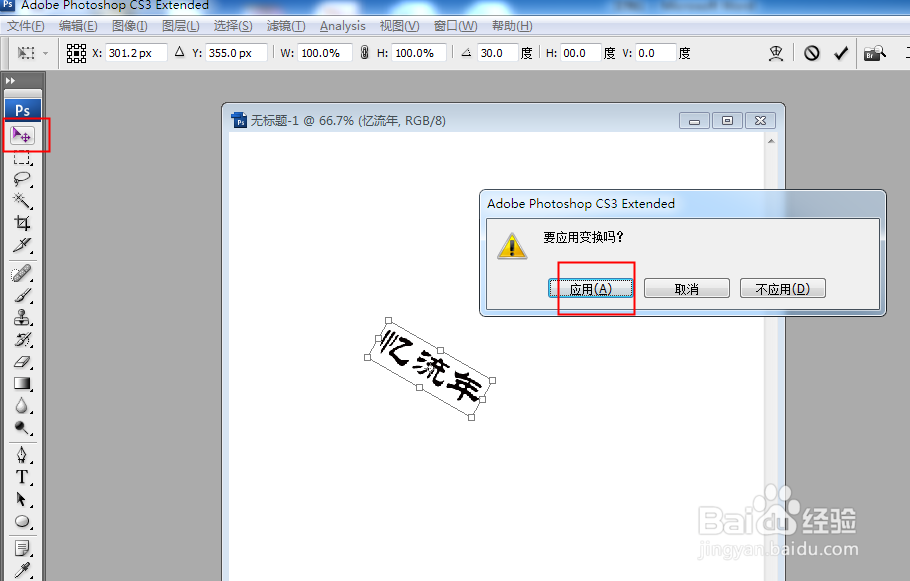
6、还可以在上边工具栏直接输入要旋转的角度。

7、点击移动工具,弹出对话框,点击应用。
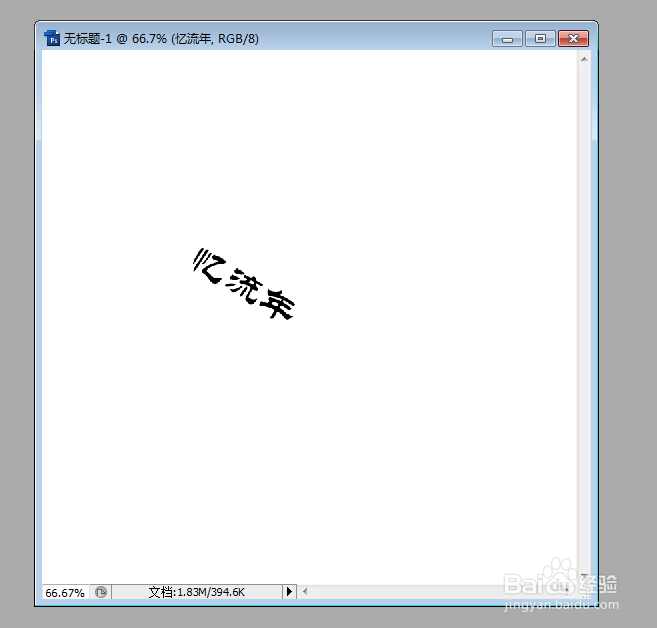
8、文字旋转完成。
时间:2026-05-03 18:15:46
1、新建一个PS文档。
2、点击文字工具,在文档内添加文字。
3、添加好后,点击图层确认。
4、点击编辑,自由变换。
5、这时当鼠标文字边上就可以看到鼠标变成了左右的弧形箭头,只需要按住鼠标向左或向右移动就可以实现文字的旋转。
6、还可以在上边工具栏直接输入要旋转的角度。
7、点击移动工具,弹出对话框,点击应用。
8、文字旋转完成。
