1、Win10一键关闭/开启Windows 安全中心的方法
第一步:下载 —键开启关闭Windows Defender 软件。
百度搜索输入下载:—键开启关闭Windows Defender 。
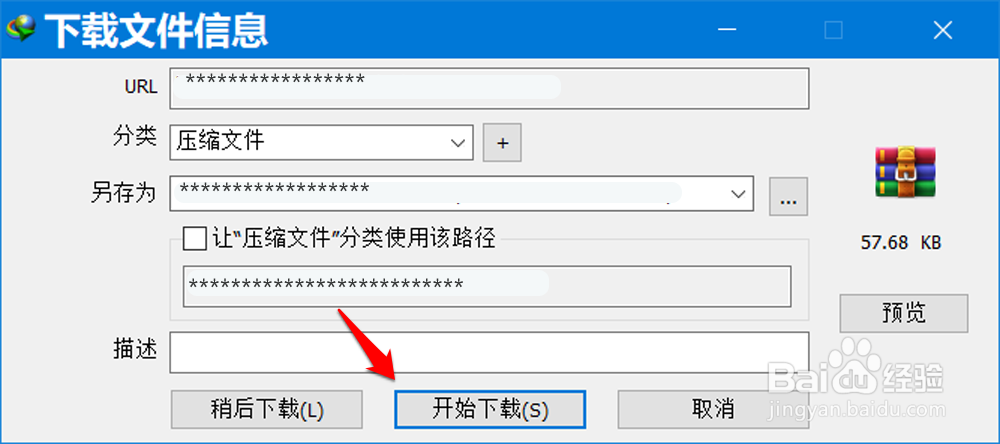
2、在下载文件信息窗口中,我们点击:开始下载(S);
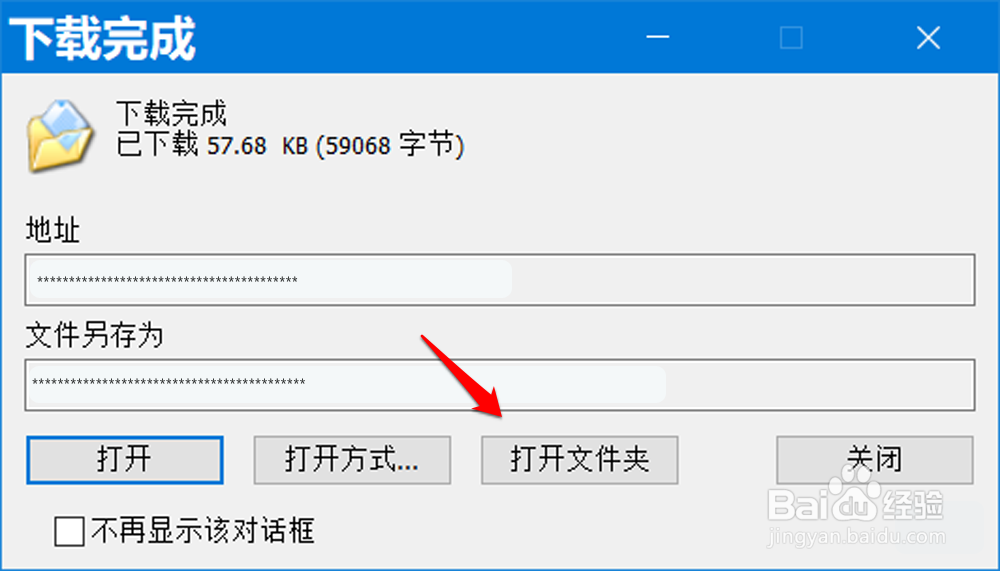
3、下载完成,点击:打开文件夹;
4、第二步:解压压缩文件。
在打开的文件夹中点击:YJKQGBWD10.zip 文件;

5、在解压压缩文件窗口中,点击:解压到 - 确定解压后文件的保存路径 - 确定;

6、第三步:一键关闭/开启Windows 安全中心的使用方法。
** 一键关闭Windows 安全中心:
找到并点击解压后的 YJKQGBWD10 文件夹;

7、接着我们点击:一键开启关闭Windows Defender;

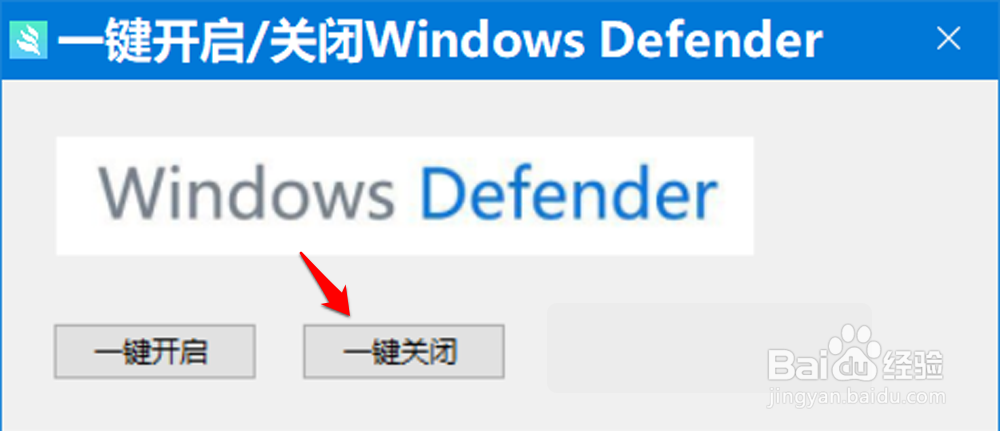
8、此时会打开一个 一键开启关闭Windows Defender 对话框,我们点击:一键关闭;
9、弹出 提示 对话框:
关闭Windows Defender成功,重启计算机后生效
点击:确定,重启计算机;

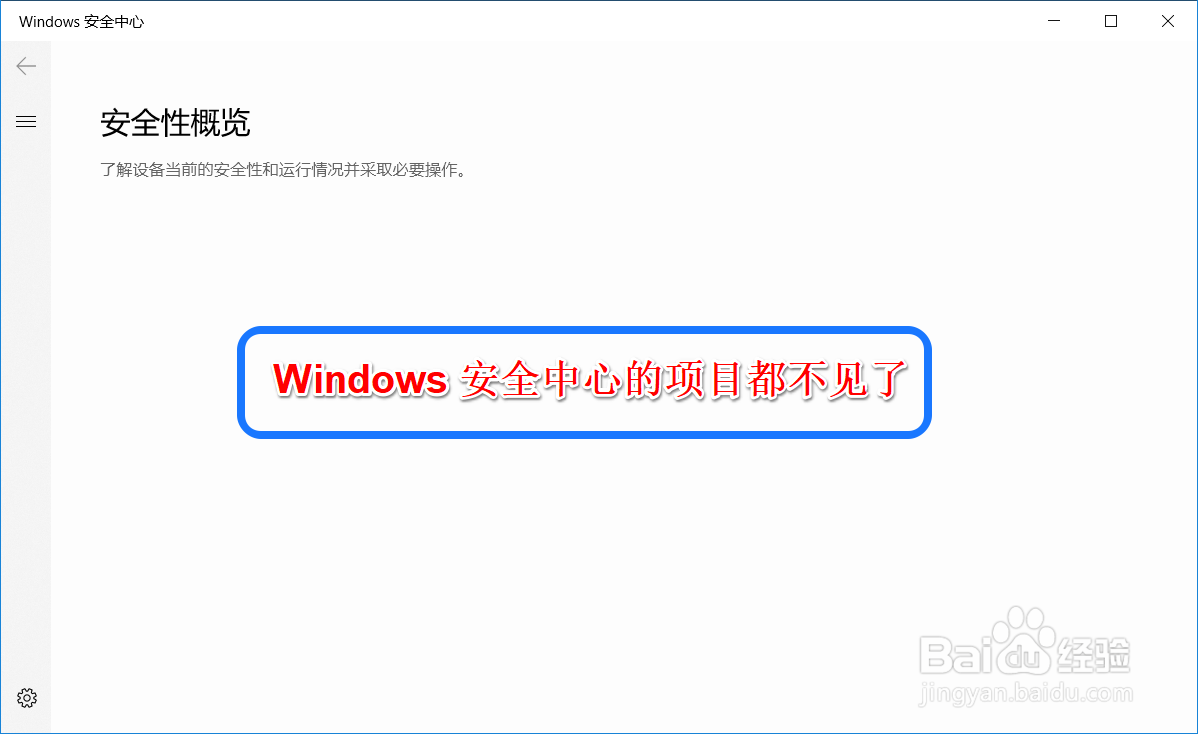
10、电脑重启后,我们进入【设置】-【更新和安全】-【Windows 安全中心】,我们只看到了如下图所示的一个窗口,Windows 安全中心的项目都不见了,说明通过上述操作已关闭了Windows 安全中心。
11、** 一键开启Windows 安全中心:
在一键开启关闭Windows Defender 对话框中,点击:一键开启;

12、弹出 提示 对话框:
开启Windows Defender成功,重启计算机后生效
点击:确定,重启计算机;

13、电脑重启后,我们进入【设置】-【更新和安全】-【Windows 安全中心】,我们可以看到Windows 安全中心中的 病毒和威胁防护 等 7 个项目都已恢复。说明通过上述操作已开启了Windows 安全中心。

14、以上即:Win10一键关闭/开启Windows 安全中心的方法,供朋友们参考和使用。
