ps霓虹灯字制作教程

 时间:2026-02-14 12:01:57

1、打开Adobe Photoshop CS5软件,进入软件作图区域;

ps霓虹灯字制作教程

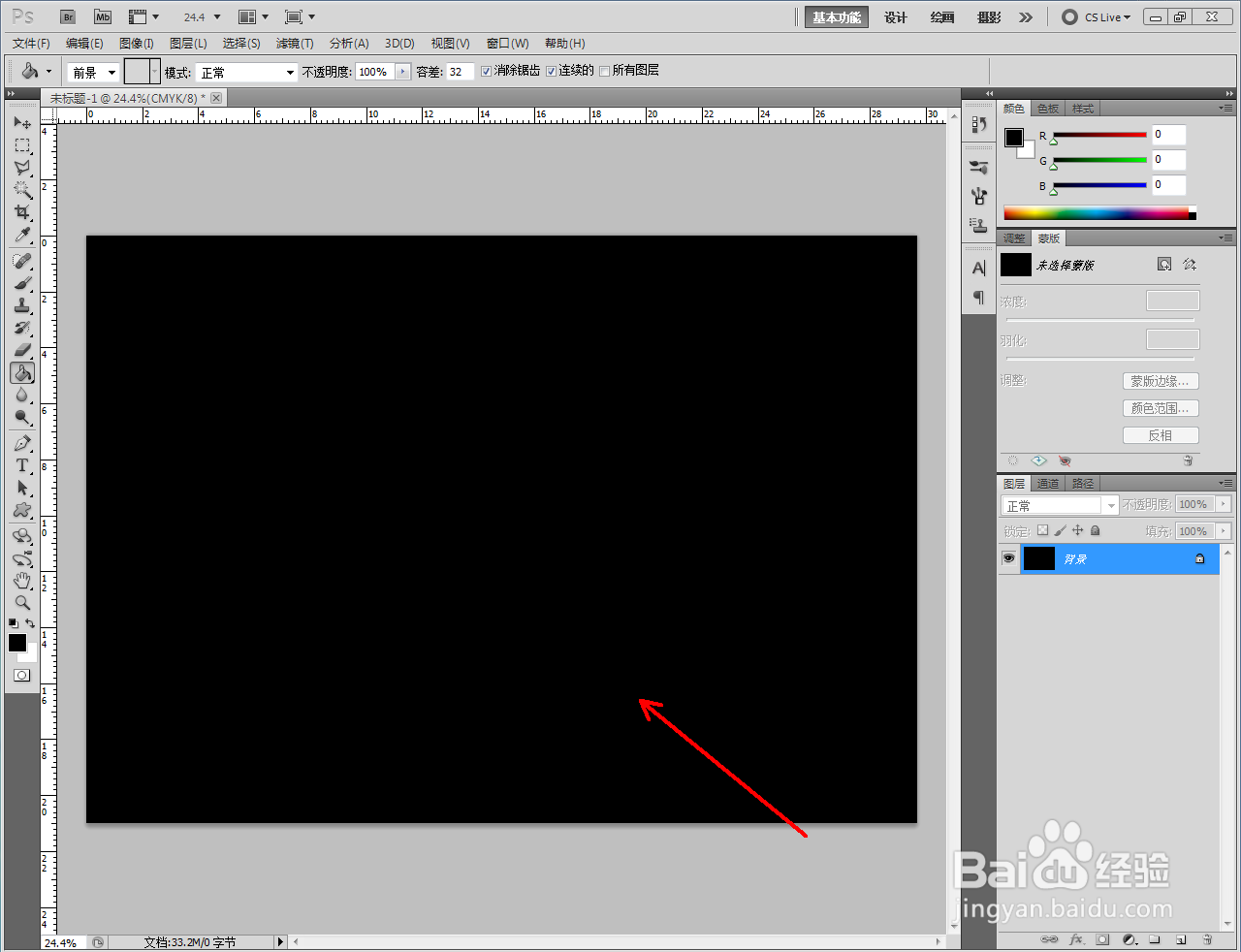
2、点击【油漆桶工具】,将前景色设置为:黑色后,点击背景图层将背景图层填充为黑色;

ps霓虹灯字制作教程

ps霓虹灯字制作教程

ps霓虹灯字制作教程

3、点击【文字工具】,按图示设置好霓虹灯字的字体和大小参数后,输入文字内容,完成文字的制作;

ps霓虹灯字制作教程

ps霓虹灯字制作教程

ps霓虹灯字制作教程

ps霓虹灯字制作教程

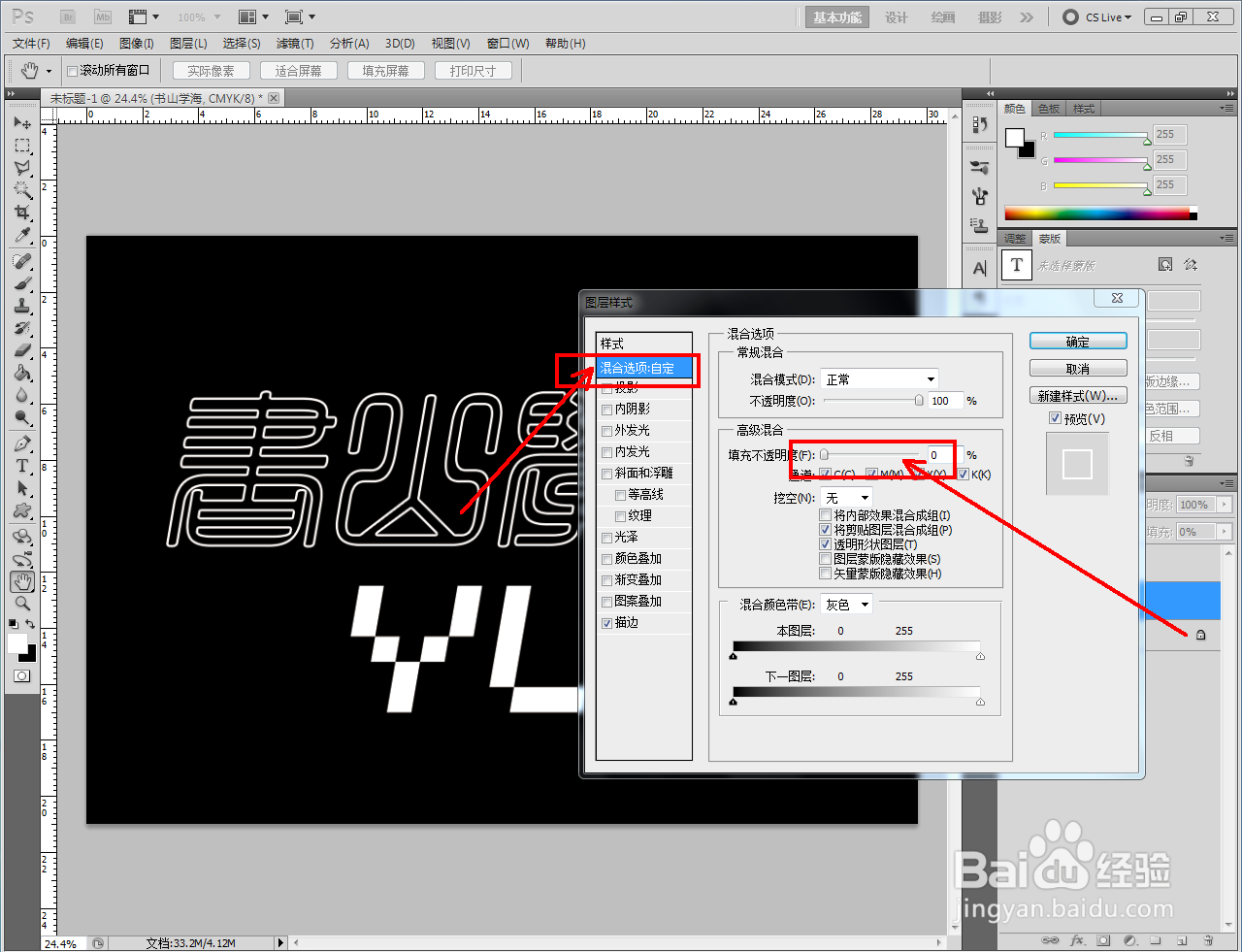
4、双击文字图层空白区域,弹出图层样式设置栏后,勾选【描边】并将描边参数设置为:10。点击【混合选项:自定】将填充不透明度设置为:0后,点击【确定】确认;

ps霓虹灯字制作教程

ps霓虹灯字制作教程

ps霓虹灯字制作教程

ps霓虹灯字制作教程

ps霓虹灯字制作教程

5、点击鼠标右键,将文字图层栅格化后,双击图层空白区域,弹出图层样式设置栏并按图示对图层样式参数进行设置,生成霓虹灯字即可。以上就是关于ps霓虹灯字制作方法的所有介绍。

ps霓虹灯字制作教程

ps霓虹灯字制作教程

ps霓虹灯字制作教程

ps霓虹灯字制作教程

ps霓虹灯字制作教程

ps霓虹灯字制作教程

ps霓虹灯字制作教程

ps霓虹灯字制作教程

ps霓虹灯字制作教程

  • ps怎么把两个图形相交的地方去掉
  • 怎么用PS快速制作重叠文字阴影的效果
  • ps如何随意拉字体变形
  • ps中路径-通道-选区之间的转换应用
  • PS怎么制作烟雾人像效果
  • 热门搜索
    青春期教育手抄报 关于清明节手抄报图片 初中法制手抄报 关于祖国风光的手抄报 历史手抄报图片大全 手抄报的装饰花边简单 备战期中手抄报 环境保护手抄报图片 低碳环保手抄报内容 关于感恩手抄报内容