使用CAD绘制内部照明灯

 时间:2026-04-21 15:46:27

1、打开CAD,使用直线工具绘制两条线段,如下图。
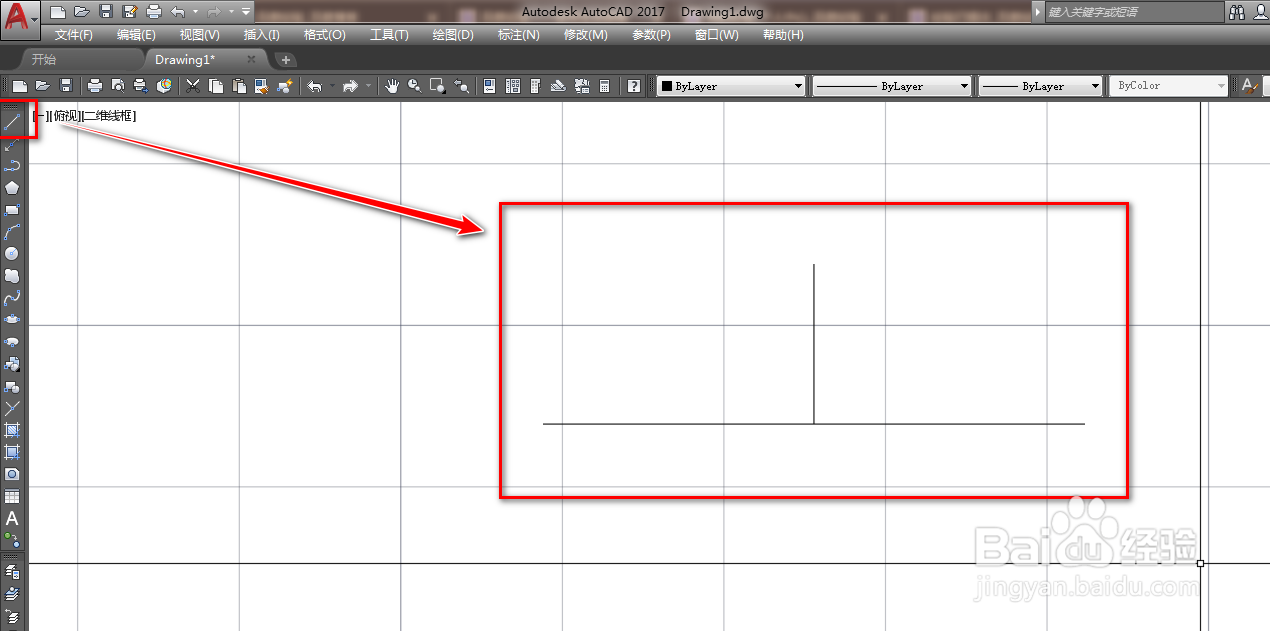
使用CAD绘制内部照明灯

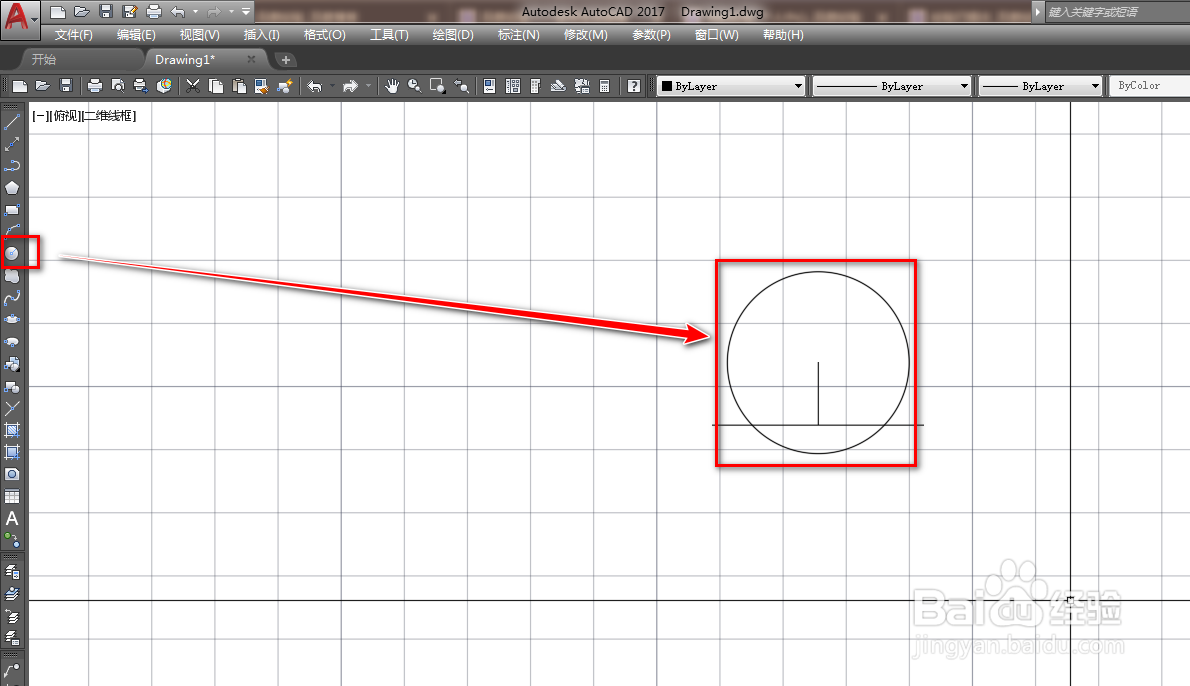
2、使用圆工具,以竖线的端点为圆心绘制一个圆,如下图。

使用CAD绘制内部照明灯

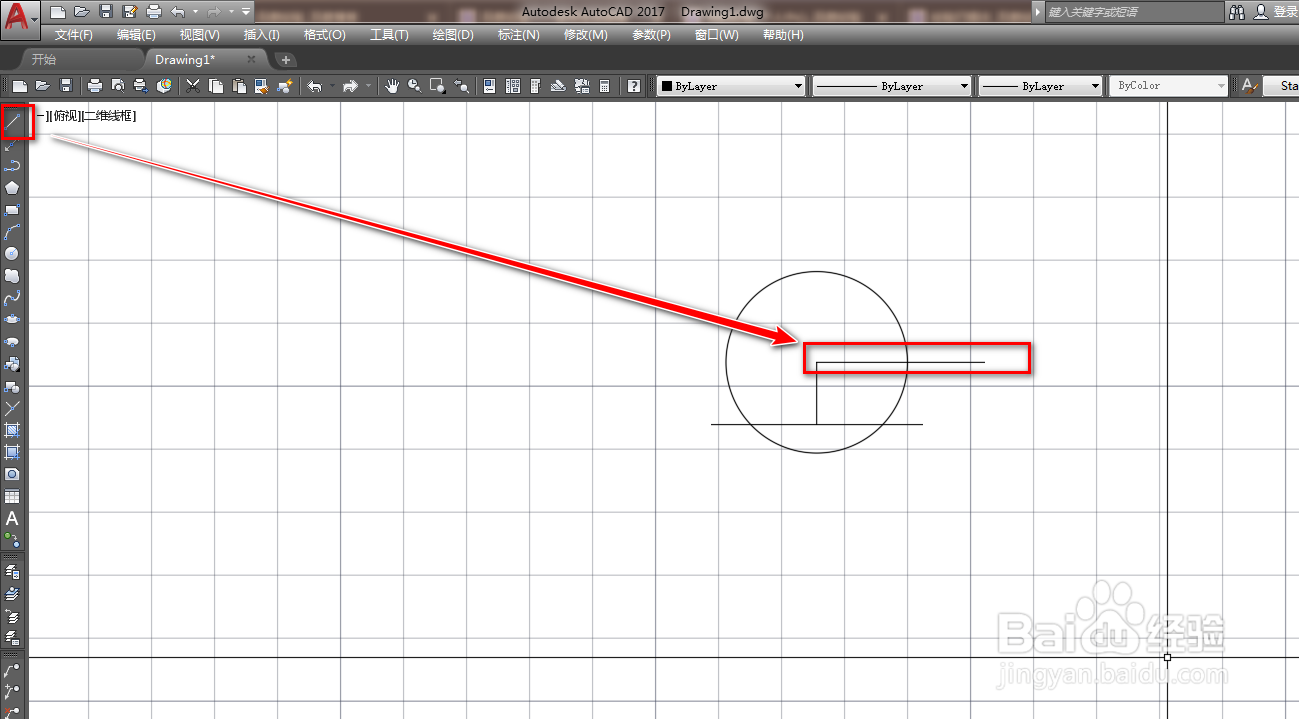
3、使用直线工具,绘制一条横线辅助线,如下图。

使用CAD绘制内部照明灯

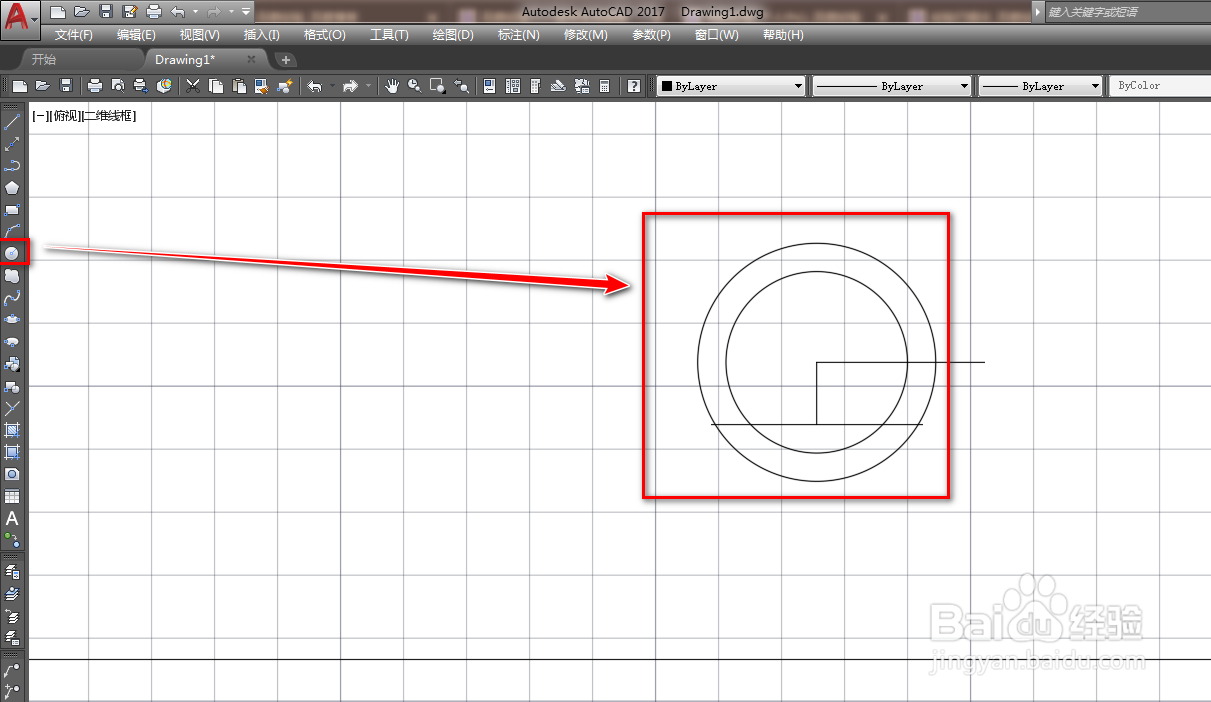
4、再次使用圆工具,绘制一个同心的大圆,如下图。

使用CAD绘制内部照明灯

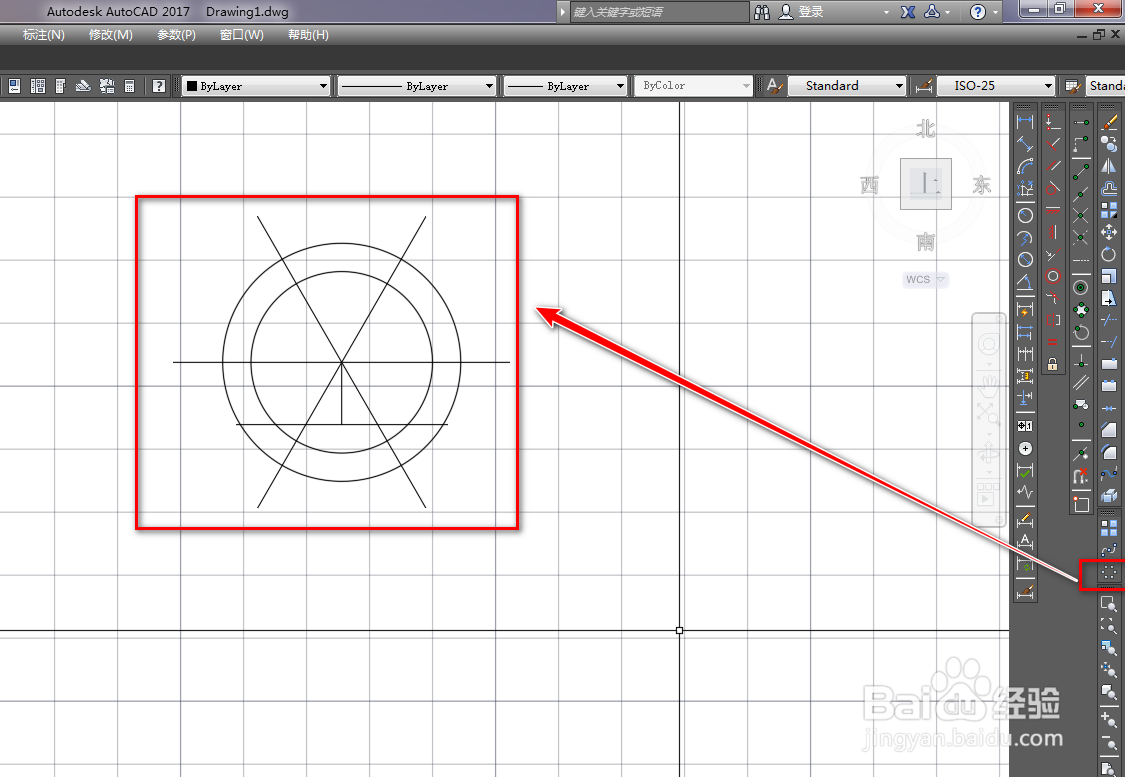
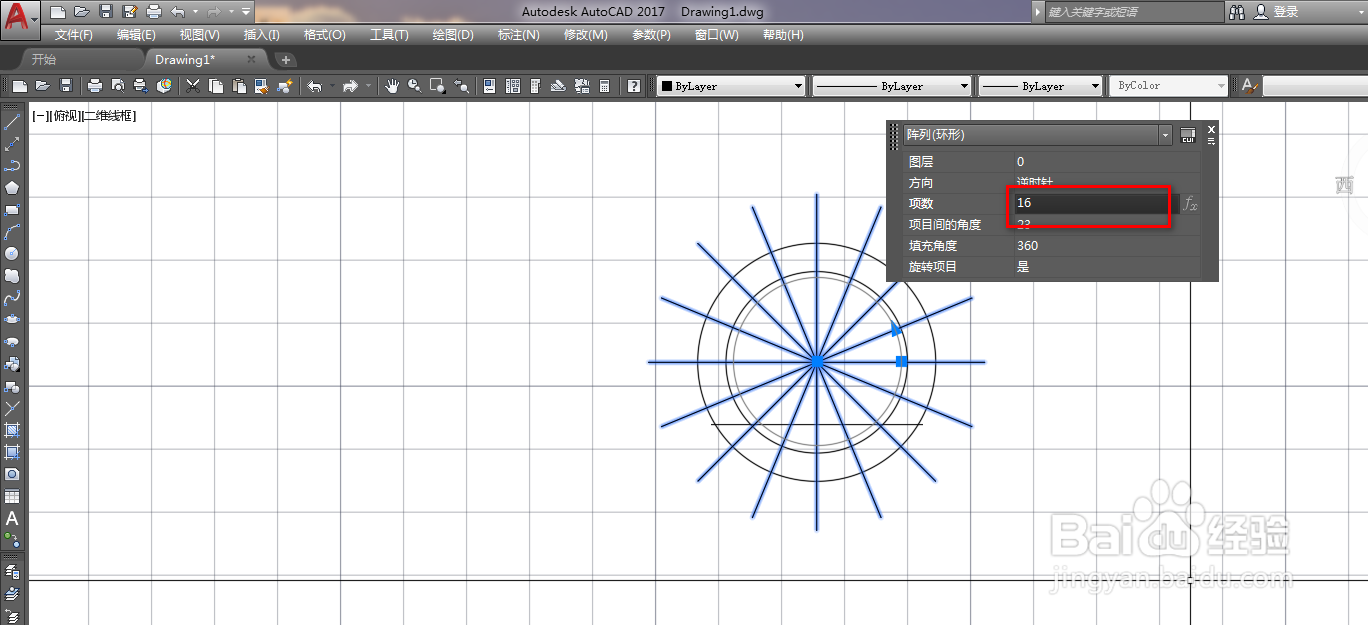
5、使用阵列工具,将横线围绕圆做阵列,如下图。

使用CAD绘制内部照明灯

6、选中阵列,修改阵列的数量,如下图。

使用CAD绘制内部照明灯

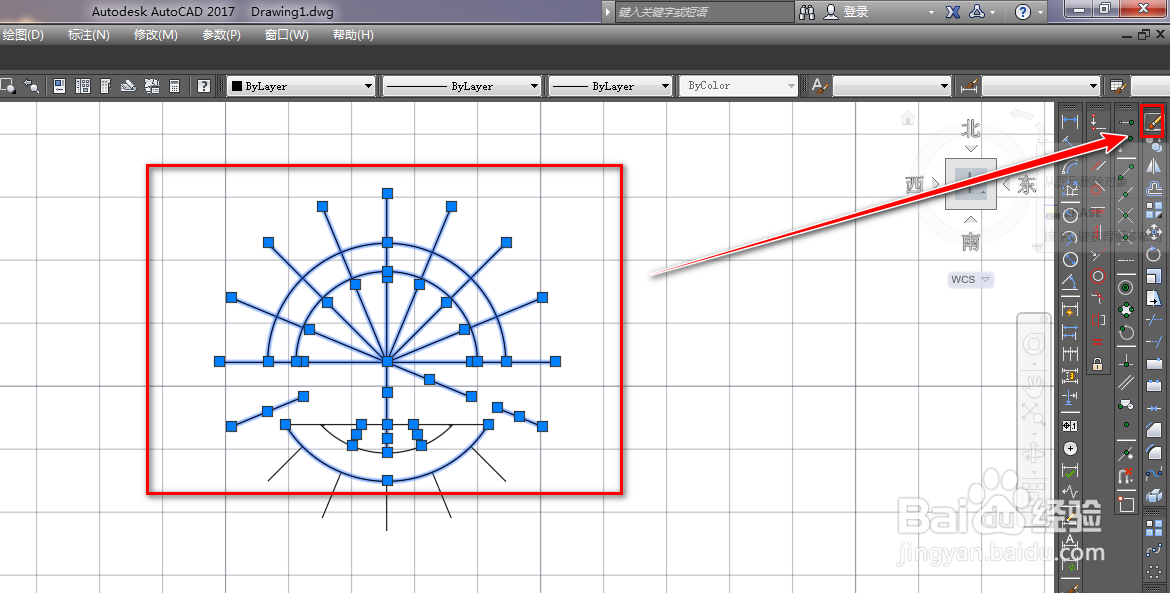
7、选中阵列图形,点击右侧工具栏的分解工具将其分解,如下图。

使用CAD绘制内部照明灯

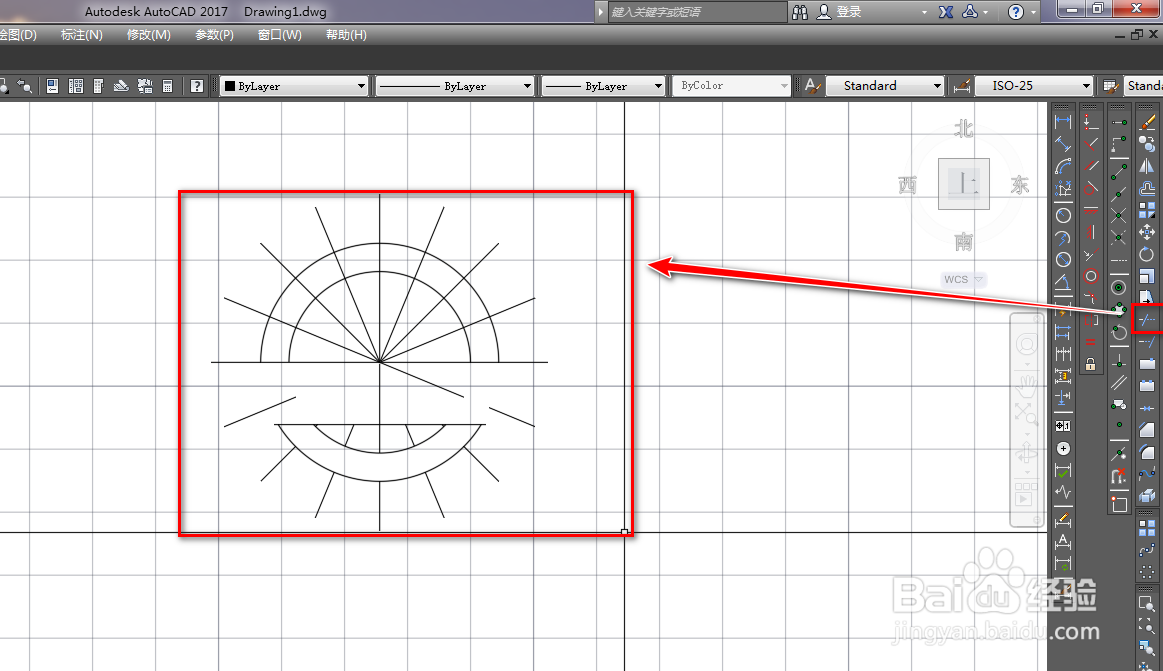
8、使用修剪工具,将多余的线段修剪掉,如下图。

使用CAD绘制内部照明灯

9、选中多余的图形,使用删除工具将其删除,如下图。

使用CAD绘制内部照明灯

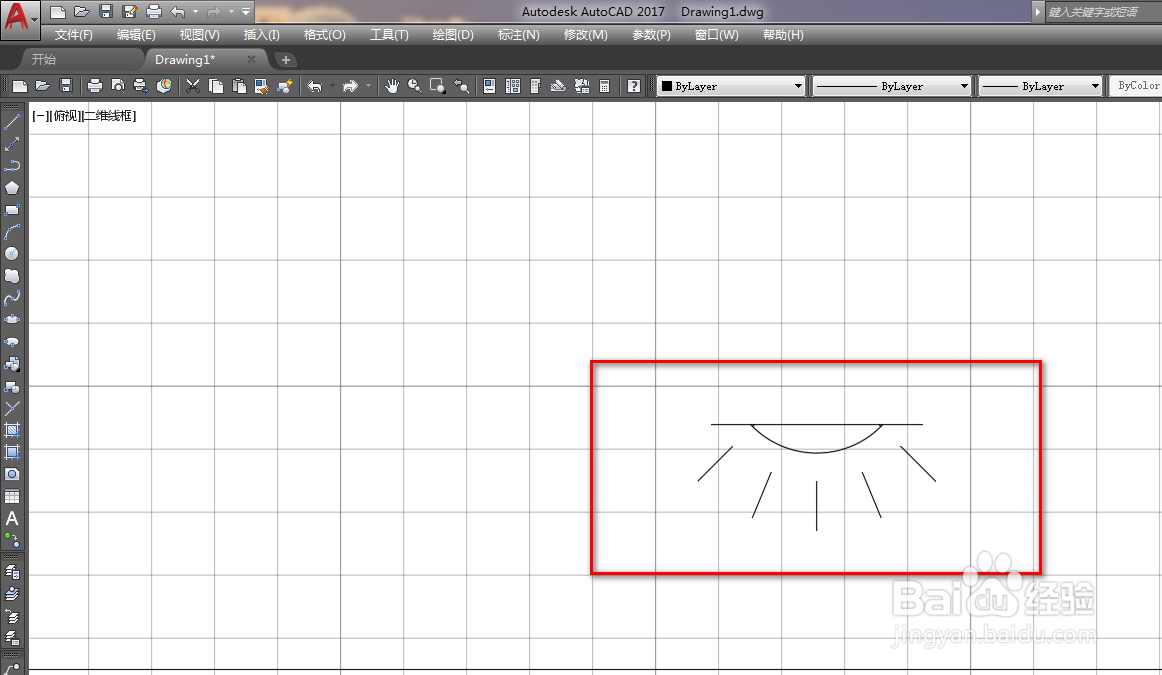
10、确定后,我们就得到了内部照明灯图形符号,如下图。

使用CAD绘制内部照明灯

  • CAD做完图后,怎么保存成图片
  • AutoCAD布局里设置画图样式的详细操作
  • cad开关布置图怎么画
  • 怎么将CAD绘制的图纸按原尺寸打印输出
  • 如何快速取消CAD软件自动捕捉功能
  • 热门搜索
    五一的手抄报 5.1劳动节手抄报 端午节手抄报一等奖 英语圣诞节手抄报 清明手抄报 简单 尊师手抄报 推广普通话手抄报内容 获奖手抄报 建国手抄报内容大全 英语手抄报花边