如何在Visual Studio Code安装TypeScript并编译

 时间:2026-04-24 16:14:48

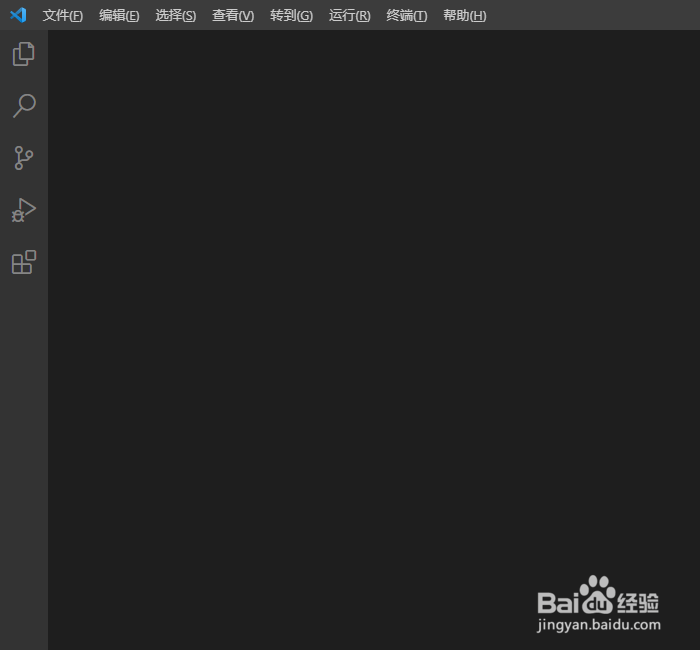
1、第一,通过快捷方式或电脑开始处,打开Visual Studio Code工具
如何在Visual Studio Code安装TypeScript并编译

2、第二,点击工具的终端,新建一个终端;然后输入npm install -g typescript命令,安装typescript

如何在Visual Studio Code安装TypeScript并编译

3、第三,安装完毕后,使用tsc -v查看typescript的版本

如何在Visual Studio Code安装TypeScript并编译

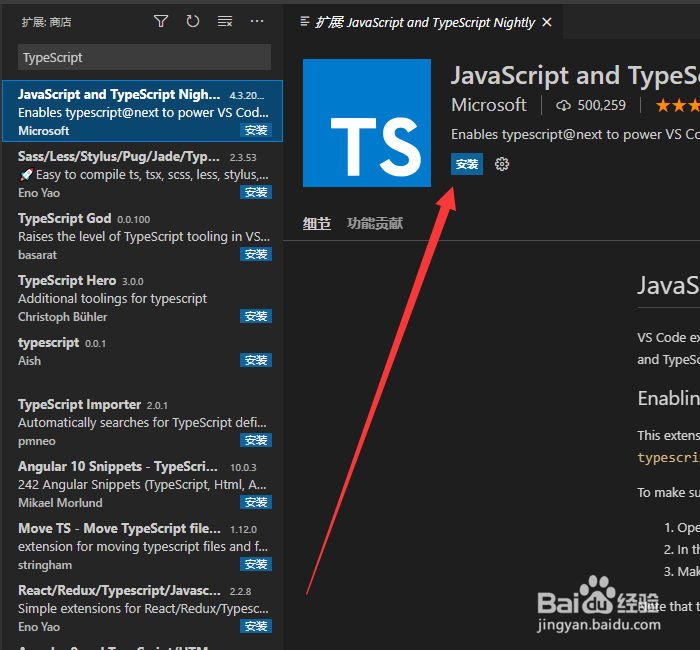
4、第四,点击工具左侧的扩展,输入TypeScript搜索,查找到TypeScript插件,然后点击安装
如何在Visual Studio Code安装TypeScript并编译

5、第五,新建文件,输入TypeScript相关的代码,然后保存成main.ts

如何在Visual Studio Code安装TypeScript并编译

6、第六,在终端命令窗口,输入命令tsc main.ts,对typescript文件进行编译,生成js文件

如何在Visual Studio Code安装TypeScript并编译

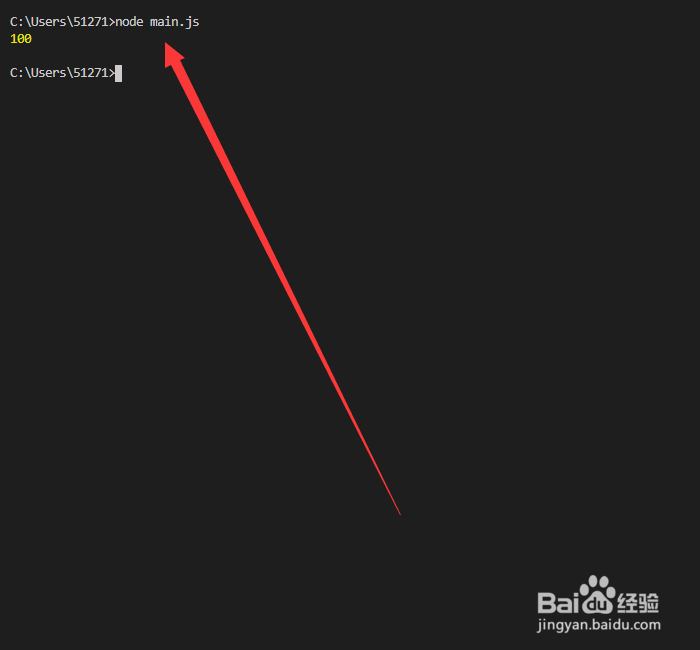
7、第七,接着使用node.js命令,编译js文件,可以查看到输出结果

如何在Visual Studio Code安装TypeScript并编译

  • 解决IOS fixed定位问题
  • 普元EOS项目部署步骤
  • Microsoft Edge如何添加扩展管理功能?
  • java 批量修改引用的变量名
  • CSS3中有哪些设置项目列表样式的属性?
  • 热门搜索
    走进西部手抄报 感恩妈妈手抄报内容 关于戒烟的手抄报 防灾减灾一等奖手抄报 音乐手抄报图片 手抄报8k版面设计图 英语中秋节手抄报 国防教育手抄报资料 弟子规手抄报图片 法在我心中手抄报