苹果6的慢拍功能怎么用 iPhone6慢动作视频教程

 时间:2026-02-13 23:27:28

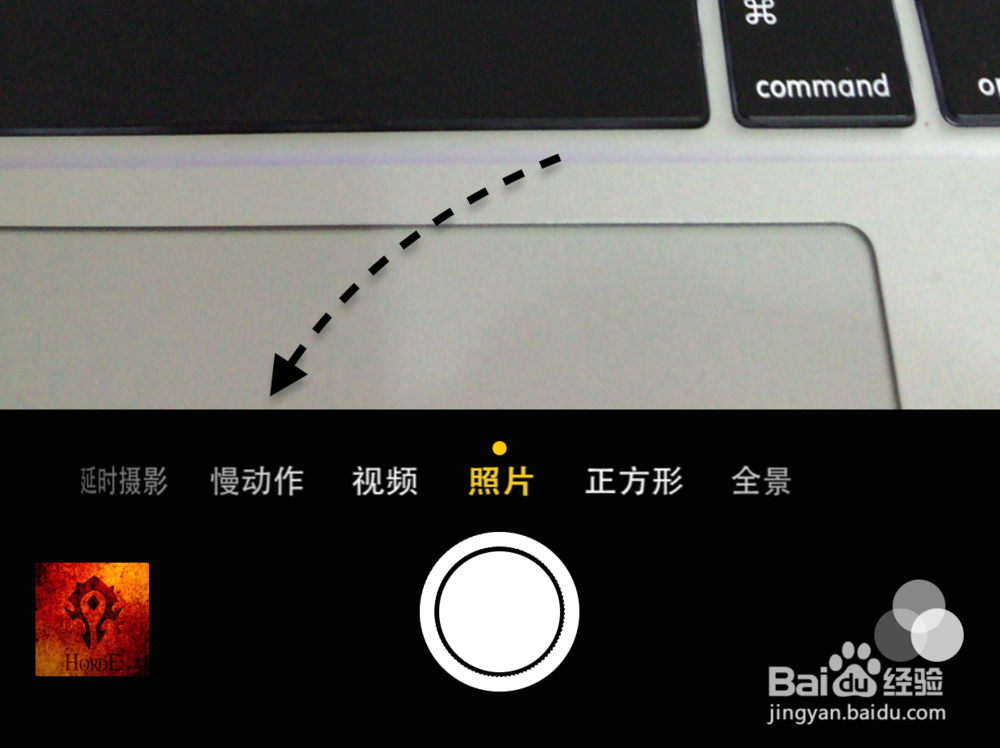
1、在 iPhone6 上打开了“相机”应用以后,请用手指在屏幕上滑动到“慢动作”一栏,如下图所示
苹果6的慢拍功能怎么用 iPhone6慢动作视频教程

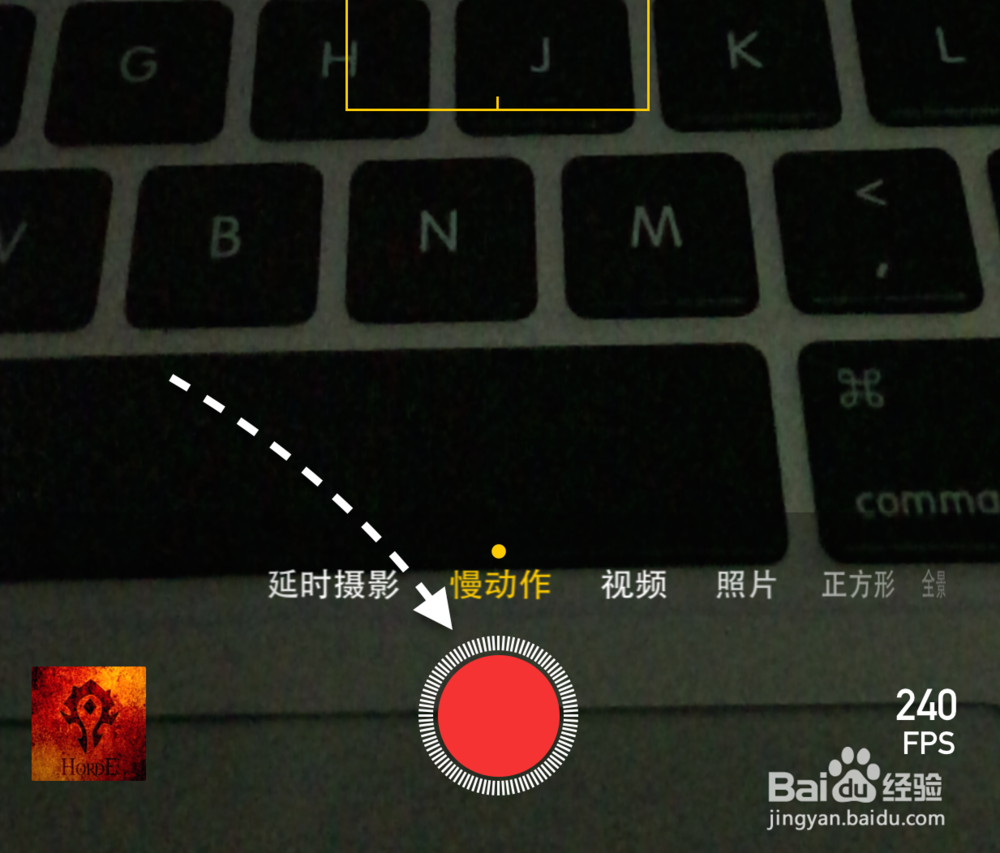
2、接下来把手机摄像关对准要拍摄慢动作的物体,按下底部的“拍摄”按钮即可。
苹果6的慢拍功能怎么用 iPhone6慢动作视频教程

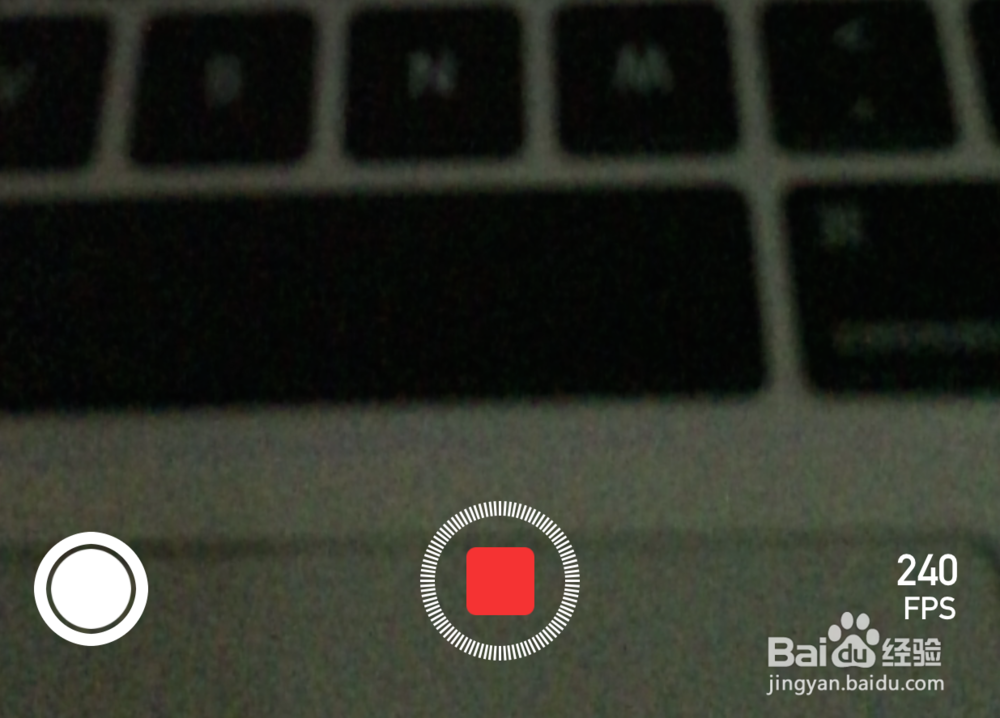
3、要停止拍摄的话,再按下底部的“停止”按钮即可。

苹果6的慢拍功能怎么用 iPhone6慢动作视频教程

4、当慢动作视频拍摄完成以后,会自动保存到照片应用里。如果想要立即查看视频的话,可以点击左上角的“视频”预览框,如图所示

苹果6的慢拍功能怎么用 iPhone6慢动作视频教程

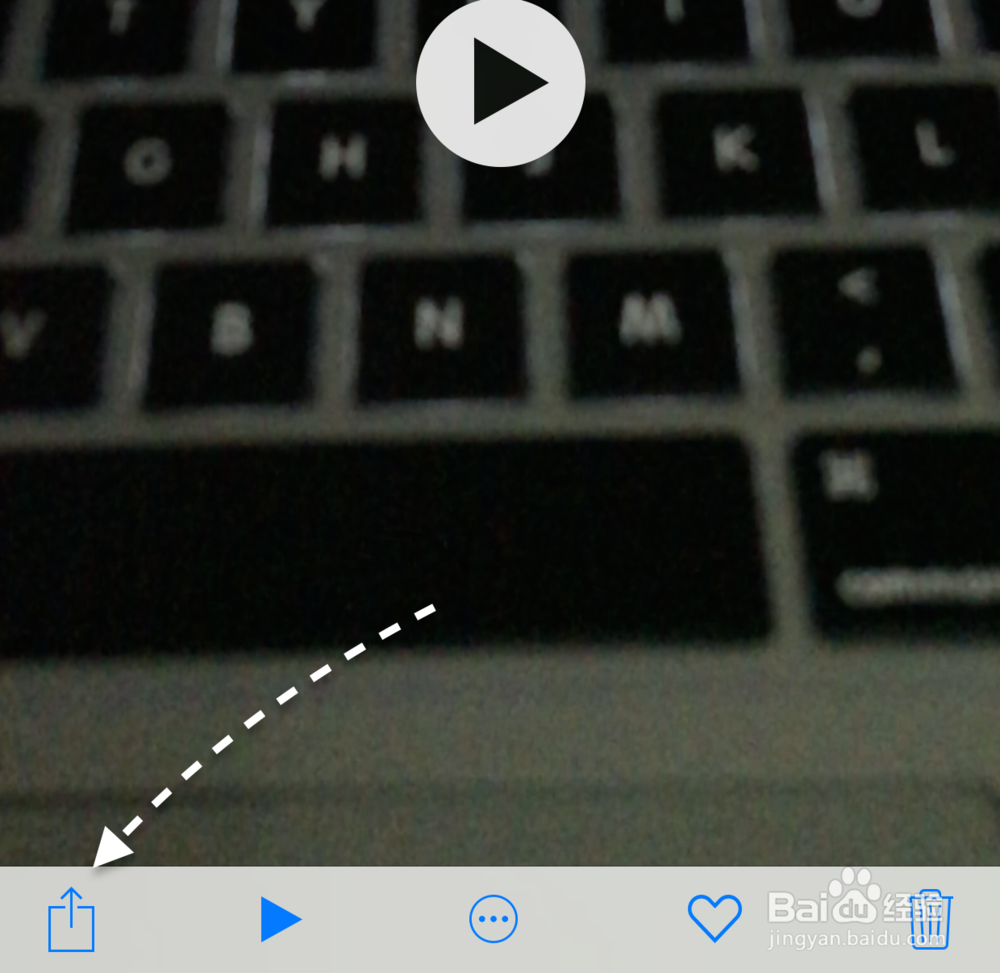
5、随后我们可以播放慢动作视频,观看慢动作效果。如果想要把视频分享给其他人的话,可以点击“分享”图标。
苹果6的慢拍功能怎么用 iPhone6慢动作视频教程

6、接下来我们可以把视频通过 AirDrop 分享给其它的 iPhone 手机,也可以通过短信,邮件的方式来分享。

苹果6的慢拍功能怎么用 iPhone6慢动作视频教程

  • 华为的手机怎么调试
  • iphone点屏幕会亮怎么关
  • 什么是学习障碍?
  • 怎么在苹果手表里添加卡片
  • 暴风影音播放器怎么下载电影
  • 热门搜索
    读书节手抄报资料 小学四年级英语手抄报 饮食健康手抄报 万圣节英语手抄报 错别字手抄报 英语手抄报内容大全 三年级感恩手抄报 轻声慢步手抄报内容 最漂亮的手抄报花边 感恩励志红五月手抄报