如何使用内容识别填充的高级用法

 时间:2026-02-14 00:29:31

1、打开ps,拖入目标图片,ctrl+j 复制一层备份。

如何使用内容识别填充的高级用法

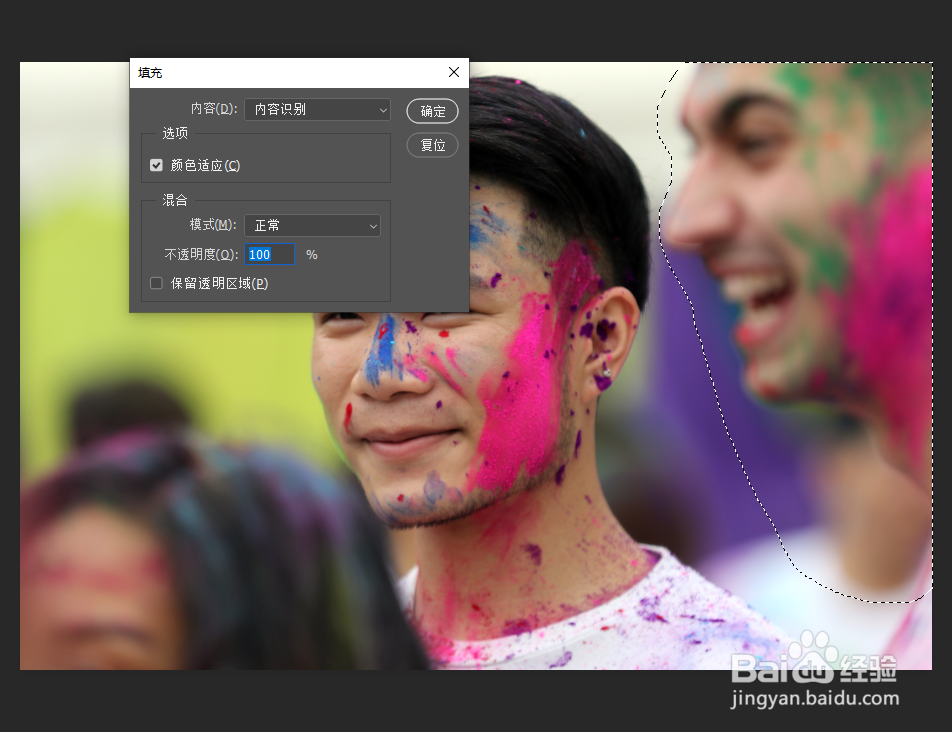
2、用套索工具,勾选需要清除的区域,本案例中,去除旁边的男人头

如何使用内容识别填充的高级用法

3、直接使用内容识别填充,结果并不能完整的识别图片内容,结果如图;

如何使用内容识别填充的高级用法

如何使用内容识别填充的高级用法

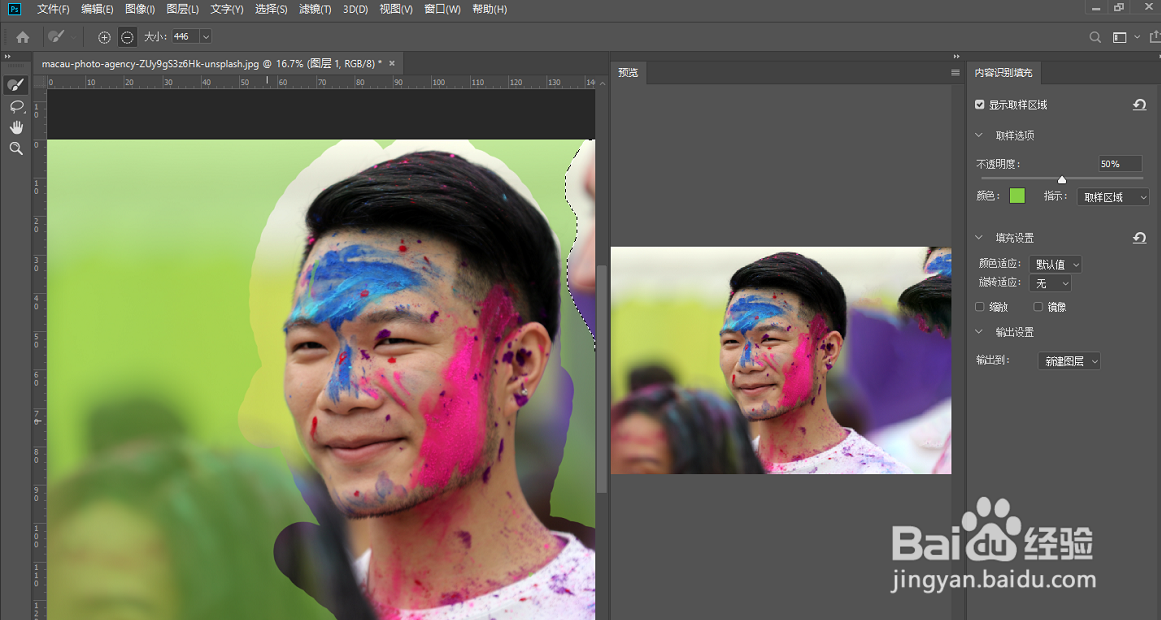
4、这时,我们可以选择内容识别填充的高级用法,路径:菜单栏-编辑-内容识别填充

如何使用内容识别填充的高级用法

5、选择取样区域:方法,右侧选择取样选项,如图绿色区域表示取样区域;鼠标放到取样区域,显示减号表示,单击鼠标则可以在选区中删除鼠标选择的取样区域;我们把不想被取样的区域划去,如图,把图片中人物的绿色去除。
如何使用内容识别填充的高级用法

6、设置右侧输出设置,点击确认。奇迹出来了,目标被很好的清除了。

如何使用内容识别填充的高级用法

  • PS如何制作高光效果
  • ps中怎么去色
  • PS怎样制作光效
  • ps光晕效果怎么做
  • ps怎么调色
  • 热门搜索
    一二年级防溺水手抄报 谷雨手抄报 新型冠状病毒手抄报图片 红色传奇手抄报 抗击疫情手抄报简单 手抄报资料 三八妇女节手抄报内容 节俭手抄报 母亲节手抄报简单字少 新学期新起点手抄报