怎样用PS制作照片的抽线效果

 时间:2026-04-21 22:53:05

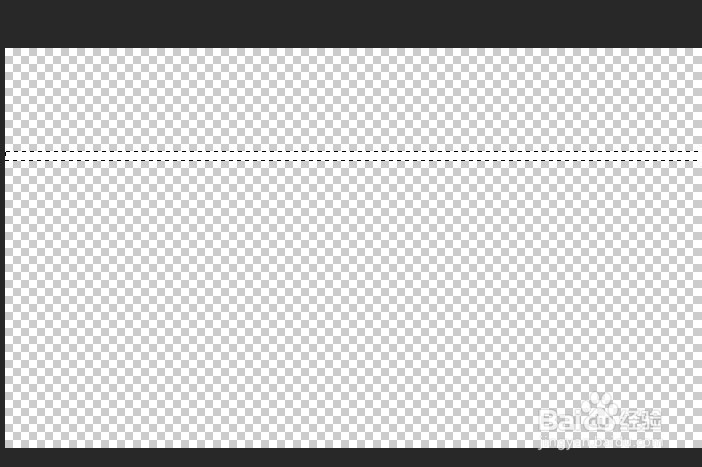
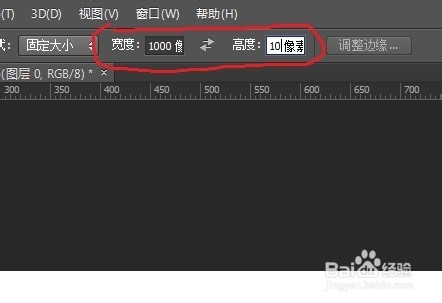
1、    先建立一个1000*400的图象文件,在这个文件中新建一个透明图层,在透明图层里用矩形选框工具建立一个1000*10的选区。
怎样用PS制作照片的抽线效果

2、    做好选区之后填充为白色。

怎样用PS制作照片的抽线效果

3、    点击“编辑”-“定义图案”。

怎样用PS制作照片的抽线效果

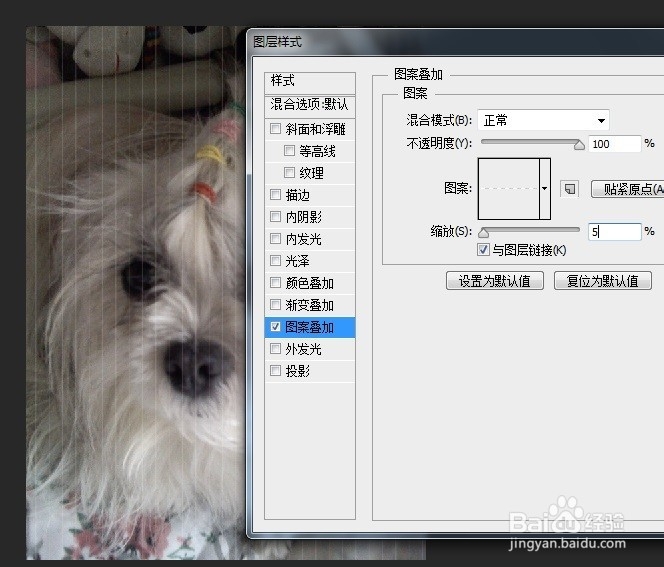
4、    将背景图层复制两个出来,在第一个副本里双击图层调出图层样式,选择图案叠加,选择事先定义好的图案,将“缩放”设置为2%。

怎样用PS制作照片的抽线效果

5、    然后再把那个白色长条矩形旋转90度,再次定义图案,然后在第二个副本里再进行图案叠加,缩放还是设置为2%。
怎样用PS制作照片的抽线效果

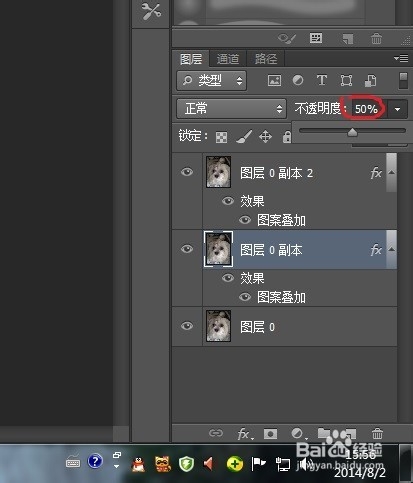
6、    再把两个副本的不透明度都设置为50%。

怎样用PS制作照片的抽线效果

7、    再把背景图层的亮度和对比度调整一下。

怎样用PS制作照片的抽线效果

8、    这个就是我自己做的效果图。

怎样用PS制作照片的抽线效果

  • PS设计抽线效果图片
  • 如何用PS软件设计抽线图片
  • ps抽线效果怎么做?
  • 如何用PS为照片设计出抽线效果?
  • word文档中的简体字怎么转换成繁体字?
  • 热门搜索
    我爱文学手抄报 端午节英语手抄报 少先队手抄报文字内容 红色传奇手抄报 新型冠状病毒手抄报内容 中秋节手抄报内容文字 元宵节手抄报内容资料 奥运会手抄报 新学期新计划手抄报 全国爱眼日手抄报