WPS表格办公 — DCOUNTA函数的用法

 时间:2024-10-14 12:30:25

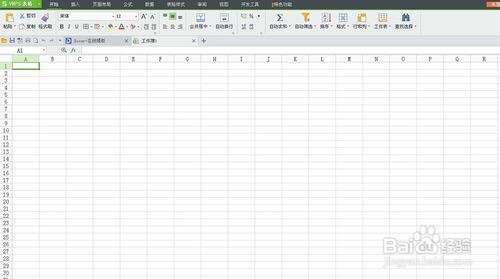
1、首先启动桌面上的excel

WPS表格办公 — DCOUNTA函数的用法

2、打开文档

WPS表格办公 — DCOUNTA函数的用法

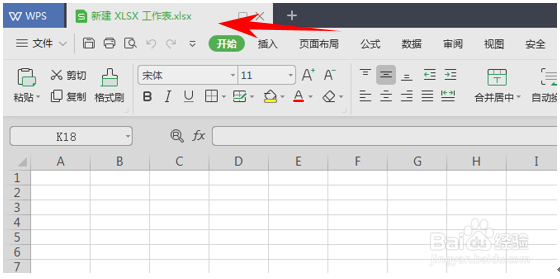
3、我们需要新建一个表格,如图。

WPS表格办公 — DCOUNTA函数的用法

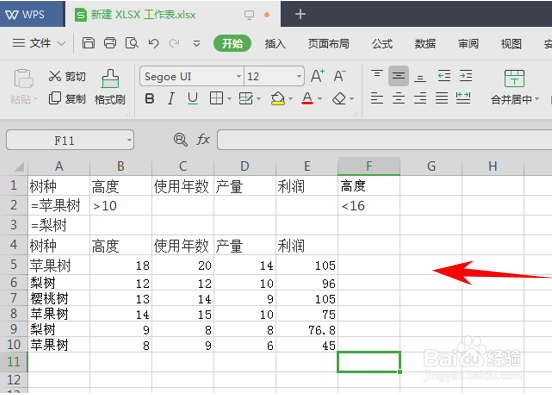
4、新建后,我们在表格内输入数据,如图所示。

WPS表格办公 — DCOUNTA函数的用法

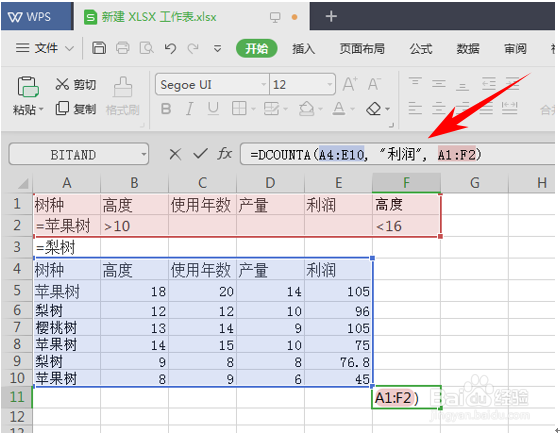
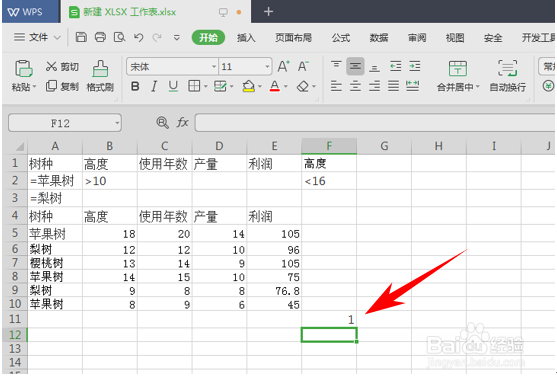
5、输入完成后,我们单击单元格,在输入栏中输入“=DCOUNTA(A4:E10, “利润”, A1:F2)”。(注:DCOUNTA函数的语法格式是“=DCOUNTA(database,field,criteria)”“=(数据区域,字段名(即函数所使用的列),条件区域)”)
WPS表格办公 — DCOUNTA函数的用法

6、输入完成后,按回车键,便可得到对 A 列中包含高度大于 10 英尺且小于 16 英尺的“苹果树”的行 (1) 进行计数。 仅第 8 行满足上述三个条件。
WPS表格办公 — DCOUNTA函数的用法

7、那么,在WPS表格和Excel表格当中,DCOUNTA函数统计满足指定条件并且包含文本的单元格的个数的方法,是不是非常简单那?你学会了吗?

  • Excel表中文本LEFT函数如何使用
  • excel if函数怎么用
  • EXCEL如何用lookup函数求出最大值对应的人名
  • Excel技巧——怎样运用IF函数进行条件判断
  • Excel技巧之——条件统计函数COUNTIF
  • 热门搜索
    国庆手抄报版面设计图 五一劳动节手抄报图片 四年级安全手抄报 清明节手抄报全国第一 教室节手抄报 儿童手抄报图片大全 我爱祖国手抄报大全 未来的2035年手抄报 环保手抄报文字 勿忘国耻振兴中华手抄报