win10如何删除系统自带的微软拼音输入法

 时间:2026-02-17 16:31:30

1、操作一:打开电脑,按下键盘Win+i打开设置界面,点击其中的【时间和语言】选项,操作图片如下。

win10如何删除系统自带的微软拼音输入法

2、操作二:点击【语言】,在右侧点击【中文】下的【选项】按钮。操作图片如下。

win10如何删除系统自带的微软拼音输入法

3、操作三:点击【微软拼音】选项就会出现【删除】按钮,点击删除就可以了。操作图片如下
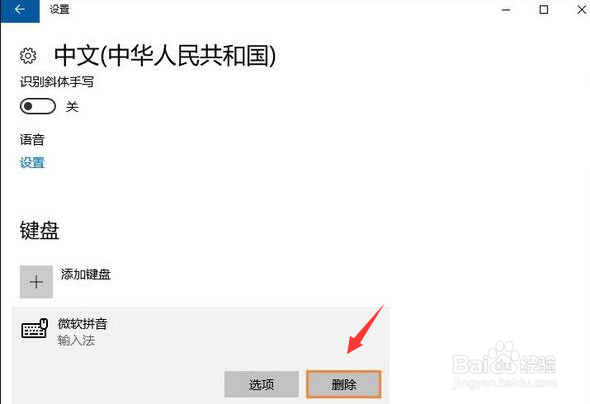
win10如何删除系统自带的微软拼音输入法

1、操作一:点击右下角通知区域的输入法切换图标,然后选择【设置】,操作图片如下。
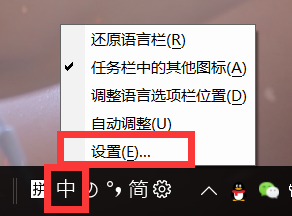
win10如何删除系统自带的微软拼音输入法

2、操作二:点击【语言】,在右侧点击【中文】下的【选项】按钮。操作图片如下。
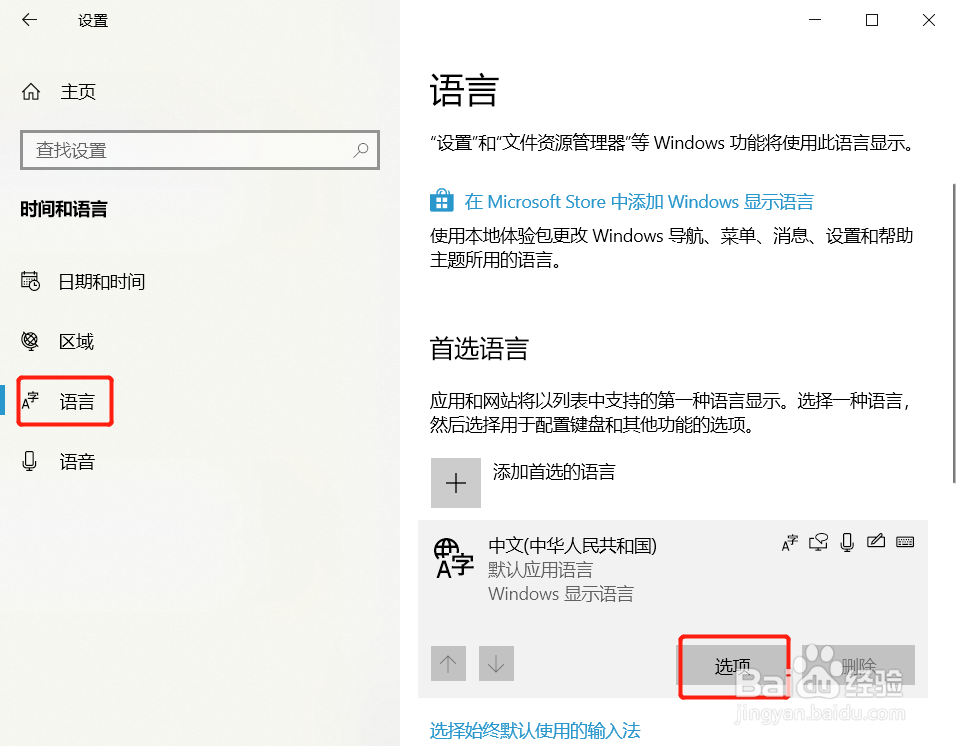
win10如何删除系统自带的微软拼音输入法

3、操作三:点击【微软拼音】选项就会出现【删除】按钮,点击删除就可以了。操作图片如下
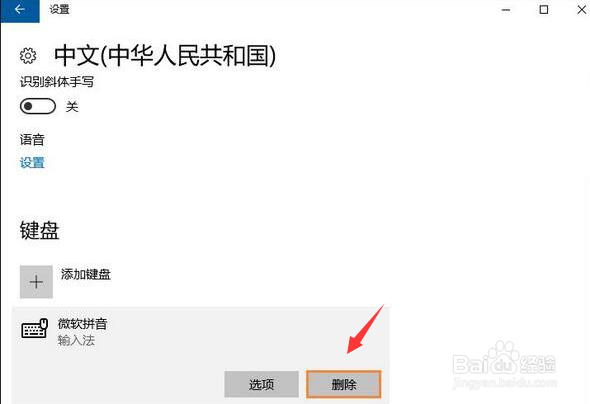
win10如何删除系统自带的微软拼音输入法

  • Windows 10 桌面如何创建安全和维护快捷方式
  • 怎样知道自已的U盘是不是启动盘
  • Win10系统如何关闭安全警报?
  • 怎样SQL Server 18452登录错误怎么解决?
  • WIFI显示依赖的服务没有启动解决方法
  • 热门搜索
    小学三年级手抄报大全 关于俄罗斯的手抄报 小学四年级手抄报大全 家乡手抄报 成长手抄报内容 感恩亲情手抄报 勤俭节约手抄报大全 手抄报花边简单图案 壮族三月三手抄报 运动与健康手抄报