AI(Adobe Illustrator)怎么创建参考线

 时间:2026-04-22 14:37:13

1、打开桌面上的Adobe Illustrator CS6(其他版本也可以)。

AI(Adobe Illustrator)怎么创建参考线

2、在菜单栏找到并依次点击【文件】、【新建】。

AI(Adobe Illustrator)怎么创建参考线

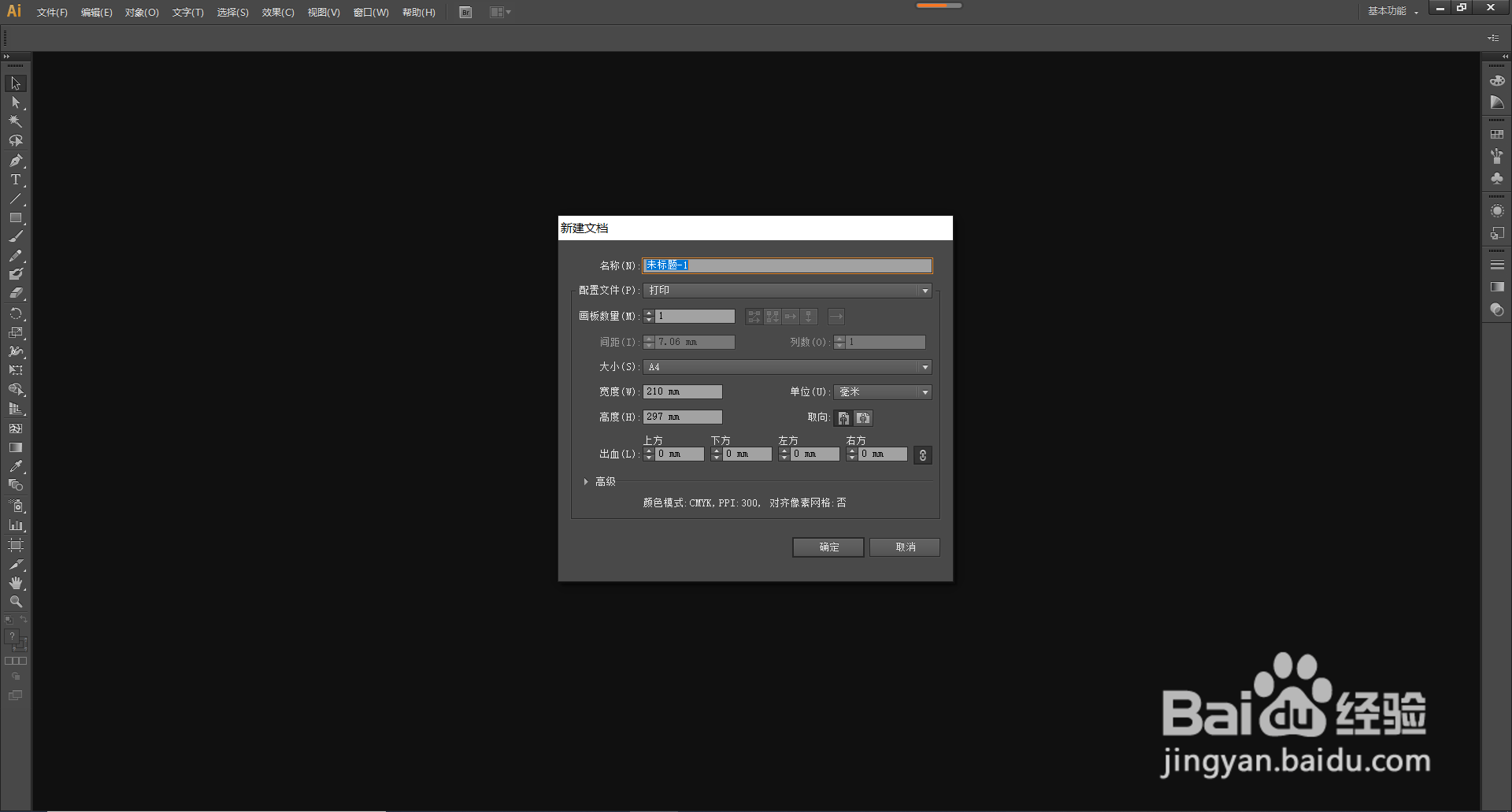
3、在弹出的窗口设置好参数,点击【确定】,新建文档。

AI(Adobe Illustrator)怎么创建参考线

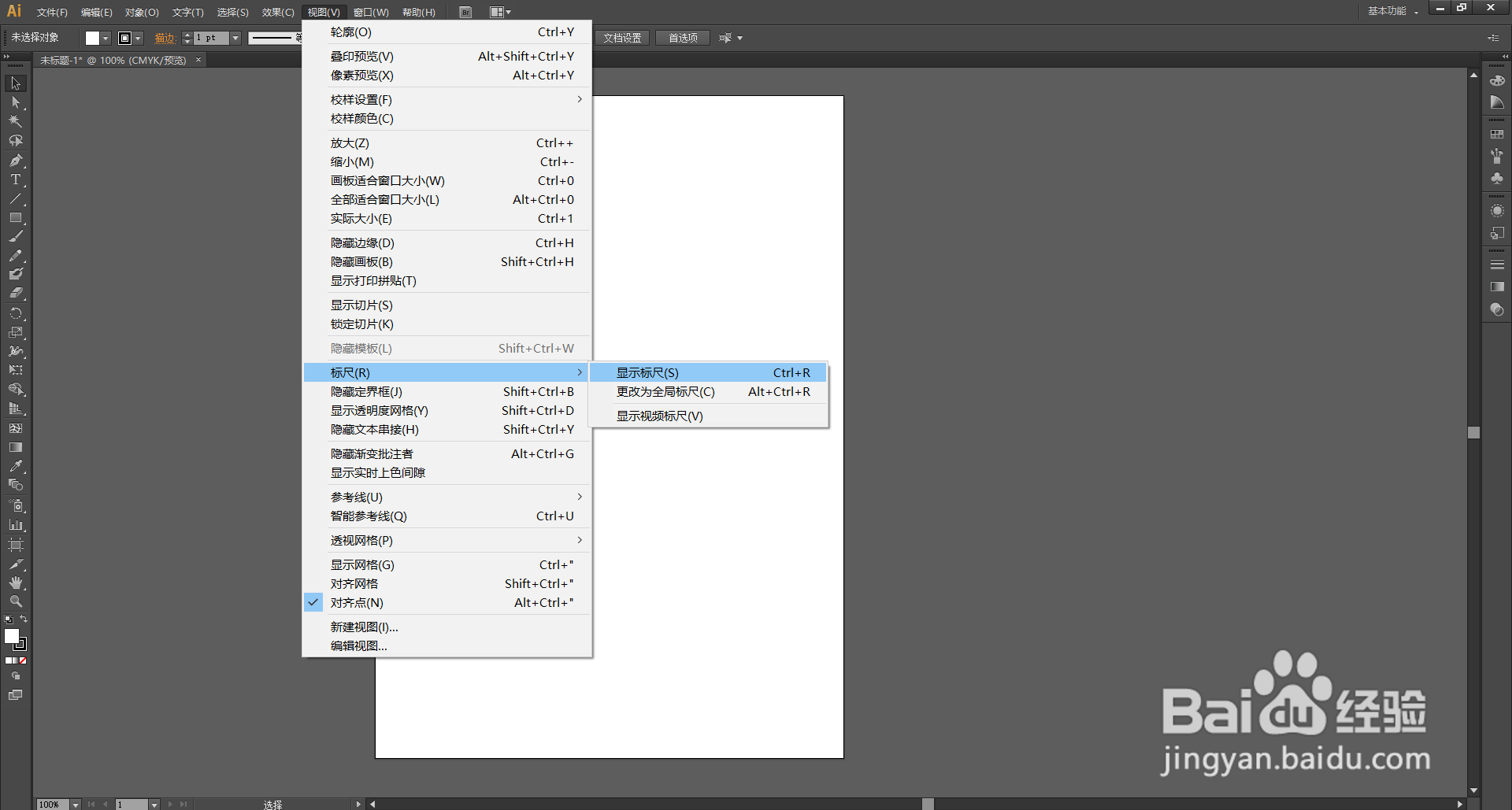
4、在菜单栏找到并依次点击【视图】、【标尺】、【显示标尺】将标尺打开。

AI(Adobe Illustrator)怎么创建参考线

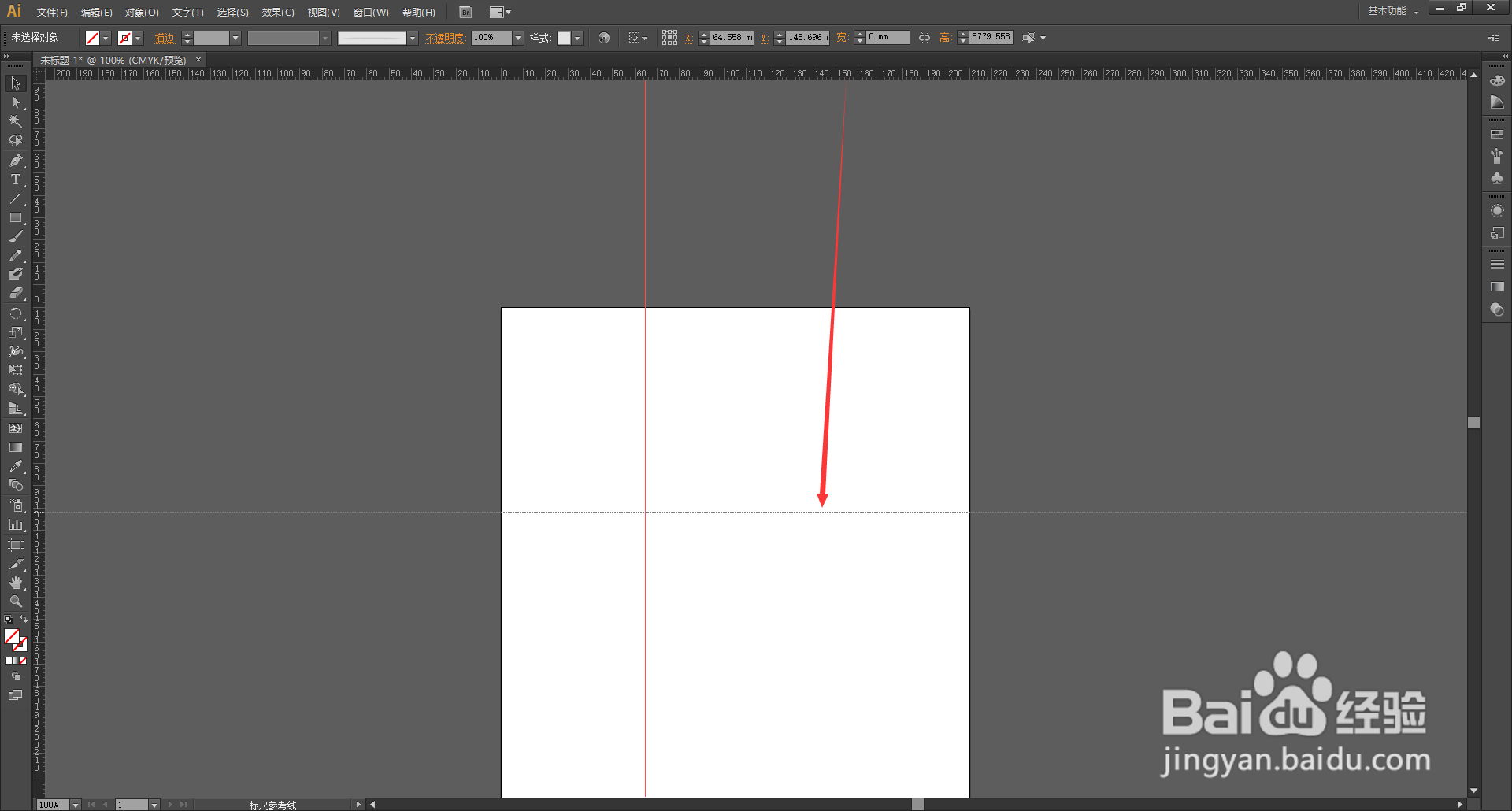
5、将鼠标放到垂直标尺上,按住鼠标左键拖出一条线(方向如图所示),一直拖到合适的位置,然后释放,就创建好了一条垂直参考线。

若想创建多条垂直参考线,多次操作即可。

AI(Adobe Illustrator)怎么创建参考线

6、将鼠标放到水平标尺上,按住鼠标左键拖出一条线(方向如图所示),一直拖到合适的位置,然后释放,就创建好了一条水平参考线。

若想创建多条水平参考线,多次操作即可。
AI(Adobe Illustrator)怎么创建参考线

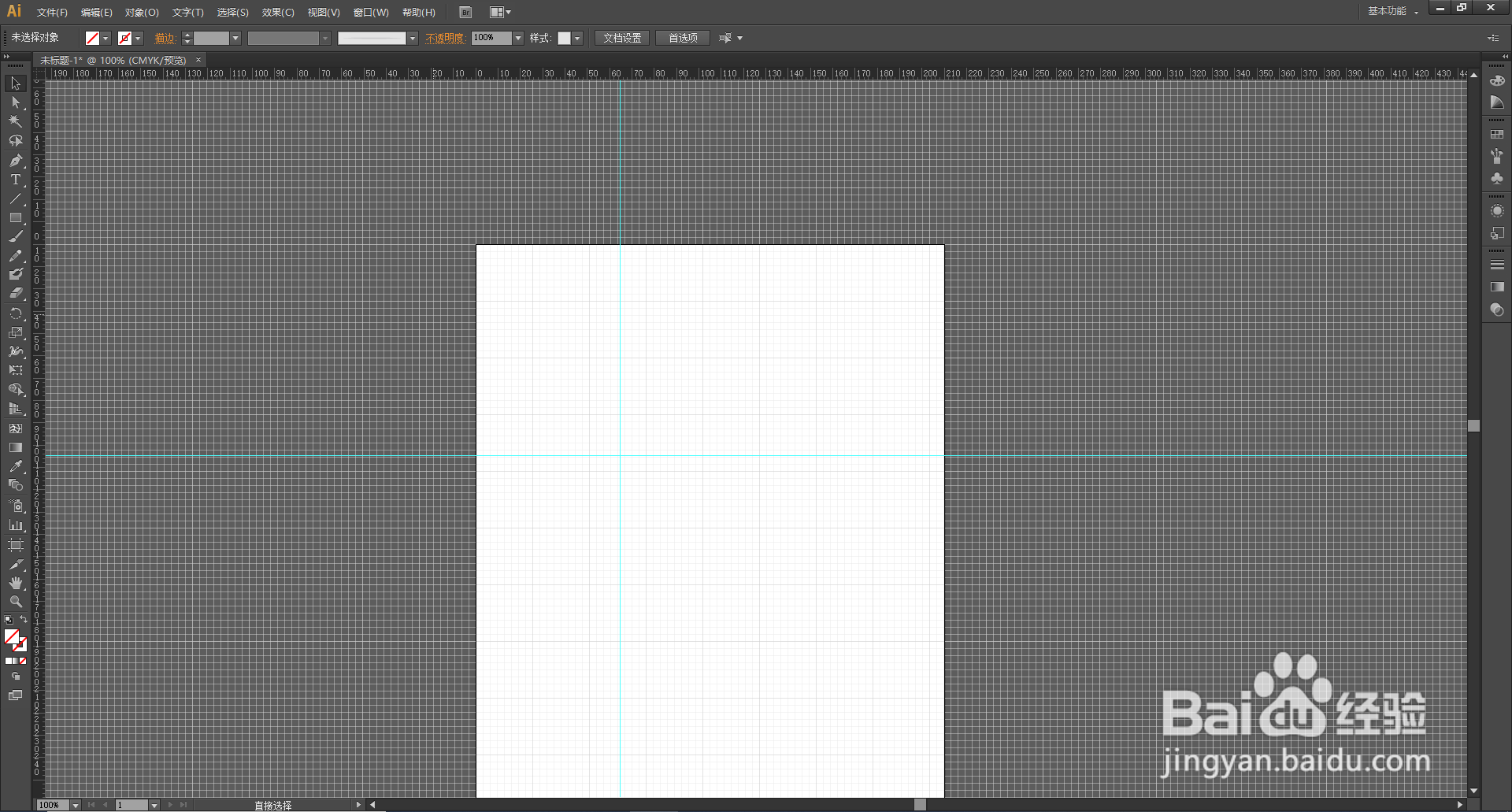
7、在菜单栏找到并依次点击【视图】、【显示网格】还可以打开网格。

AI(Adobe Illustrator)怎么创建参考线

8、图中就是网格打开了的样子。

AI(Adobe Illustrator)怎么创建参考线

  • 在AI 2019中给图片添加粗网点铜版雕刻效果
  • 如何用透视网格工具快速画一个矢量立方体。
  • AI软件怎么在色板中新建颜色组
  • ai里面把文字转化成路径最简单的方法是什么
  • ai渐变工具怎么用,ai渐变色怎么调
  • 热门搜索
    拒绝垃圾食品手抄报 关于爱国的手抄报资料 戒烟手抄报图片 安全手抄报的内容 我让妈妈露笑脸手抄报 6年级数学手抄报 电子版手抄报怎么做 教师节手抄报内容大全 杜绝浪费手抄报 心里手抄报