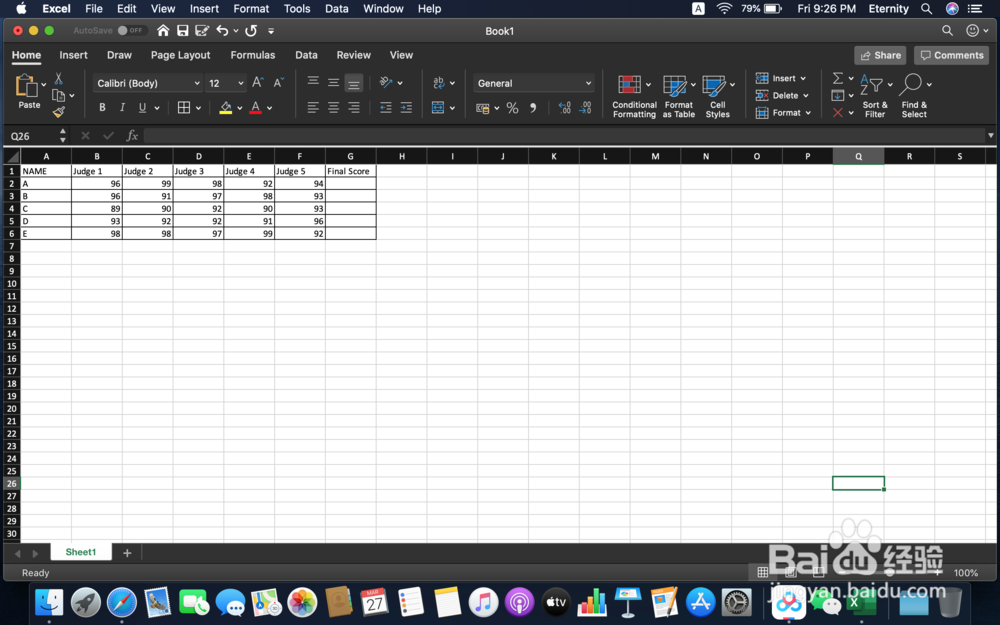
1、打开要操作的得分统计表
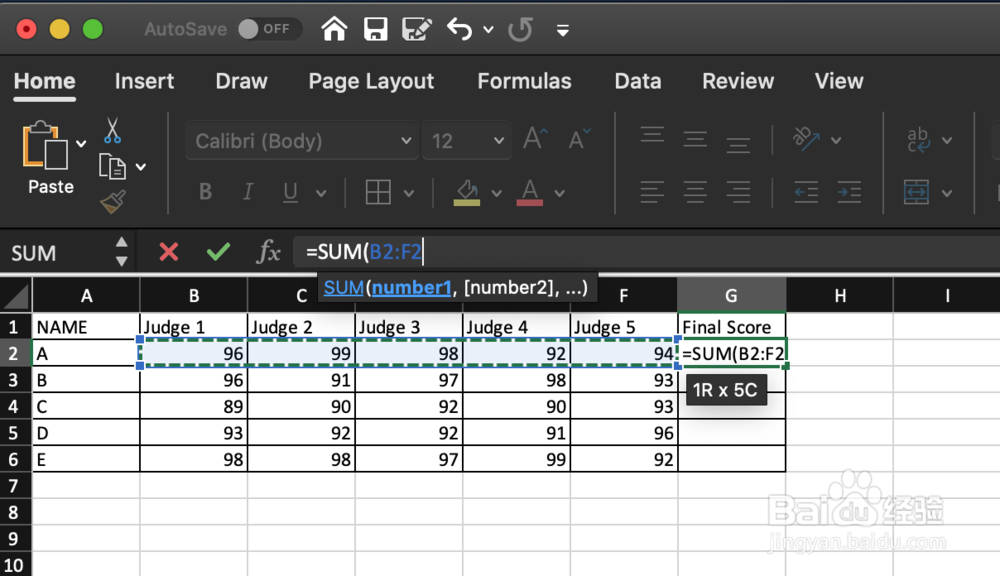
2、在公示栏书写公示,填写参数时可以脱取表格自动填充
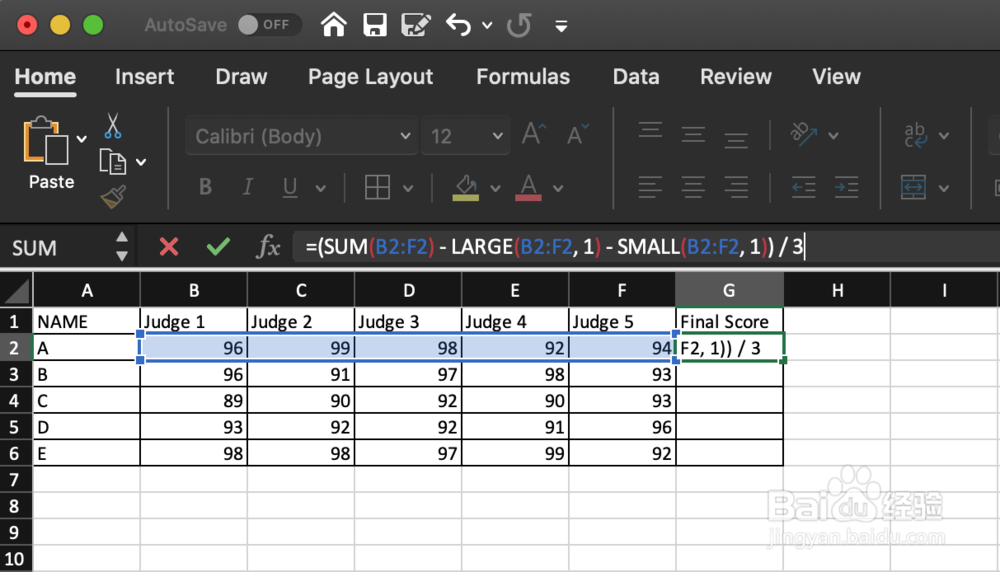
3、SUM函数表示对所选格求和,LARGE表示取最大值,SMALL取最小值,key均为1
4、写完后,按回车,就可以看到平均值已经计算出来啦!

5、将鼠标放在96这一格的右下角,可以看到箭头变成了黑色十字形符号,这时,按住鼠标,拖动十字标,一直拖到表格最下方。松开鼠标,就可以看到,所有的最终得分都已计算完毕!

时间:2026-04-25 18:02:09
1、打开要操作的得分统计表
2、在公示栏书写公示,填写参数时可以脱取表格自动填充
3、SUM函数表示对所选格求和,LARGE表示取最大值,SMALL取最小值,key均为1
4、写完后,按回车,就可以看到平均值已经计算出来啦!
5、将鼠标放在96这一格的右下角,可以看到箭头变成了黑色十字形符号,这时,按住鼠标,拖动十字标,一直拖到表格最下方。松开鼠标,就可以看到,所有的最终得分都已计算完毕!
