PS给图片添加立体画面卷曲效果

 时间:2026-02-15 04:38:52

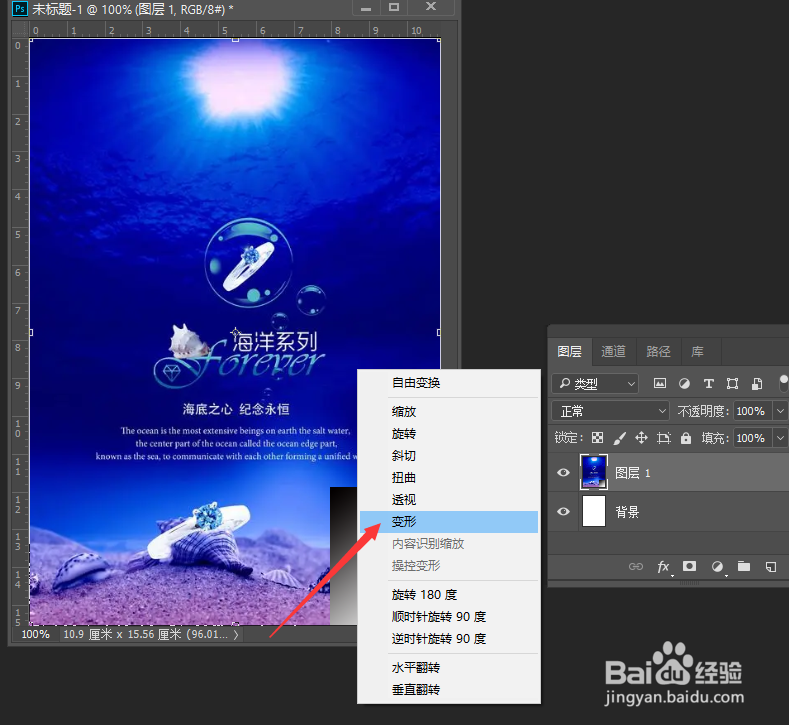
1、首先,我们在PS中打开如图所示的贴图。

PS给图片添加立体画面卷曲效果

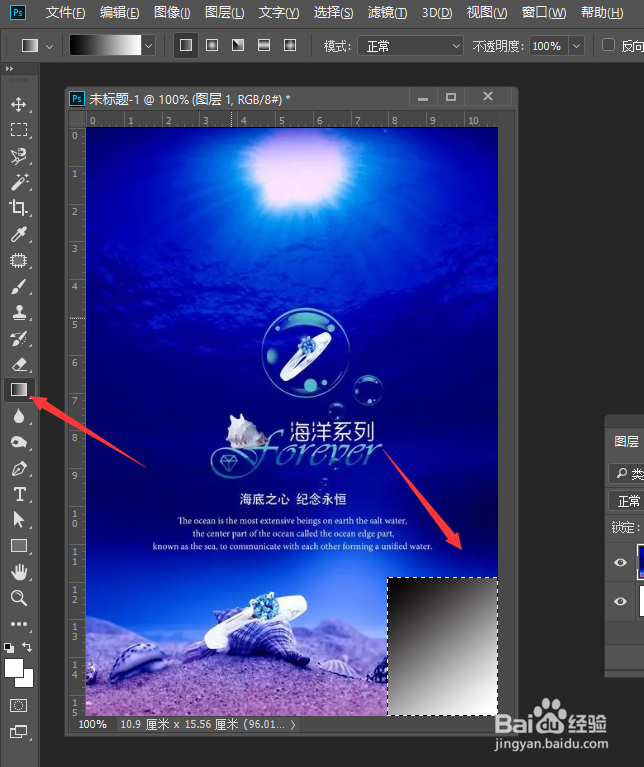
2、接下来,直接从左侧的工具箱中点击“选区工具”,并在图形区域中绘制如图所示的渐变选区。
PS给图片添加立体画面卷曲效果

3、随后右击对应的选区,从右键菜单中选择“变换”选项打开。

PS给图片添加立体画面卷曲效果

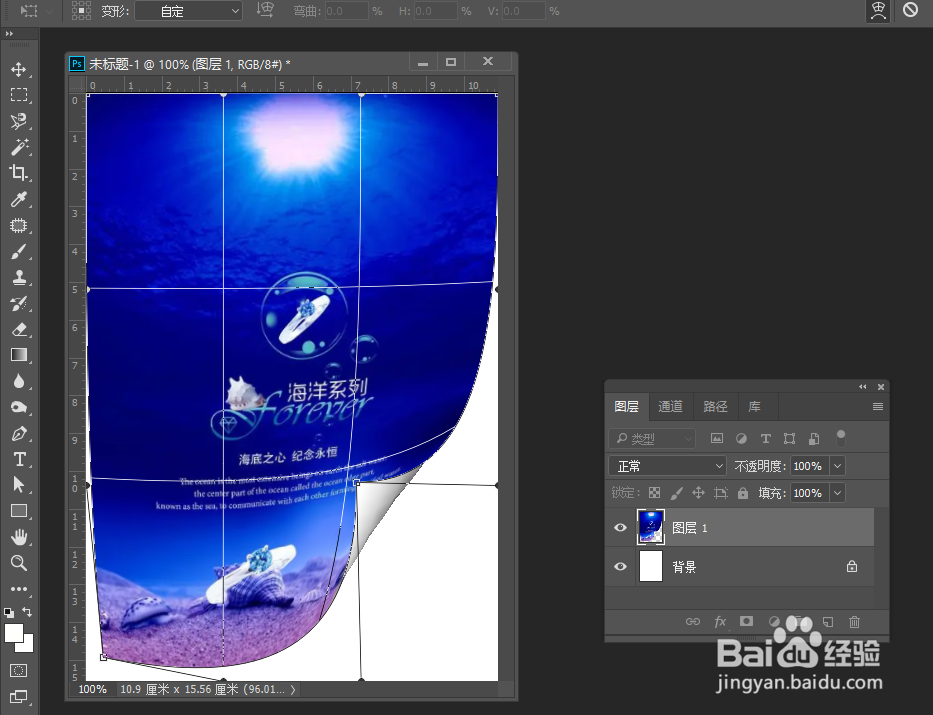
4、我们通过调整控制句柄,从而实现填充街区的自动变换操作。此时效果如图所示:
PS给图片添加立体画面卷曲效果

5、之后我们再创建一个背景图层,得用黑色进行背景填充操作,之后,鼠标右击背景图片,选择自由变换“操作。
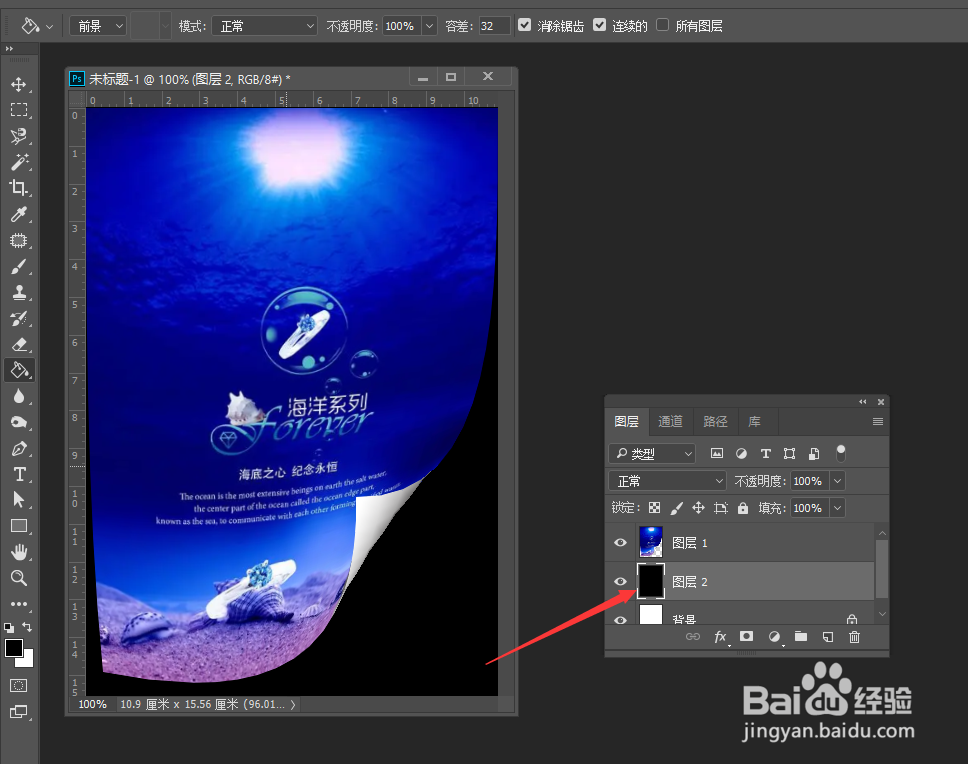
PS给图片添加立体画面卷曲效果

PS给图片添加立体画面卷曲效果

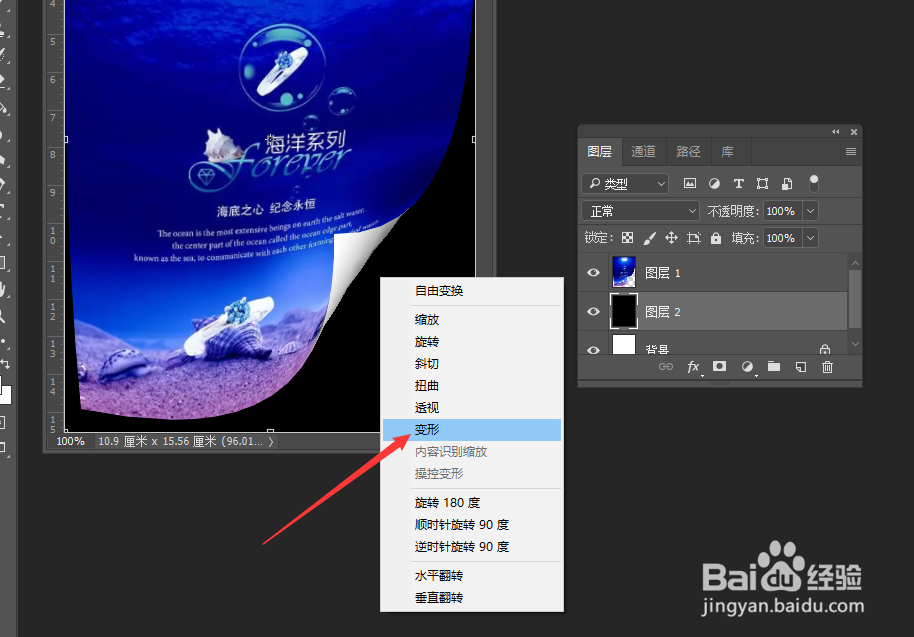
6、通过对背景图层所在的黑色选区部分进行变换操作,当效果满意后,我们再选择滤镜菜单中的高斯模糊选项。
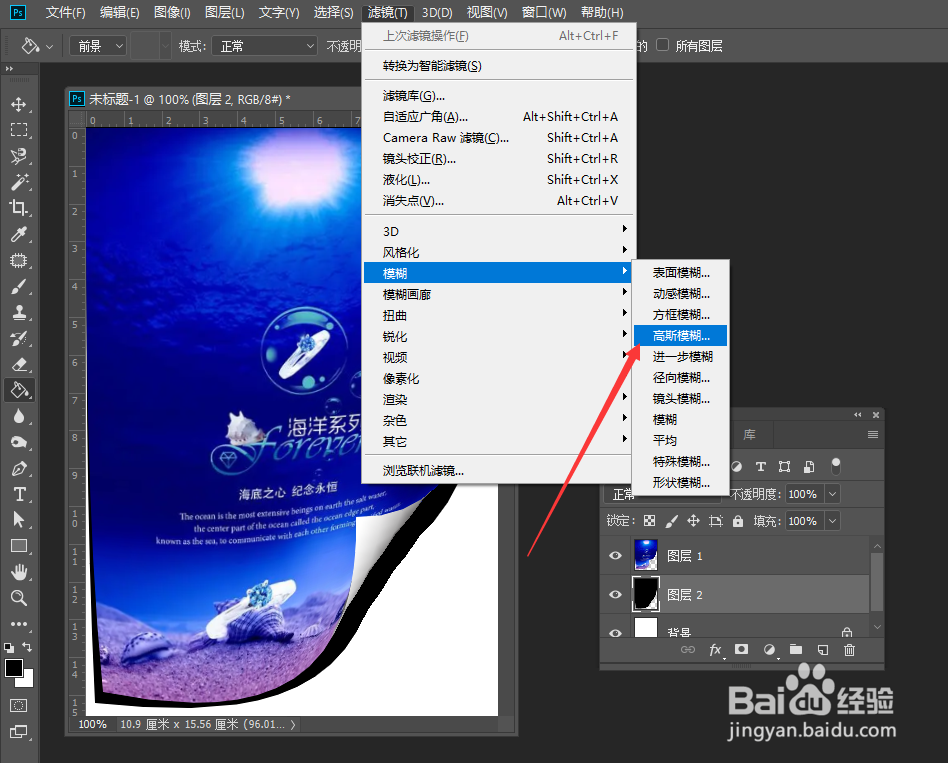
PS给图片添加立体画面卷曲效果

7、最后,在弹出的高斯模糊界面中,按如图所示进行设置,点击确定按钮完成。最后,我们将图层混合模式的不透明度适当的进行调整,从而实现立体卷曲页面效果的阴影。
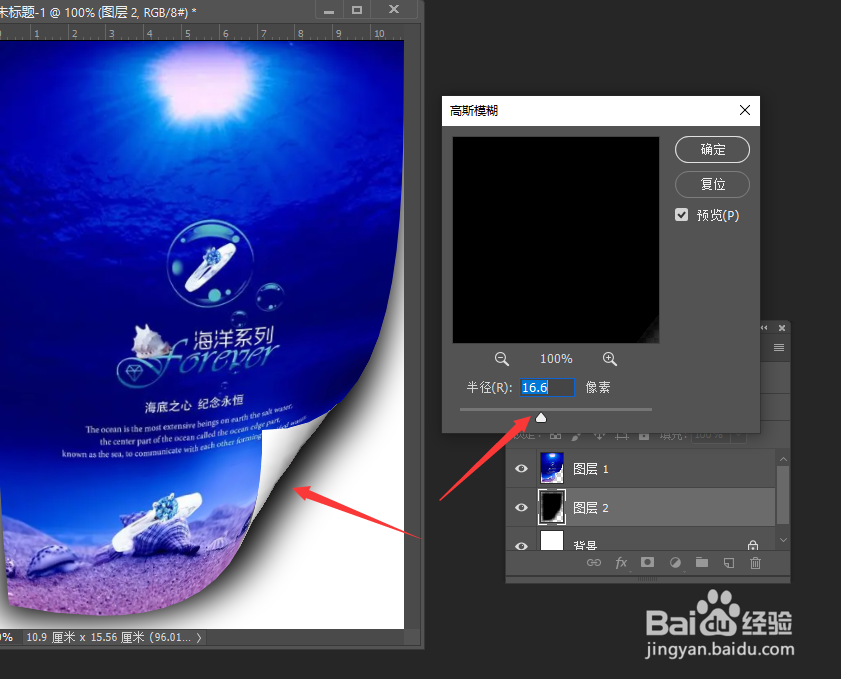
PS给图片添加立体画面卷曲效果

PS给图片添加立体画面卷曲效果

  • 如何在PS软件中使用斜切功能
  • PS中的钢笔工具如何使用
  • PS中剪切蒙版的使用方法
  • ps怎么把矩形任意变形
  • PS图层面板缩略图的设置方法
  • 热门搜索
    守法手抄报 讲文明手抄报内容 孝德手抄报内容 以书为友手抄报 四年级手抄报内容 安全健康快乐手抄报 小学生环保手抄报资料 六年级上册手抄报 语言文字规范化手抄报 关于爱的手抄报图片