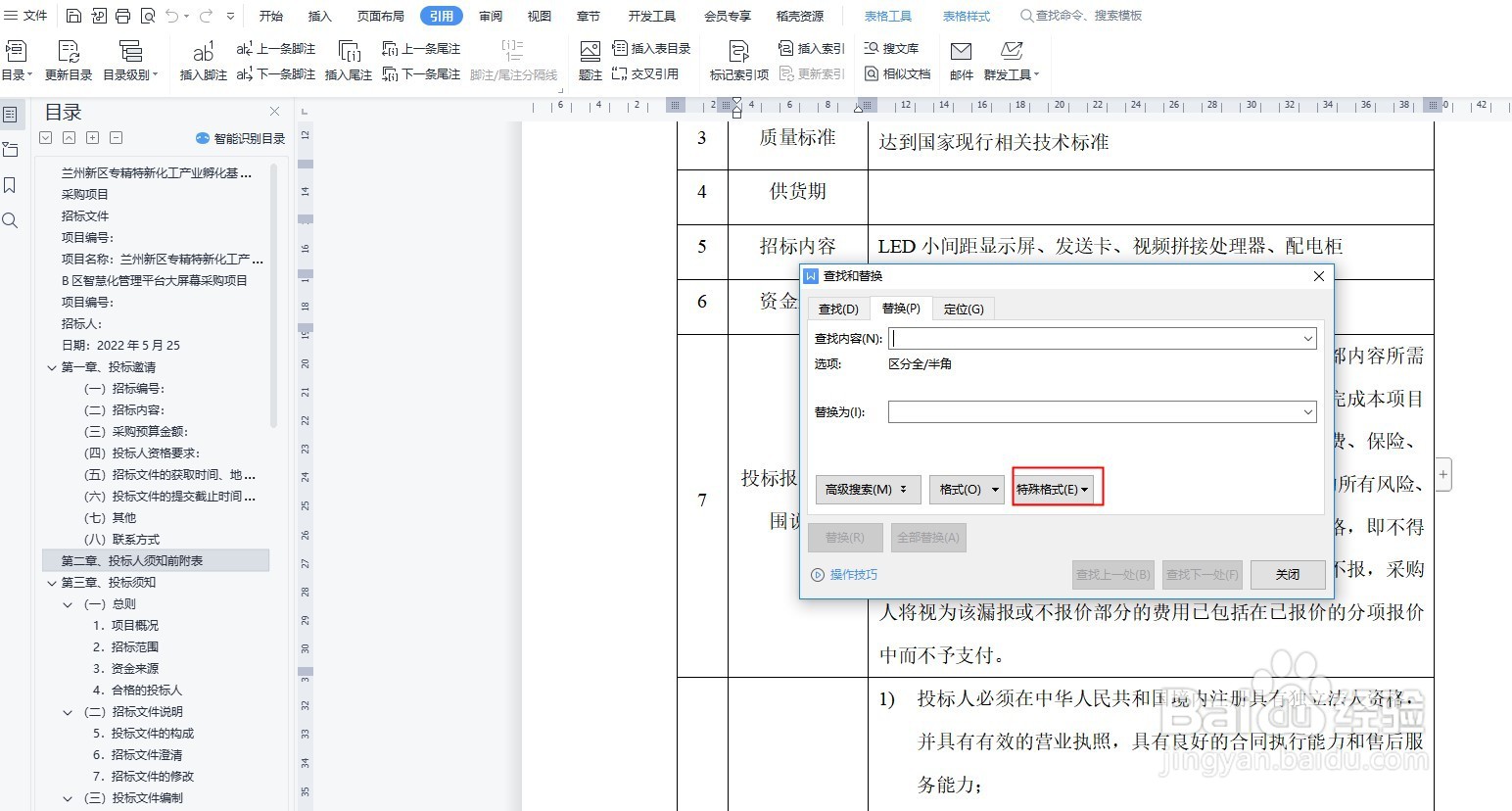
1、首先,打开需要处理的Word文档,按“Ctrl+H”快捷键或点击【开始】功能栏中的【查找替换】按钮,弹出“查找和替换”对话页,光标在“查找内容”编辑框中,点击“特殊格式”下拉按钮,如下图所示。
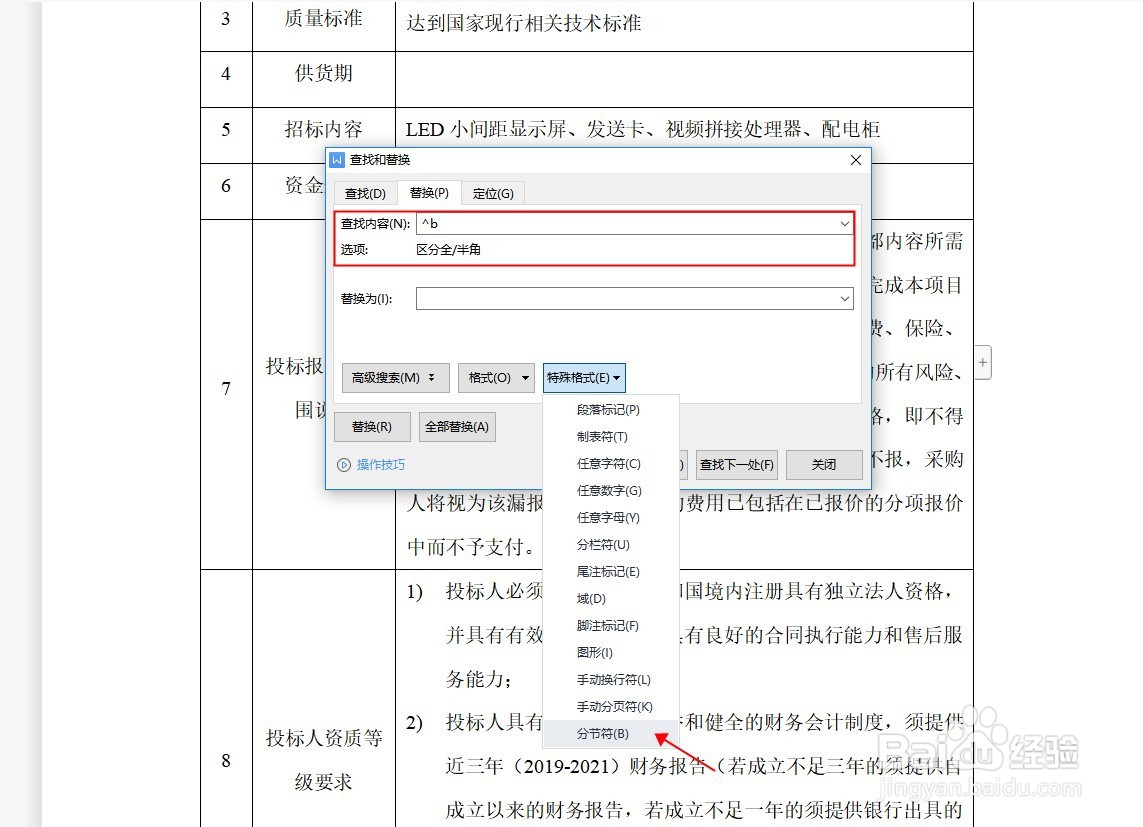
2、在“特殊格式”下拉列表中,点选“分页符”,这时候【查找内容】编辑框中就会出现^b,如下图所示
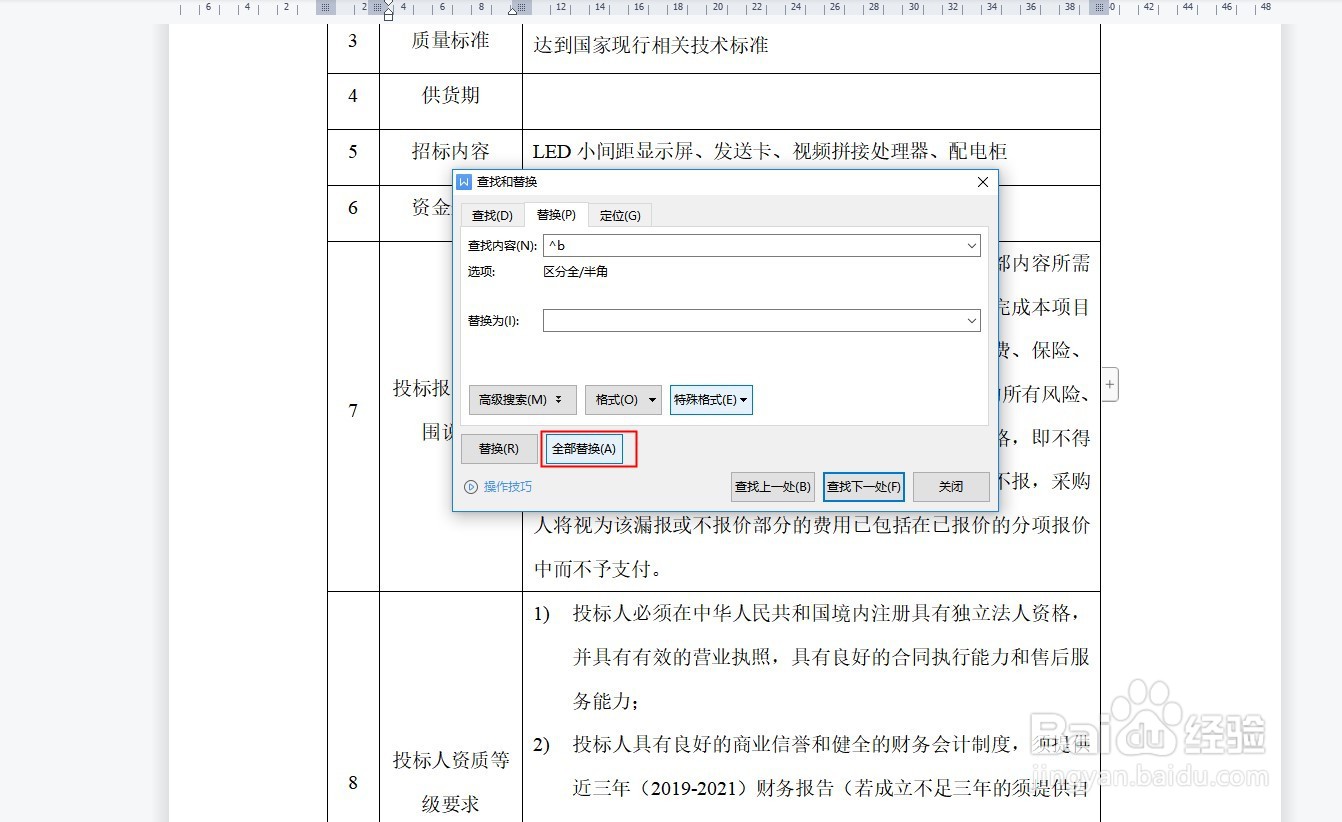
3、【替换为】编辑框中不输入任何内容,点击“全部替换”按钮,如下图所示
时间:2026-04-21 21:03:59
1、首先,打开需要处理的Word文档,按“Ctrl+H”快捷键或点击【开始】功能栏中的【查找替换】按钮,弹出“查找和替换”对话页,光标在“查找内容”编辑框中,点击“特殊格式”下拉按钮,如下图所示。
2、在“特殊格式”下拉列表中,点选“分页符”,这时候【查找内容】编辑框中就会出现^b,如下图所示
3、【替换为】编辑框中不输入任何内容,点击“全部替换”按钮,如下图所示
