苹果软件更新关闭红点怎么操作

 时间:2026-02-12 23:06:51

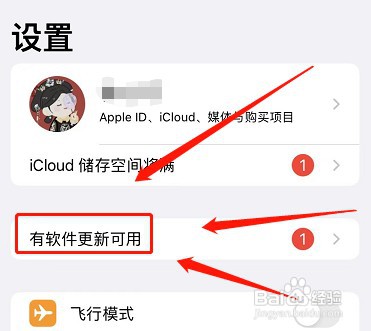
1、第一步,

点击有软件更新可用

进入苹果手机设置页面后,选择点击有软件更新可用功能。
苹果软件更新关闭红点怎么操作

2、第二步,

点击下载并安装功能

在软件更新页面,选择点击下载并安装功能。

苹果软件更新关闭红点怎么操作

3、第三步,

点击输入密码

在点击下载并安装后,点击输入手机密码。

苹果软件更新关闭红点怎么操作

4、第四步,

点击iPhone储存空间

返回设置页面,点击iPhone储存空间功能。

苹果软件更新关闭红点怎么操作

5、第五步,

点击IOS15.5

在储存空间页面中,下拉找到IOS15.5功能。

苹果软件更新关闭红点怎么操作

6、第六步,

点击删除更新

进入IOS15.5功能页面中,点击删除更新功能。

苹果软件更新关闭红点怎么操作

7、第七步,

确定删除更新

在页面中,点击确定删除更新功能。

苹果软件更新关闭红点怎么操作

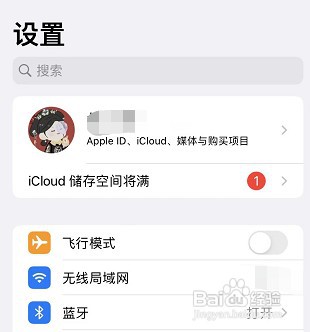
8、第八步,

返回首页查看

操作完成后,返回设置页面,即可发现已去除更新红点。
苹果软件更新关闭红点怎么操作

  • 去除ios系统更新小红点
  • iphone系统更新小红点怎么去掉
  • 苹果更新提示小红点怎么取消?
  • iPhone手机软件如何去掉更新小红点
  • 苹果系统更新的小红点怎么去掉
  • 热门搜索
    关于名胜古迹的手抄报 三节手抄报 数学手抄报三年级上册 垃圾减量分类手抄报 法律伴我行手抄报内容 日行一善手抄报内容 科技与生活手抄报 健康安全手抄报 读书手抄报版面设计 法制小报手抄报