Win10怎么把新帐户设为管理员 如何更改帐户类型

 时间:2026-04-30 14:05:51

1、在Windows10系统桌面,依次点击开始/Windows10系统/控制面板菜单项。

Win10怎么把新帐户设为管理员 如何更改帐户类型

2、然后在打开的控制面板窗口中,点击右上角的查看方式下拉菜单,在弹出菜单中选择“大图标”菜单项。

Win10怎么把新帐户设为管理员 如何更改帐户类型

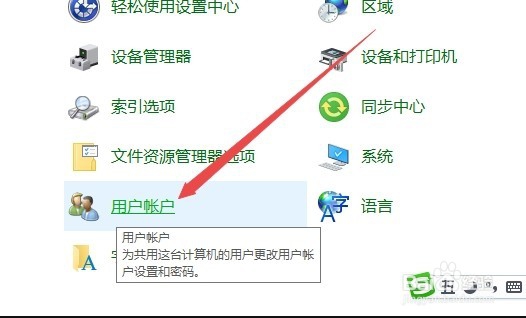
3、这时会打开控制面板所有项窗口,在这里点击“用户帐户”图标。

Win10怎么把新帐户设为管理员 如何更改帐户类型

4、在打开的用户帐户窗口中点击“管理其他帐户”快捷链接。

Win10怎么把新帐户设为管理员 如何更改帐户类型

5、在弹出的新窗口中点击“选择要更改的帐户”窗口中要修改的帐户图标。

Win10怎么把新帐户设为管理员 如何更改帐户类型

6、这时会弹出更改帐户窗口,点击左侧边栏的“更改帐户类型”菜单项。

Win10怎么把新帐户设为管理员 如何更改帐户类型

7、这时会弹出一个“为帐户选择新的帐户类型”窗口,在这里选择“管理员”一项就可以了。

Win10怎么把新帐户设为管理员 如何更改帐户类型

  • 从系统还原点还原电脑
  • 使用 Visual Studio 2017 调用 .NET Core 类库
  • Win10如何重置此电脑?
  • z170主板怎么装win7系统
  • 如何在Microsoft Edge上添加“Edge 栏”
  • 热门搜索
    节约粮食手抄报简单又漂亮 春节手抄报图片大全 致敬英雄手抄报图片 消防知识手抄报 心理健康的手抄报 民族手抄报 扶贫手抄报 妇女节手抄报 重阳节手抄报简单又漂亮 预防疾病手抄报