表格斜线一分为二怎么打字

 时间:2026-05-01 12:24:30

1、选中单元格

进入excel文档,选中所需单元格。

表格斜线一分为二怎么打字

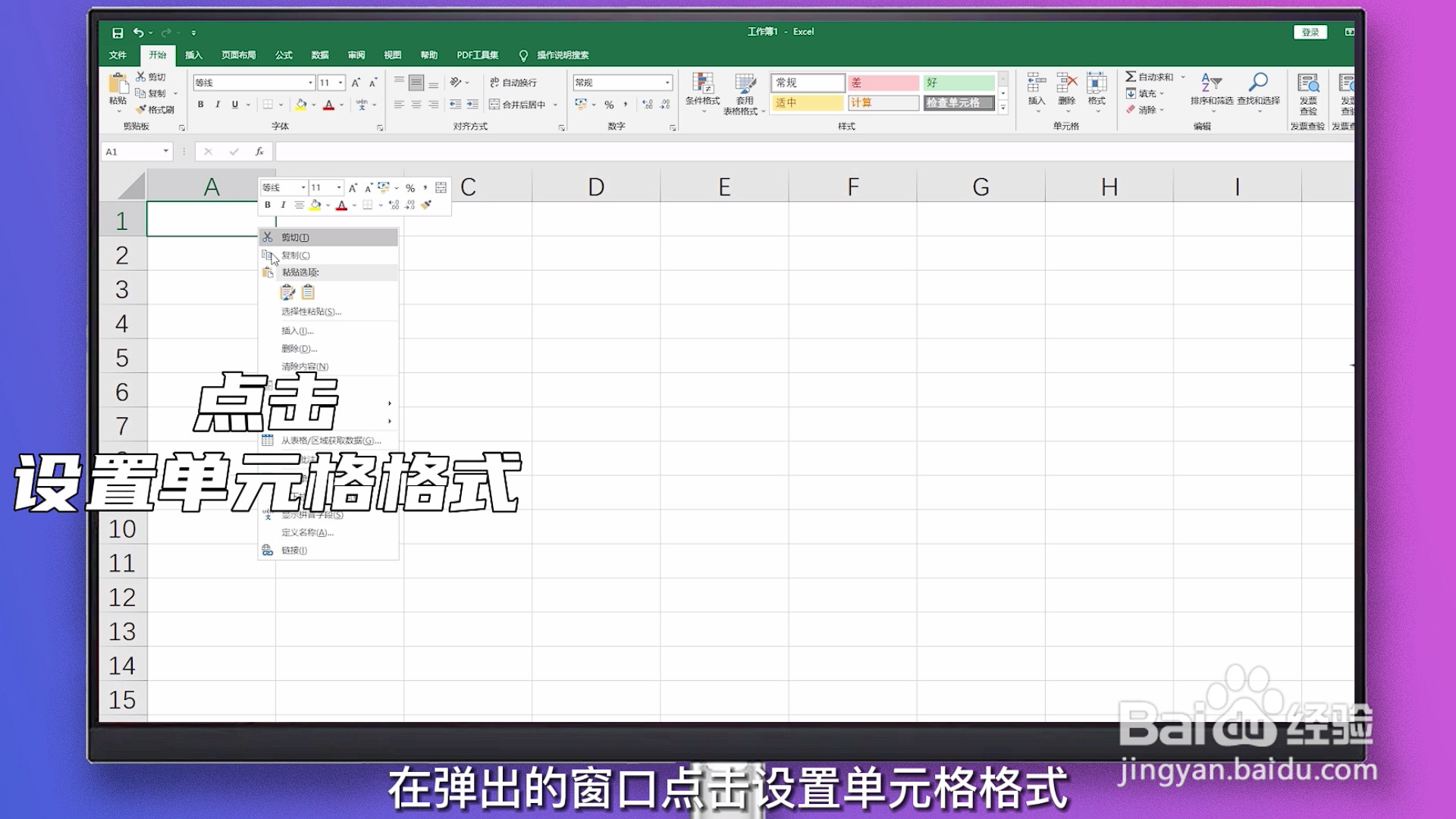
2、点击设置单元格格式

点击鼠标右键,在弹出的窗口点击设置单元格格式。

表格斜线一分为二怎么打字

3、点击边框

在弹出的页面中点击边框选项。

表格斜线一分为二怎么打字

4、选择斜线边框

在旁边的边框选项中选择斜线边框,点击确认。

表格斜线一分为二怎么打字

5、输入文字

选择单元格,输入相应文字,按住alt加回车分段,调整文字位置即可。

表格斜线一分为二怎么打字

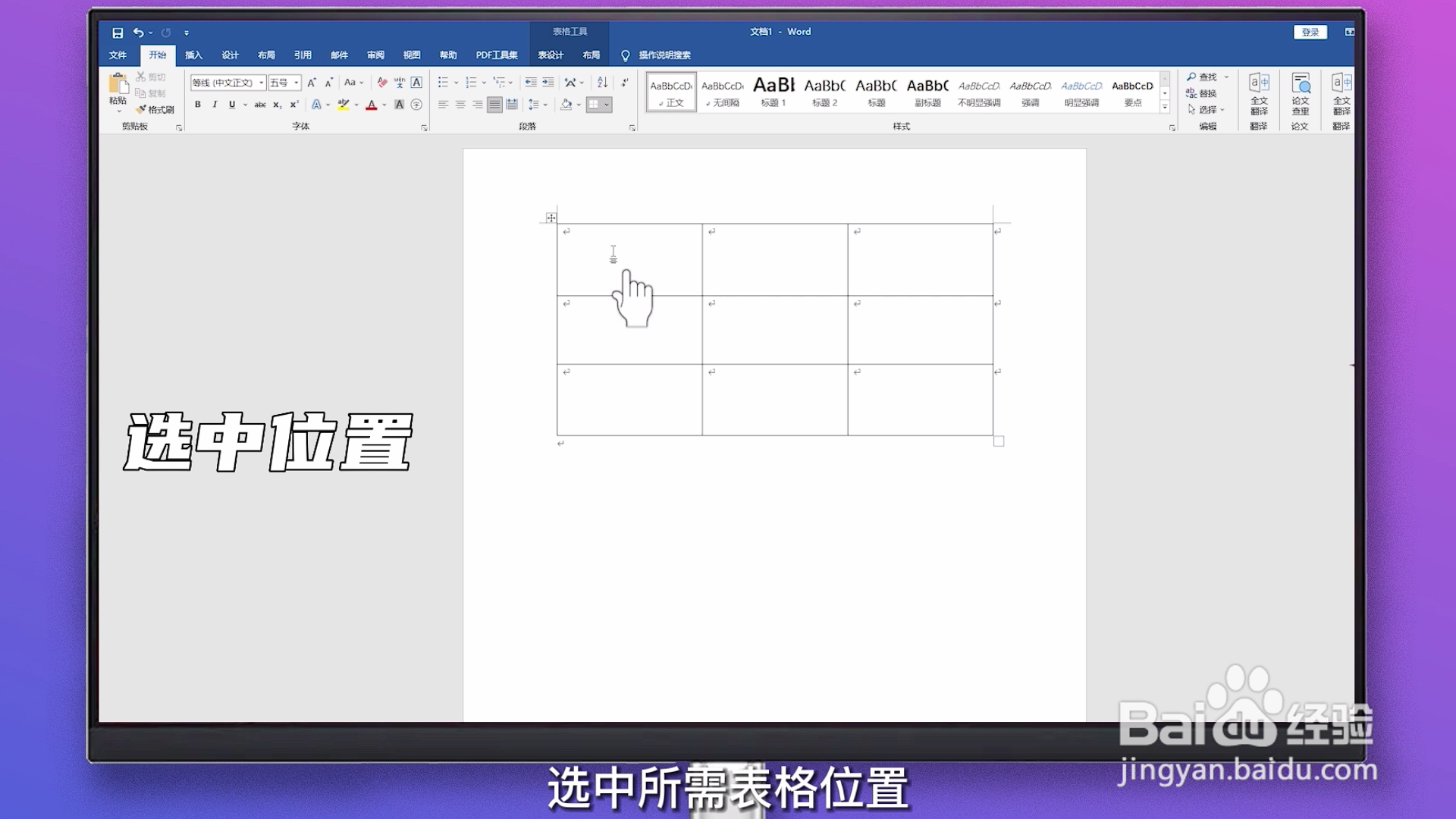
1、选中位置

进入word文档,选中所需表格位置。

表格斜线一分为二怎么打字

2、点击表设计

在顶部导航栏中选中表设计选项。

表格斜线一分为二怎么打字

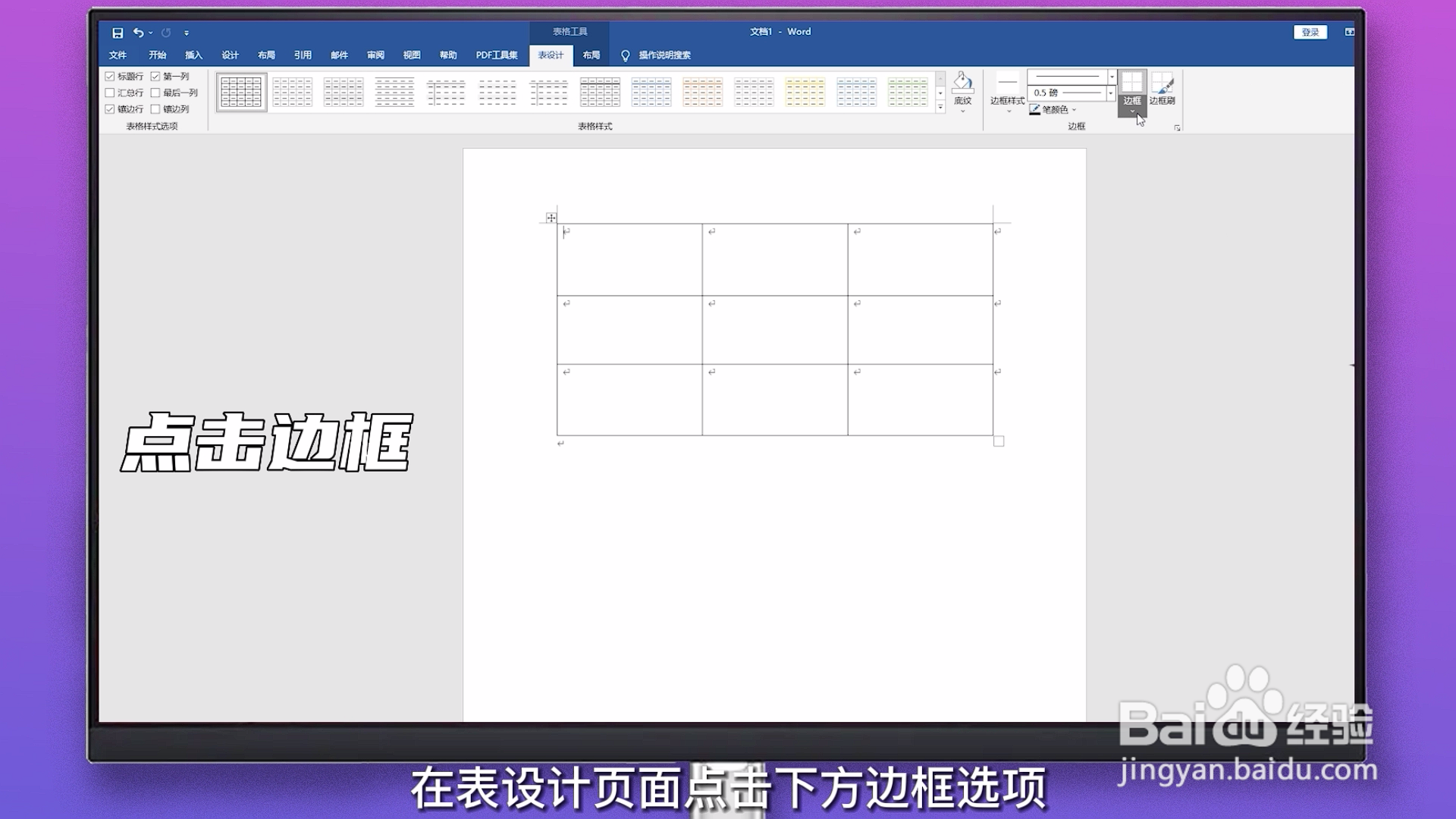
3、点击边框

在表设计页面点击下方边框选项。

表格斜线一分为二怎么打字

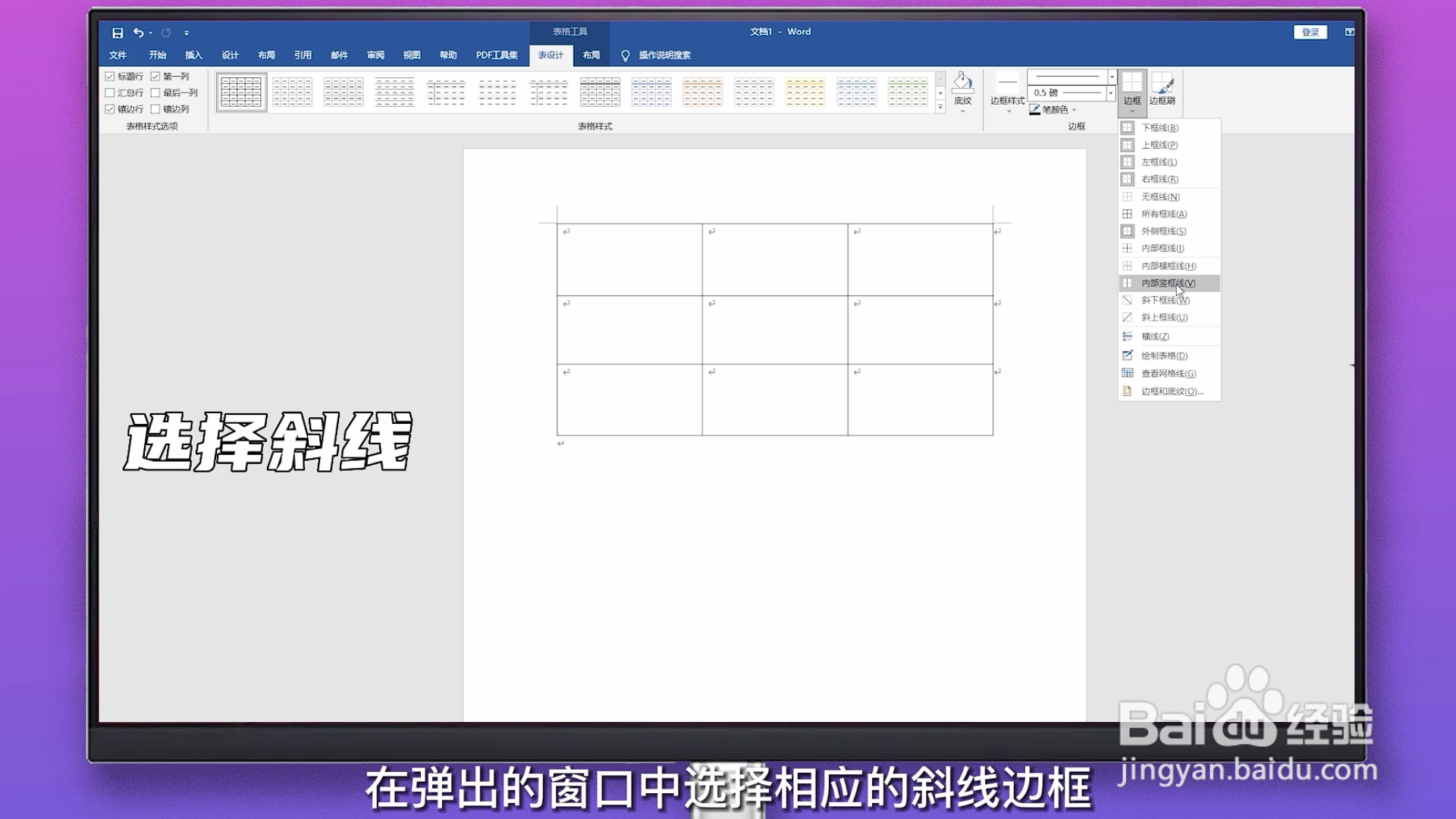
4、选择斜线

在弹出的窗口中选择相应的斜线边框。

表格斜线一分为二怎么打字

5、输入文字

选择单元格,输入想要文字,调整文字位置即可。

表格斜线一分为二怎么打字

  • excel表格斜线将表格一分为二怎么在里面打字
  • 表格斜线一分为二怎么打字
  • Excel单元格斜线一分为二怎么弄
  • 将Excel表格一分为二并输入文字
  • 怎么在表格里加入斜线 并打字
  • 热门搜索
    918事变手抄报 对联手抄报 一年级手抄报大全简单 一年级教师节手抄报 我心中的红十字手抄报 平安手抄报 有关母亲节的手抄报 感恩节手抄报图片大全 飞向太空手抄报 手抄报装饰简单又漂亮