如何使用PS矢量蒙版添加样式

 时间:2024-10-12 03:29:55

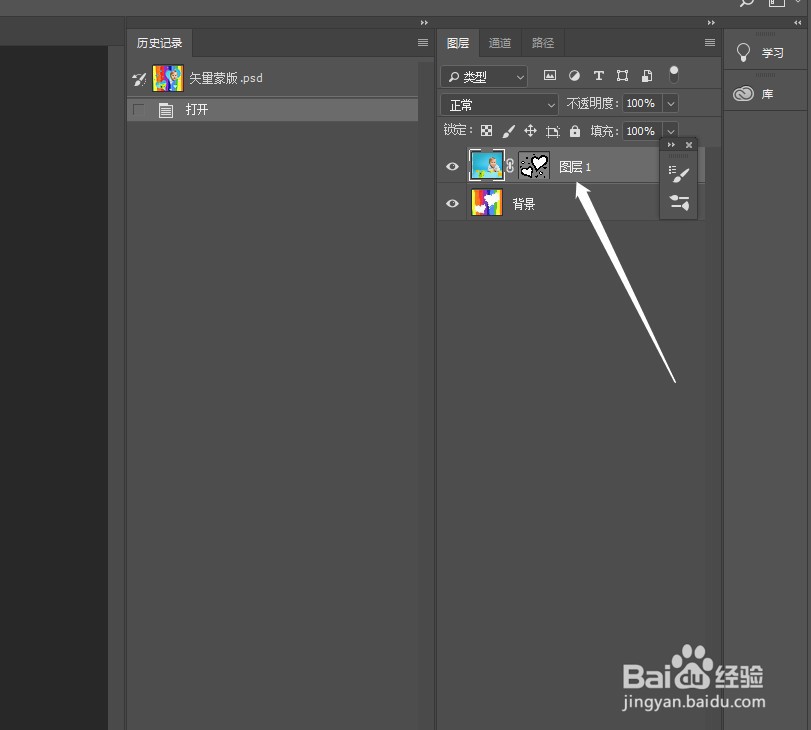
1、打开PS,在菜单栏中执行:文件-打开,命筠沭鱿漆令,打开需要制作矢量蒙版的素材图片。如下图所示。这个文件包含两个图层,其中“图层1”中有一个矢量蒙版。

如何使用PS矢量蒙版添加样式如何使用PS矢量蒙版添加样式

2、选择“图层1”,然后执行“图层-图层样式-投影”菜单命令,打开“图层样式”对话框,接着设置“距离”为17像素、“大小”为3像素,如图下所示。

如何使用PS矢量蒙版添加样式如何使用PS矢量蒙版添加样式

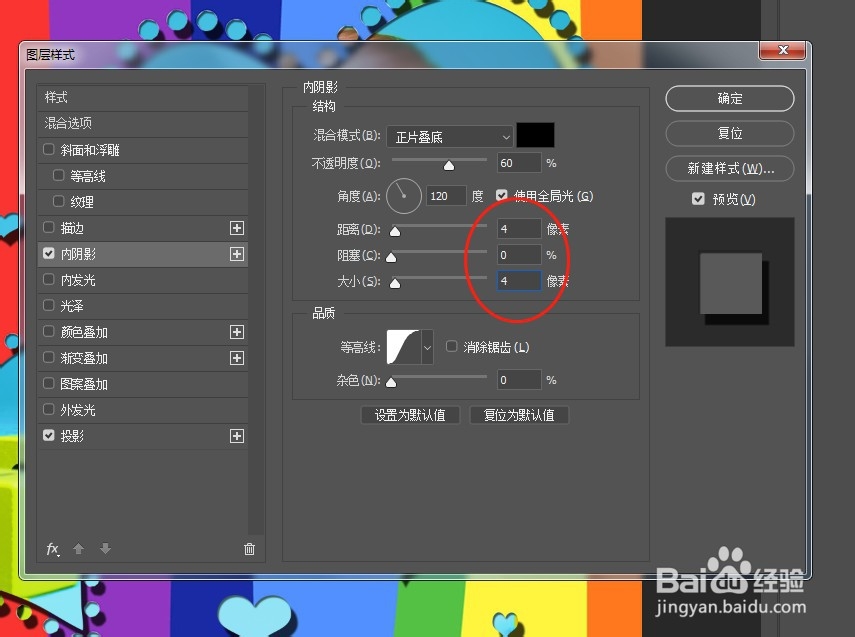
3、在“图层样式”对话框中单击“内阴影”样式,然后设置“距离”和“大小”为4像素。
如何使用PS矢量蒙版添加样式

4、在“图层样式”对话框中单击“外发光”样式,然后设置发光颜色为白色,接着设置“大小”为111像素,如下图所示。

如何使用PS矢量蒙版添加样式

5、在“图层样式”对话框中单击“描边”样式,然后设置“大小”为6像素、“颜色”为白色,最终效果如下图所示。

如何使用PS矢量蒙版添加样式如何使用PS矢量蒙版添加样式
  • PS中的快速蒙版如何使用?
  • PS如何制作高光效果
  • PS如何使用智能滤镜
  • PS练习五十六之断开路径
  • ps滤镜在哪
  • 热门搜索
    法律手抄报 关于祖国的手抄报 我的家乡手抄报 扣好人生第一粒扣子手抄报 元宵节手抄报图片大全简单又漂亮 圣诞节手抄报 爱国卫生手抄报 有关清明节的手抄报 疫情防控手抄报 语文手抄报内容