1、首先,我们需要双击打开“A4”的文档,以下图所示的“A4文档”为例

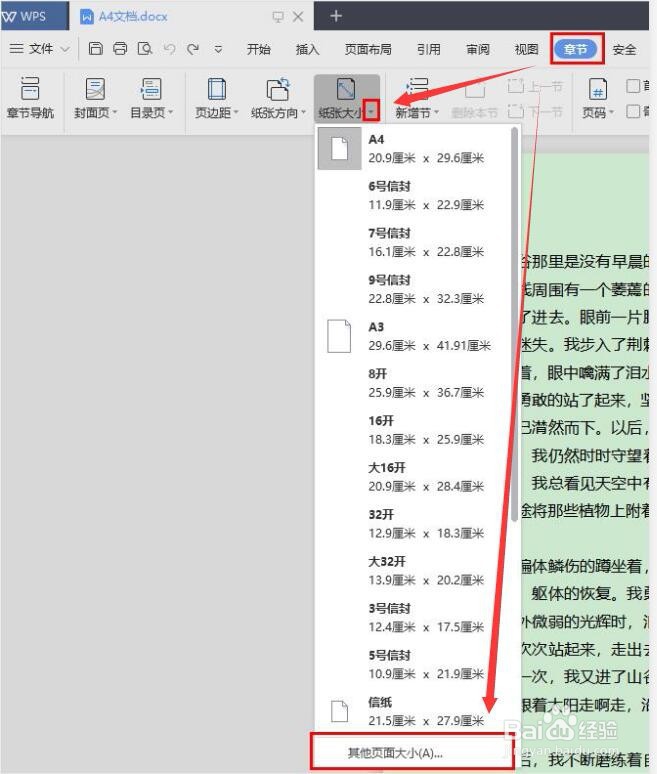
1、点击文档正上方导航栏的“章节-纸张大小▼-其他页面大小(A)…”,进入页面设置界面
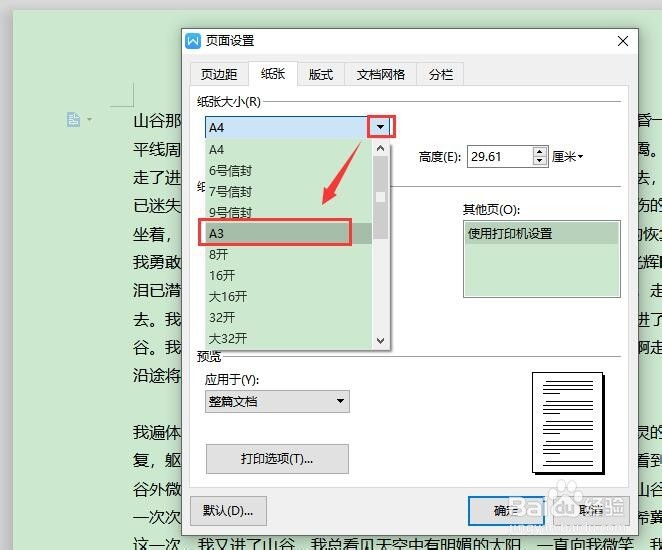
2、进入“页面设置界面”后,将“纸张大小(R)”的“A4”改成“A3”,如下图所示
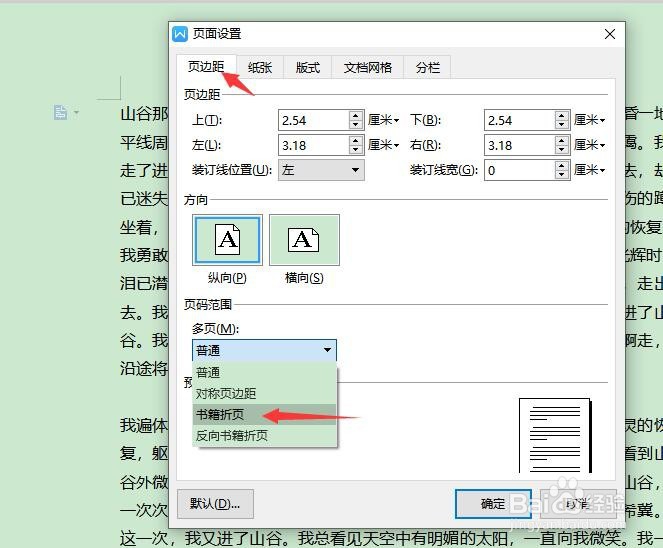
3、再点击“页边距”,将“页码范围-多页(M)”中的“普通”改为箭头所指的“书籍折页”
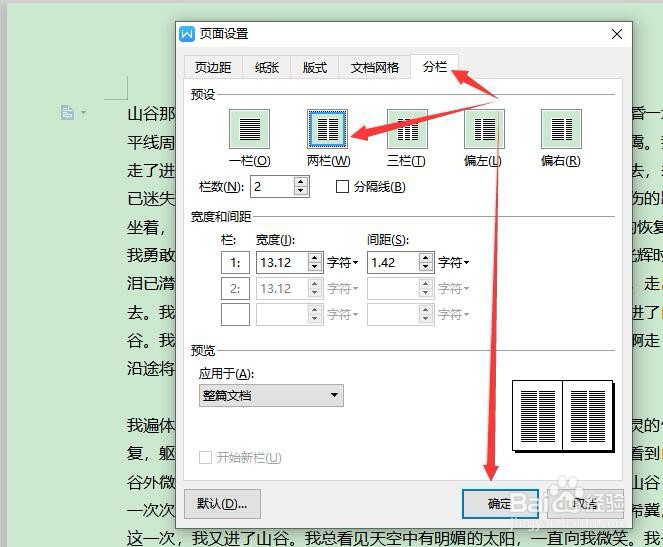
4、再点击“分栏”,将“预设”中的“一栏(O)”改成“两栏(W)”,点击“确定”,即可将A4的文档变成A3的两栏格式
5、如下图所示,即是调整后的A3的两栏格式

时间:2026-04-26 10:22:36
1、首先,我们需要双击打开“A4”的文档,以下图所示的“A4文档”为例
1、点击文档正上方导航栏的“章节-纸张大小▼-其他页面大小(A)…”,进入页面设置界面
2、进入“页面设置界面”后,将“纸张大小(R)”的“A4”改成“A3”,如下图所示
3、再点击“页边距”,将“页码范围-多页(M)”中的“普通”改为箭头所指的“书籍折页”
4、再点击“分栏”,将“预设”中的“一栏(O)”改成“两栏(W)”,点击“确定”,即可将A4的文档变成A3的两栏格式
5、如下图所示,即是调整后的A3的两栏格式
