通过Xshell和Xftp远程访问服务器

 时间:2026-02-14 00:28:21

1、调通网络

          在终端下通过ifconfig查看ip地址

通过Xshell和Xftp远程访问服务器

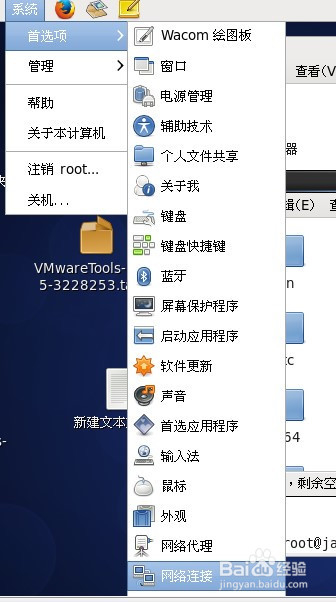
2、如果没有显示ip地址

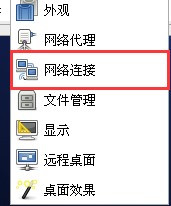
则去【系统】【首选项】【网络连接】下配置网络ip地址
通过Xshell和Xftp远程访问服务器

3、勾选【自动连接】, 选【DHCP】模式

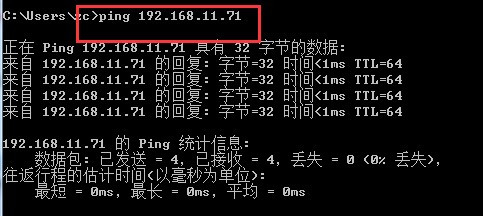
4、在windows下,通过ping测试网络连接
通过Xshell和Xftp远程访问服务器

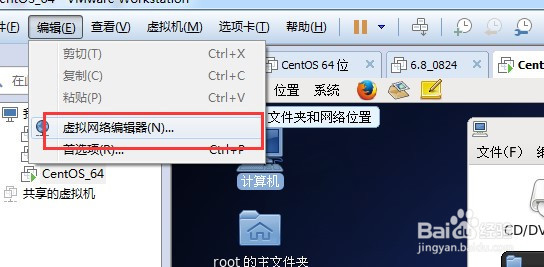
5、如果无法ping通则

通过Xshell和Xftp远程访问服务器

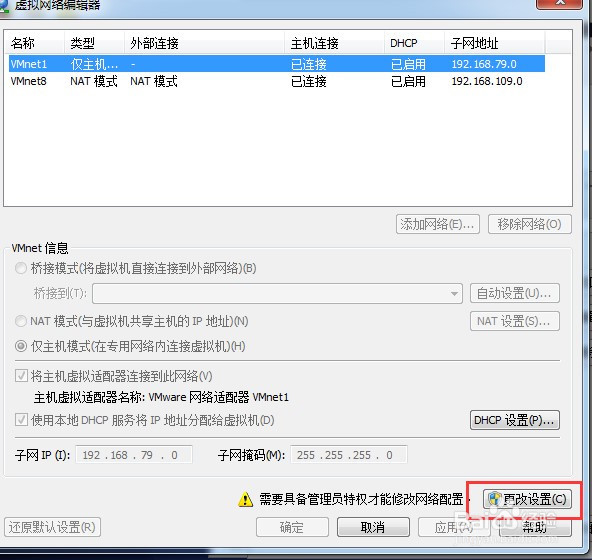
6、然后右下方选择更改设置

通过Xshell和Xftp远程访问服务器

通过Xshell和Xftp远程访问服务器

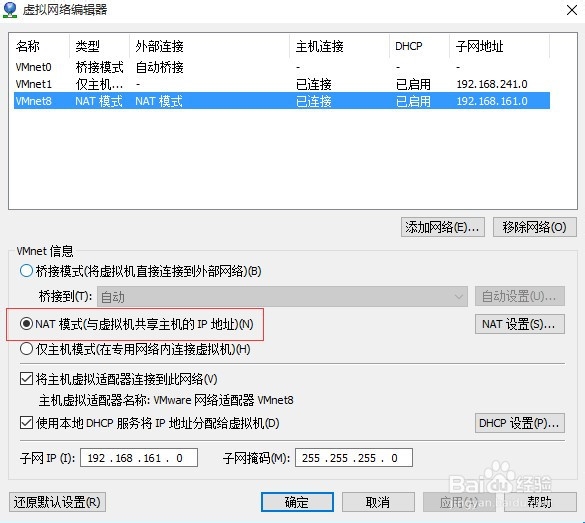
7、选择NAT模式

选好确定后,在Linux中左上方选择【系统】->【首选项】->【首选项】
通过Xshell和Xftp远程访问服务器

8、在网络连接中选择网卡,编辑注意勾中【自动连接】,IPV4页签选【自动DHCP】。

通过Xshell和Xftp远程访问服务器

9、在Linux终端执行:如下命令 service network restart

通过Xshell和Xftp远程访问服务器

10、刷新网络配置。

如果还是不行,可以重启一下Linux。

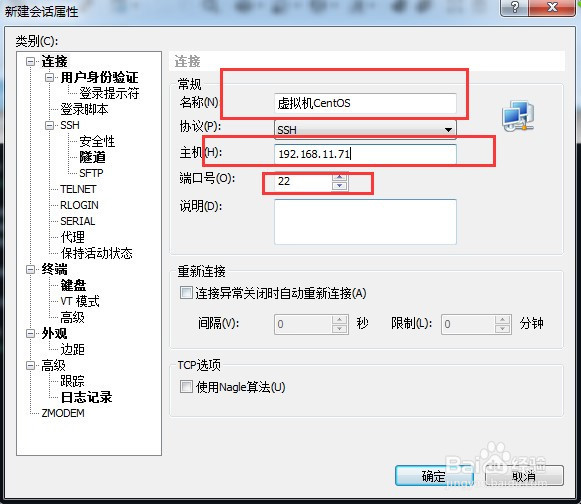
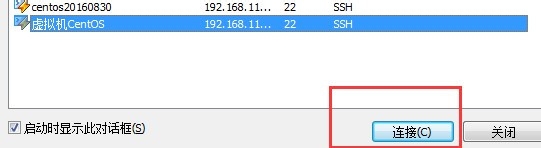
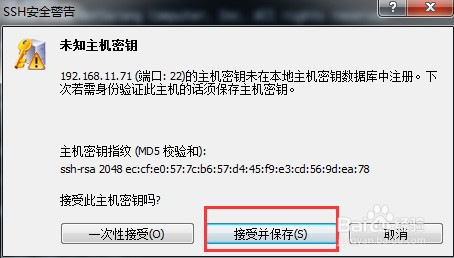
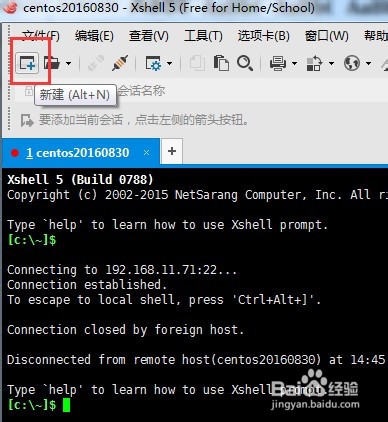
11、 通过ping测试网络连通后,用xshell连接

新建连接
通过Xshell和Xftp远程访问服务器

通过Xshell和Xftp远程访问服务器

通过Xshell和Xftp远程访问服务器

通过Xshell和Xftp远程访问服务器

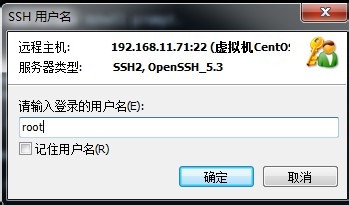
12、输入用户名密码,则登录成功

通过Xshell和Xftp远程访问服务器

13、4用xftp 访问服务器的文件系统

新建连接

协议选择SFTP,端口改为22。

通过Xshell和Xftp远程访问服务器

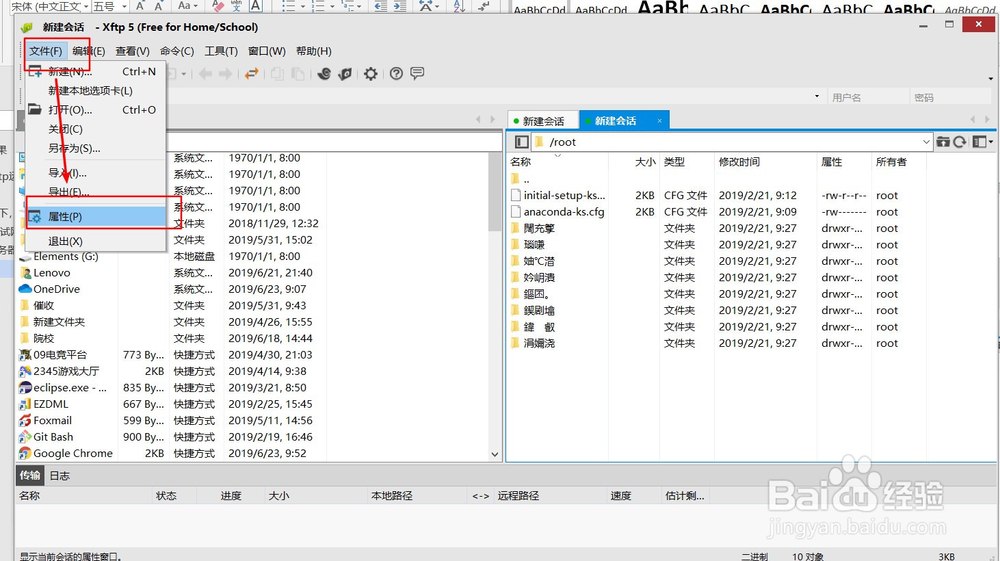
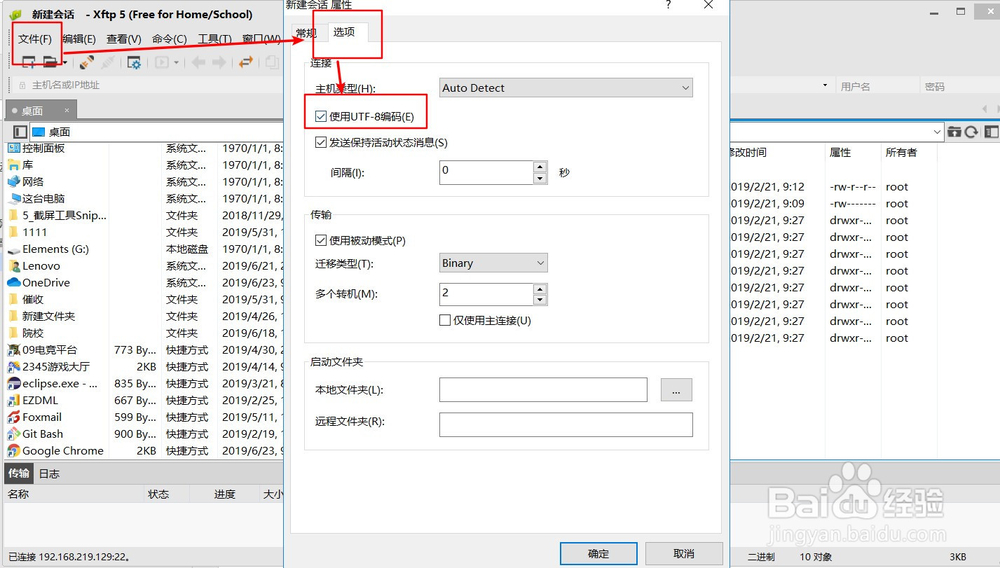
14、在选项的页签中选择【使用UTF-8编码】,否则会出现中文乱码。

通过Xshell和Xftp远程访问服务器

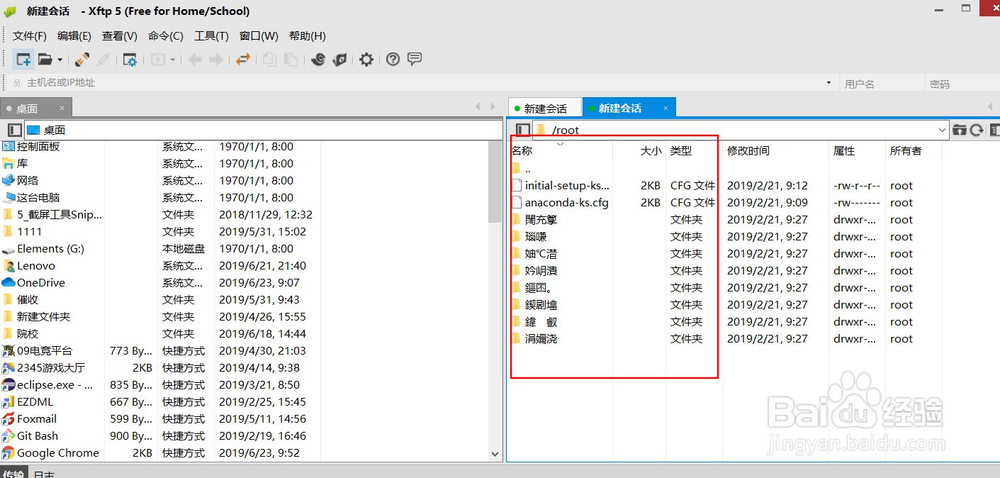
15、5 xftp乱码问题

通过Xshell和Xftp远程访问服务器

16、点击文件 选择属性 在选择选项把utf-8编码勾上

通过Xshell和Xftp远程访问服务器

通过Xshell和Xftp远程访问服务器

17、最后关掉xftp重新打开乱码解决

  • Windows Server 2012 R2不允许反向DNS区域传送
  • 如何查看jsp文件的版本号
  • 数据库连接池的使用
  • redis设置密码
  • Javascript教程 获取当前窗口的尺寸
  • 热门搜索
    感恩老师手抄报 关于元旦的手抄报 法律手抄报 劳动手抄报内容 红领巾手抄报 预防病毒手抄报 劳动节手抄报简单好画 电子手抄报 我的中国梦手抄报 溺水手抄报